
Apa itu Visual Intelligence dan rating foto di iOS 27?
Visual Intelligence iPhone adalah fitur kamera iOS 27 yang menganalisis adegan secara waktu nyata untuk mengenali objek, makanan, dan teks, lalu menyarankan informasi atau tindakan yang relevan langsung di layar, sementara rating foto iPhone adalah sistem bintang satu hingga lima di aplikasi Photos yang membantu fotografer mobile menyeleksi dan mengorganisir hasil jepretan lebih efisien dalam satu alur kerja yang rapi.
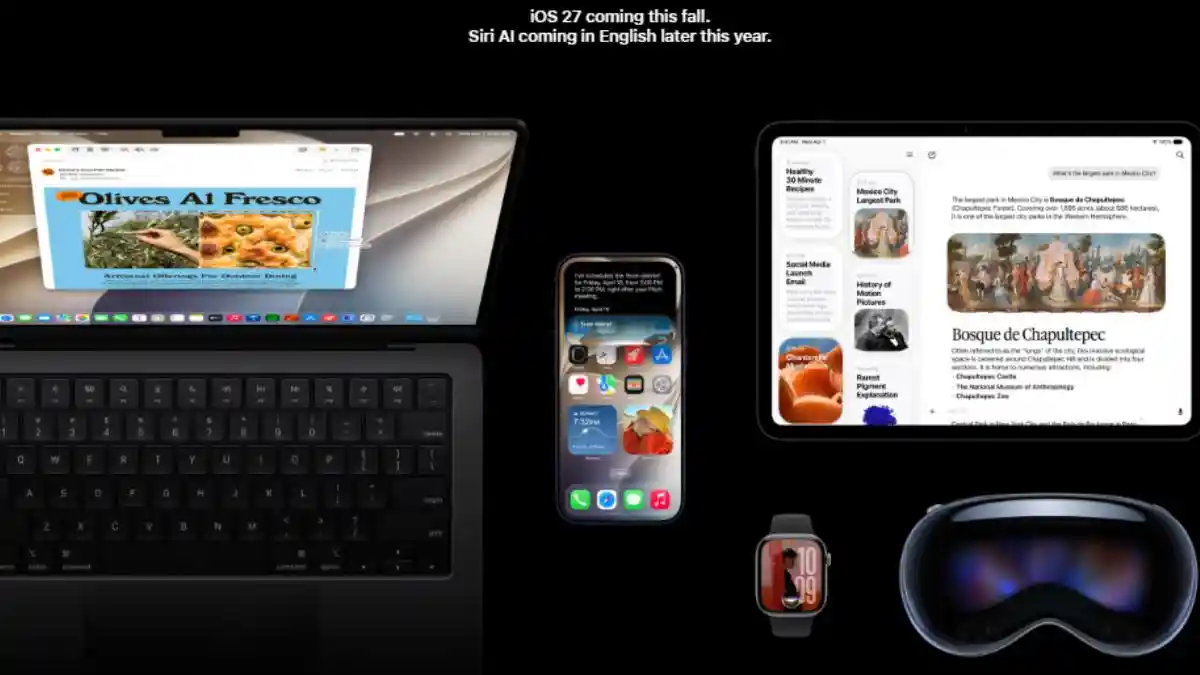
Untuk bisa menikmati seluruh fitur kamera iOS 27 ini, ada dua syarat utama: iPhone kamu harus sudah mendukung iOS 27 dan sebagian kemampuan Visual Intelligence membutuhkan Apple Intelligence yang berjalan di perangkat. Pembaruan ini tersedia untuk semua iPhone yang memenuhi syarat mulai dari iPhone 11 ke atas, berbarengan dengan hadirnya iPhone 18 Pro yang menjadi salah satu perangkat yang paling lengkap fitur fotografinya. Kalau kamu sering memotret makanan, objek sehari-hari, atau merekam banyak video saat traveling, kombinasi Visual Intelligence, rating foto, dan ekspor frame video akan terasa sangat membantu dalam fotografi mobile iPhone.
Mengaktifkan Visual Intelligence lewat mode Siri di aplikasi Kamera
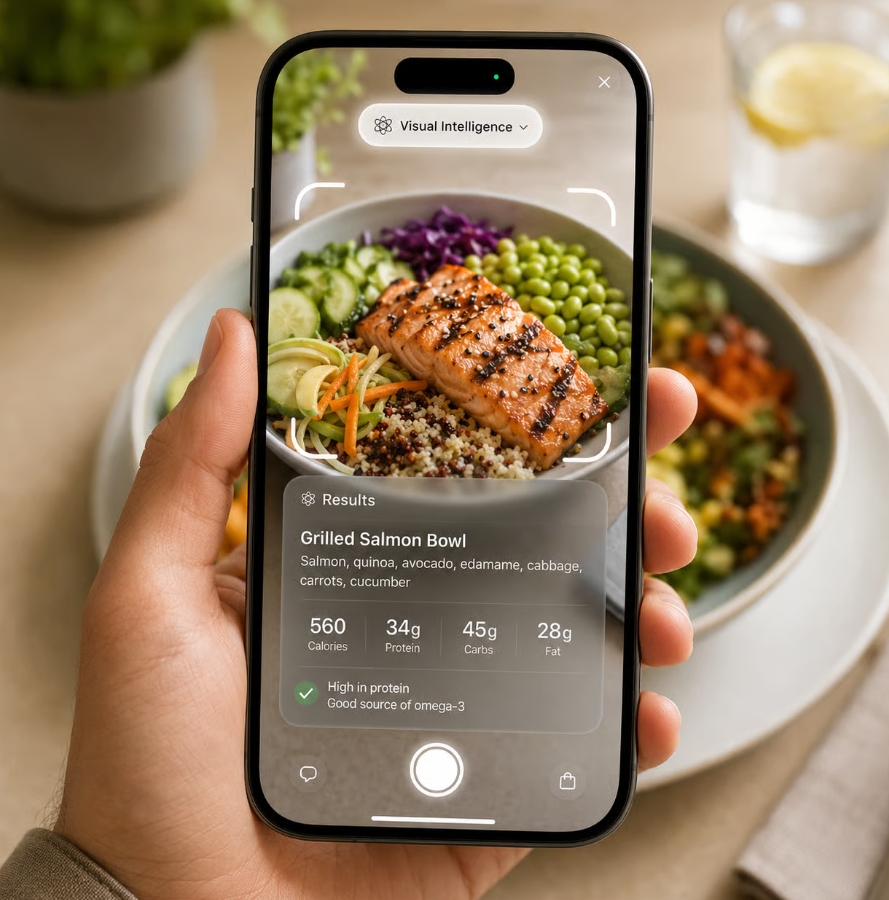
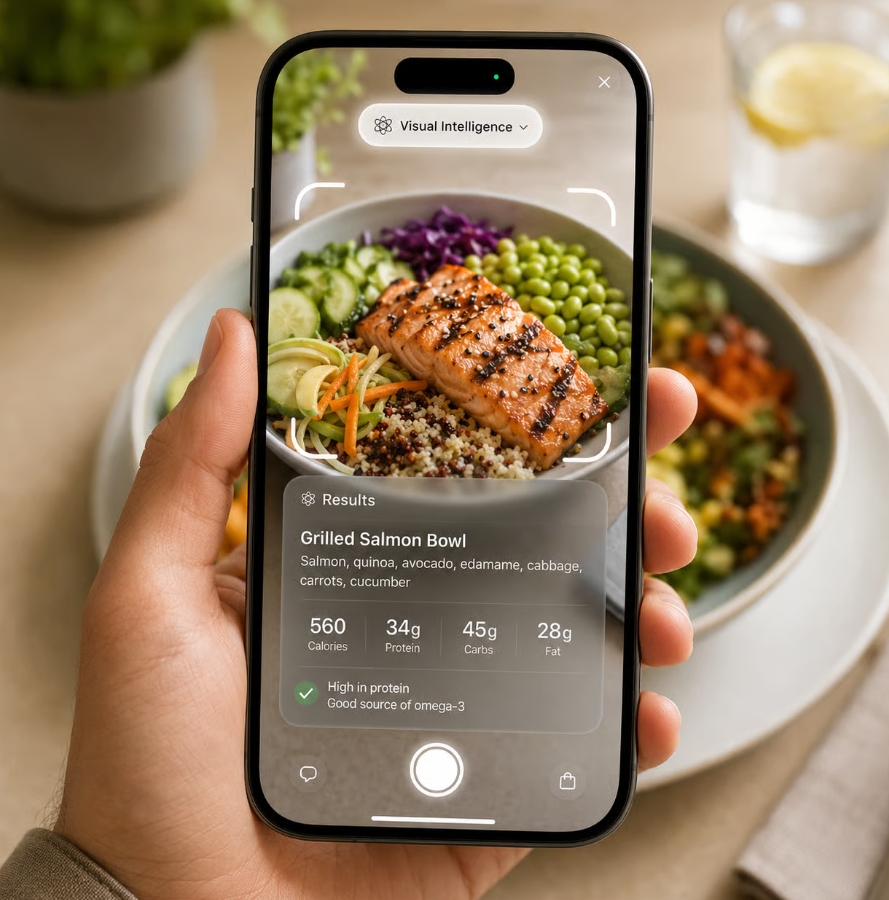
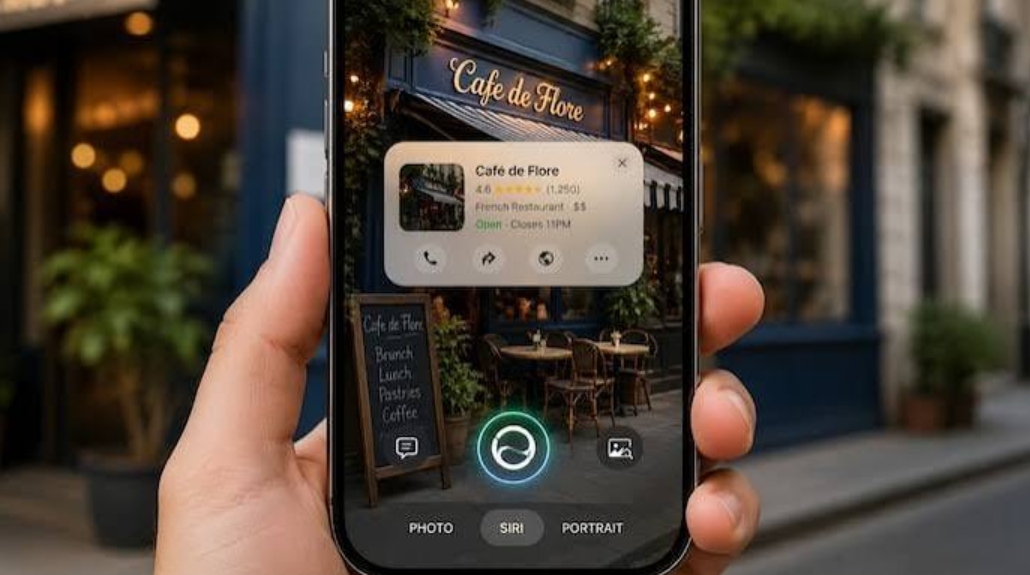
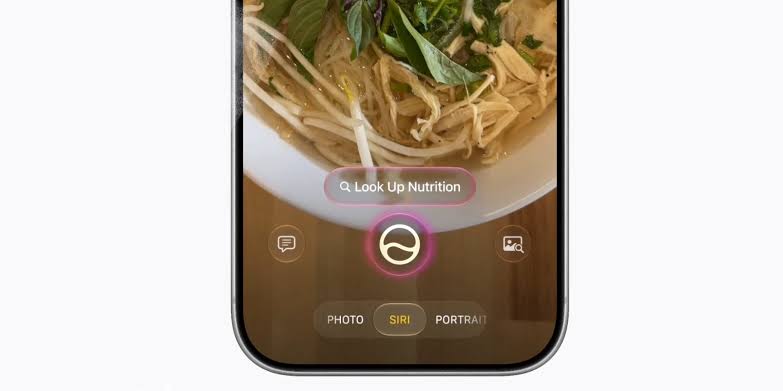
Mode Siri baru di aplikasi Kamera adalah gerbang utama ke Visual Intelligence iPhone. Fitur ini mengubah kamera dari sekadar alat rekam menjadi asisten visual yang peka konteks: mengenali hewan, tanaman, aneka makanan, dan teks di poster atau dokumen, lalu memunculkan opsi cepat yang sesuai dengan apa yang kamu lihat. Di sinilah fotografi mobile iPhone terasa “pintar”, karena kamu tidak perlu pindah ke aplikasi lain untuk mencari info atau menyalin teks.
- Buka aplikasi Kamera bawaan di iPhone.
- Lihat bilah mode yang berputar di bagian bawah (tempat pilihan Foto, Video, dan seterusnya).
- Geser jari di bilah tersebut sampai menemukan opsi baru bernama mode Siri.
- Aktifkan mode Siri dan arahkan kamera ke objek, makanan, atau teks yang ingin kamu analisis.
- Tunggu sejenak sampai Visual Intelligence membaca isi frame dan menampilkan saran tindakan serta informasi relevan di layar.
Begitu mode Siri aktif, algoritma Kecerdasan Visual akan menganalisis adegan secara waktu nyata untuk mengenali isi bingkai dan memberi rekomendasi tindakan. Kamu bisa mengarahkan kamera ke piring makanan, dan sistem tidak hanya mengidentifikasi hidangan tersebut, tetapi juga menampilkan perkiraan jumlah kalori di dalamnya, sehingga memantau pola makan jadi lebih mudah. Saat melihat poster acara, Visual Intelligence akan membaca tanggal dan menawarkan untuk menambahkannya ke aplikasi Kalender, lengkap dengan kemampuan menerjemahkan teks dan membantu membagi tagihan bersama teman dalam beberapa ketukan. Gotcha-nya: beberapa fitur ini bergantung pada Apple Intelligence, jadi di perangkat yang tidak didukung, kemampuan analisisnya akan lebih terbatas.
Memakai rating foto dan video untuk merapikan perpustakaan gambar
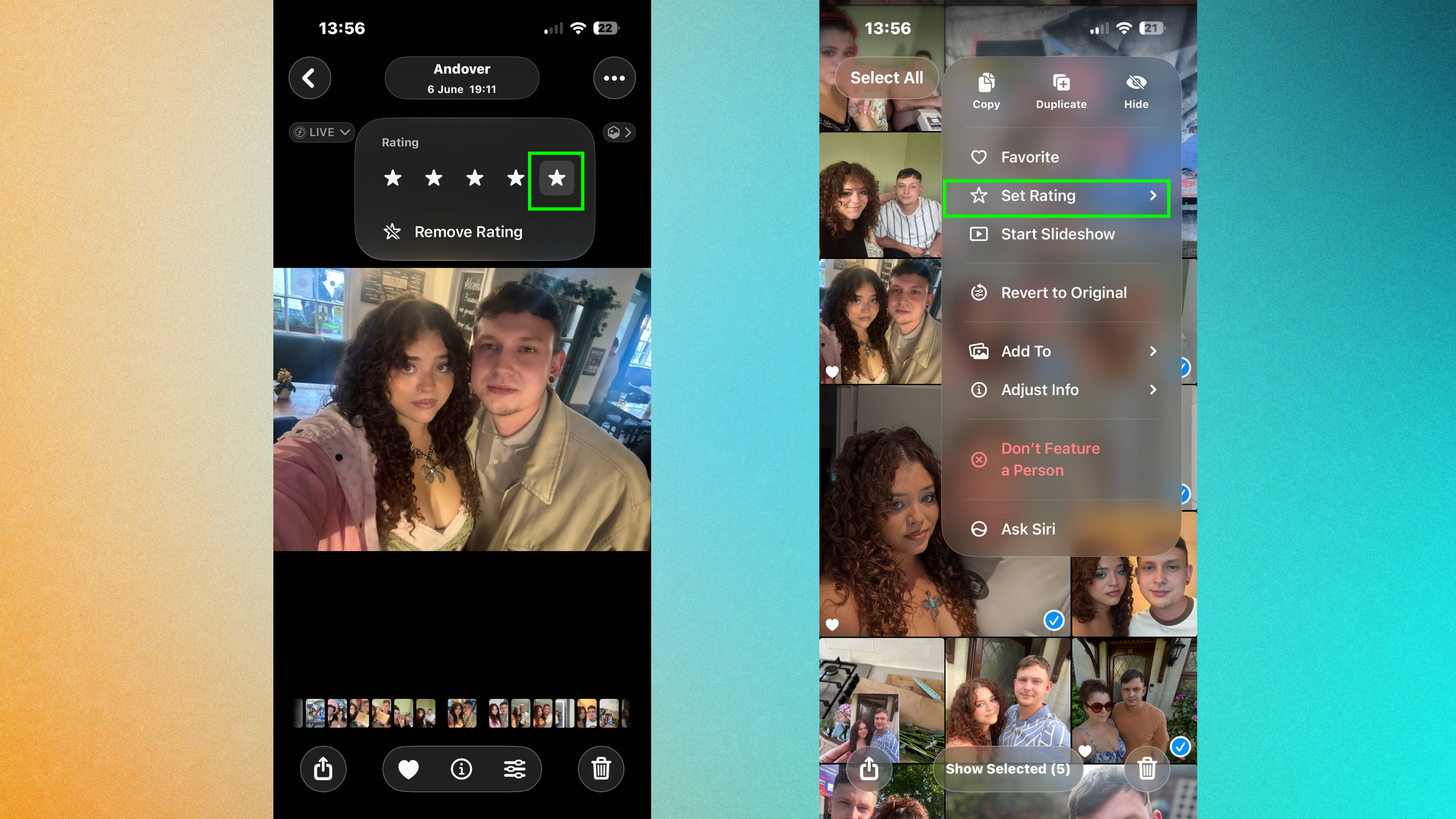
Setelah memaksimalkan pengambilan gambar, tantangan berikutnya adalah memilih dan mengorganisir mana yang layak dipertahankan. Di iOS 27, aplikasi Photos menghadirkan rating foto iPhone berupa bintang satu sampai lima, yang bisa diterapkan ke foto maupun video. Fitur ini ideal untuk fotografer mobile iPhone yang sering memotret dalam jumlah besar: kamu dapat menandai foto terbaik, shot alternatif, dan foto buangan dengan cepat, tanpa perlu mengandalkan album manual.
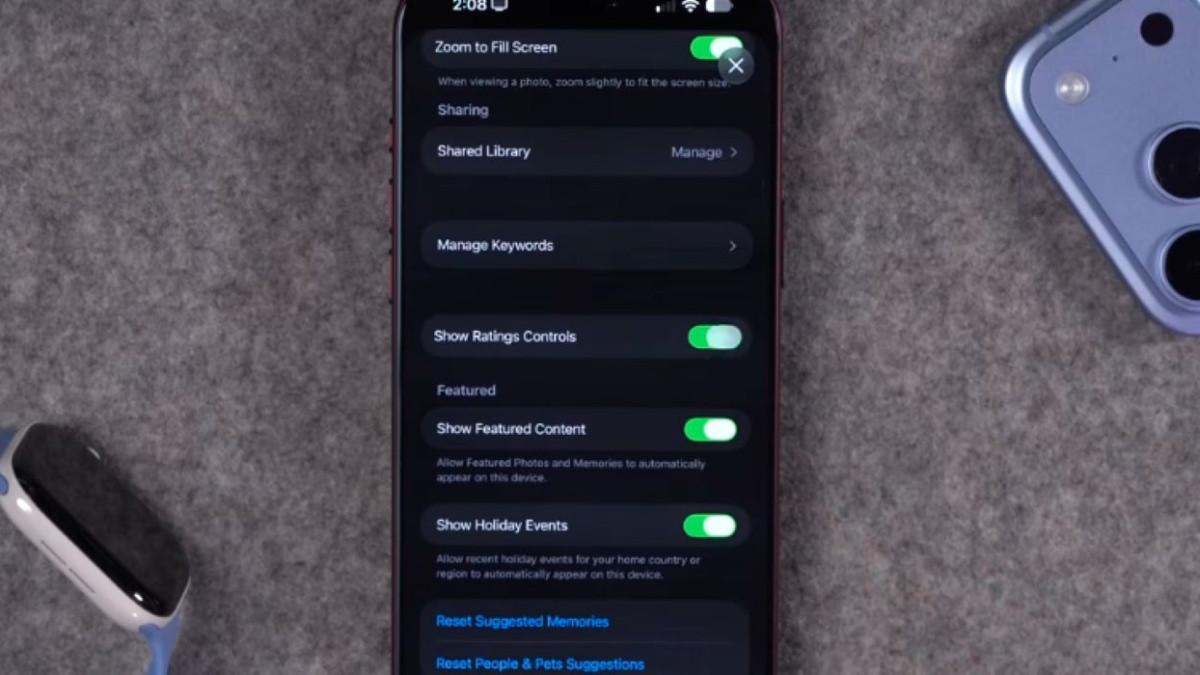
- Buka aplikasi Photos lalu masuk ke tab Collections.
- Ketuk foto profil akun di pojok kanan atas.
- Gulir ke bawah dan aktifkan opsi Show ratings controls untuk menampilkan kontrol rating.
- Buka foto atau video yang ingin dinilai, lalu ketuk ikon bintang di pojok kanan atas dan pilih jumlah bintang dari satu hingga lima.
- Pilih beberapa foto sekaligus bila perlu, kemudian beri rating massal atau gunakan filter berdasarkan nilai bintang untuk menyeleksi hasil jepretan.
Hasil rating tersebut dapat digunakan untuk memfilter foto dan video berdasarkan nilai yang kamu berikan, sehingga proses kurasi koleksi jauh lebih cepat. Misalnya, kamu bisa memfilter hanya foto berbintang empat dan lima ketika menyiapkan portofolio atau postingan media sosial. “Aplikasi Photos memiliki fitur rating bintang yang memungkinkan pengguna memberikan nilai pada foto maupun video.” Yang perlu diperhatikan: saat mulai memberi rating, konsistenlah dengan standar pribadi kamu. Jika kriteria bintang berubah-ubah, filter rating akan kurang berguna saat kamu mencari foto terbaik di kemudian hari.
Ekspor frame video sebagai foto resolusi penuh untuk shot yang lebih tajam
Fitur ekspor frame video di iOS 27 membuat rekaman video menjadi “bank” foto beresolusi penuh. Jika kamu merekam momen cepat—anak berlari, aksi olahraga, atau candid di pesta—kadang lebih aman memakai video daripada burst. Setelah itu, kamu bisa mengambil satu frame paling tepat dan menyimpannya sebagai foto, tanpa kehilangan detail. Ini melengkapi Visual Intelligence dan rating foto dalam workflow fotografi mobile iPhone: rekam dulu, pilih frame terbaik, lalu beri rating untuk kurasi.
- Buka aplikasi Photos dan pilih video yang ingin kamu ambil frame-nya.
- Putar video, lalu jeda tepat pada bagian frame yang ingin dijadikan foto.
- Ketuk ikon tiga titik di pojok kanan atas layar.
- Pilih opsi Save video frame as photo dari menu yang muncul.
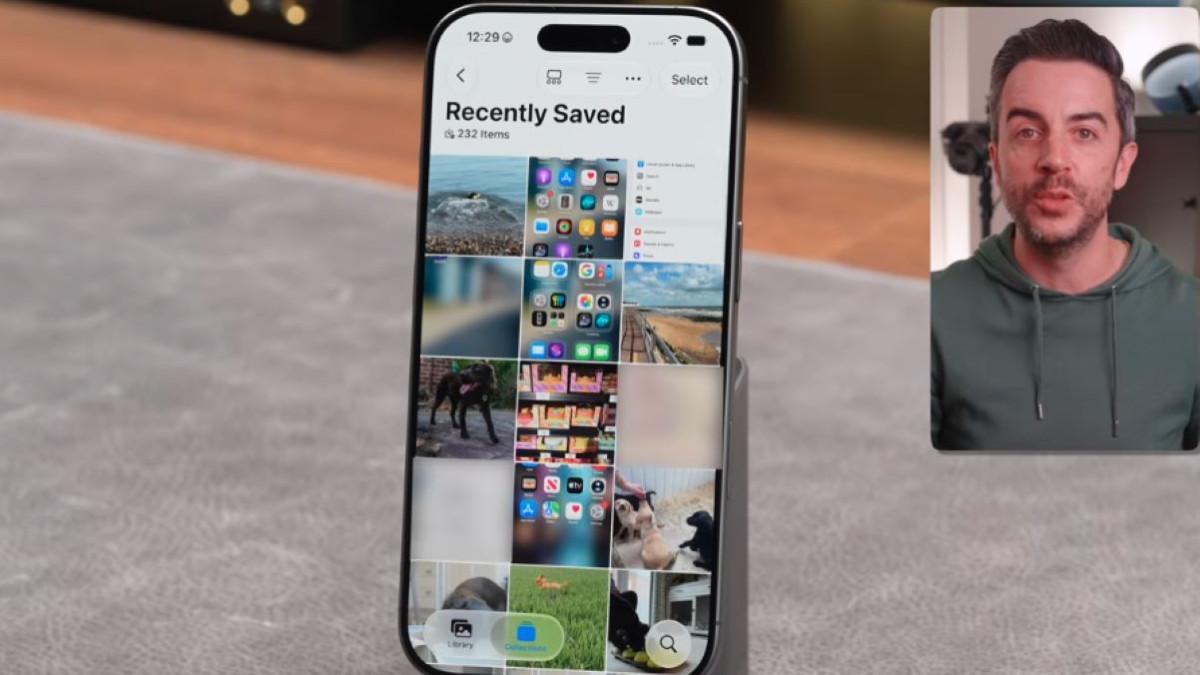
- Buka kembali Collections > Utilities > Recently Saved untuk menemukan foto baru dan lanjutkan pengeditan atau beri rating bintang.
Setiap frame yang disimpan akan menjadi foto dengan resolusi penuh dan muncul di perpustakaan Photos, siap diedit atau dinilai dengan sistem rating bintang. Ini sangat berguna ketika kamu tidak sempat memotret momen dengan mode foto biasa. Namun ada satu hal penting: kualitas foto tetap bergantung pada kualitas video asli. Jika video direkam dengan pencahayaan buruk atau stabilisasi kurang, frame yang diambil bisa terlihat blur, jadi upayakan rekam video dengan pengaturan dan teknik yang sama seriusnya seperti memotret.
Menggabungkan Visual Intelligence, rating, dan ekspor frame dalam workflow harian
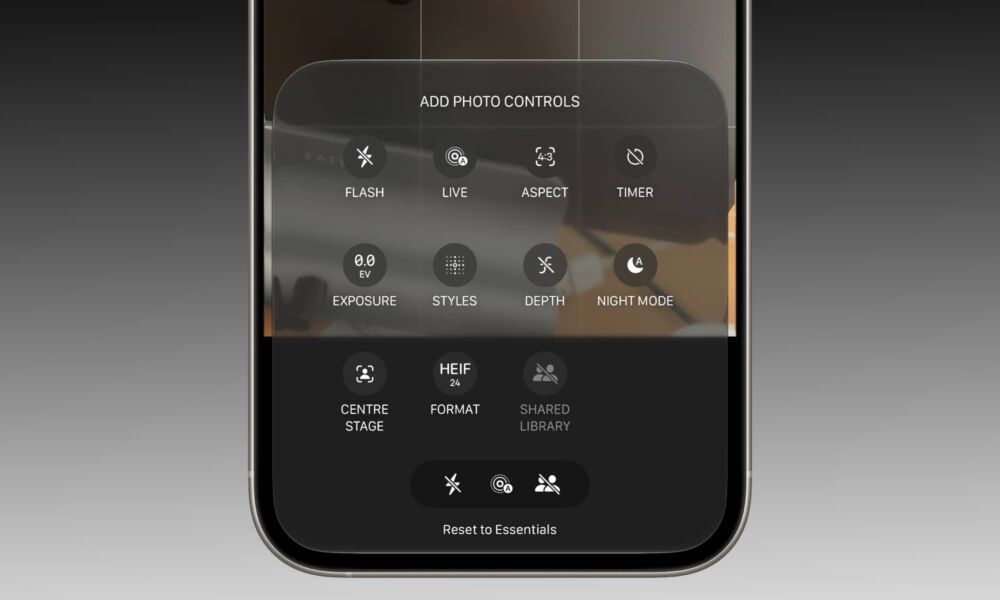
Ketika semua fitur ini digabung, kamu mendapatkan alur kerja fotografi mobile iPhone yang lebih tertata: kamera mengenal adegan, aplikasi Photos memudahkan kurasi, dan video menyediakan cadangan momen dalam resolusi tinggi. Apple bahkan memberi ruang personalisasi lewat pengaturan kontrol di bagian atas aplikasi Kamera agar sesuai dengan gaya memotret masing-masing pengguna. Untuk pemotret harian, traveler, hingga kreator konten, iOS 27 membuat kamera bawaan terasa seperti asisten fotografi, bukan sekadar alat.
Workflow yang bisa kamu coba: gunakan mode Siri ketika memotret objek atau makanan yang butuh konteks, manfaatkan Visual Intelligence untuk info atau terjemahan instan, rekam video pada momen yang sulit diulang, lalu ekspor frame terbaik menjadi foto dan beri rating bintang untuk memisahkan karya unggulan dari dokumentasi biasa. Worth it? Ya, asalkan kamu luangkan waktu di awal untuk mengaktifkan pengaturan yang tepat dan membiasakan diri dengan mode Siri. Yang perlu dijaga ke depan adalah konsistensi rating dan kebiasaan meninjau koleksi Recent Saved agar perpustakaan foto tidak penuh oleh frame yang tidak lagi kamu perlukan.
![[ShopeePay] iPhone 11 64GB](https://img2.kuybeli.com/product/2026/09/30/a107ec11-27fd-4897-b068-12ab1f8fb4b8.jpg)