
Memahami Masalah: Kenapa Penyimpanan Google Photos Cepat Penuh?
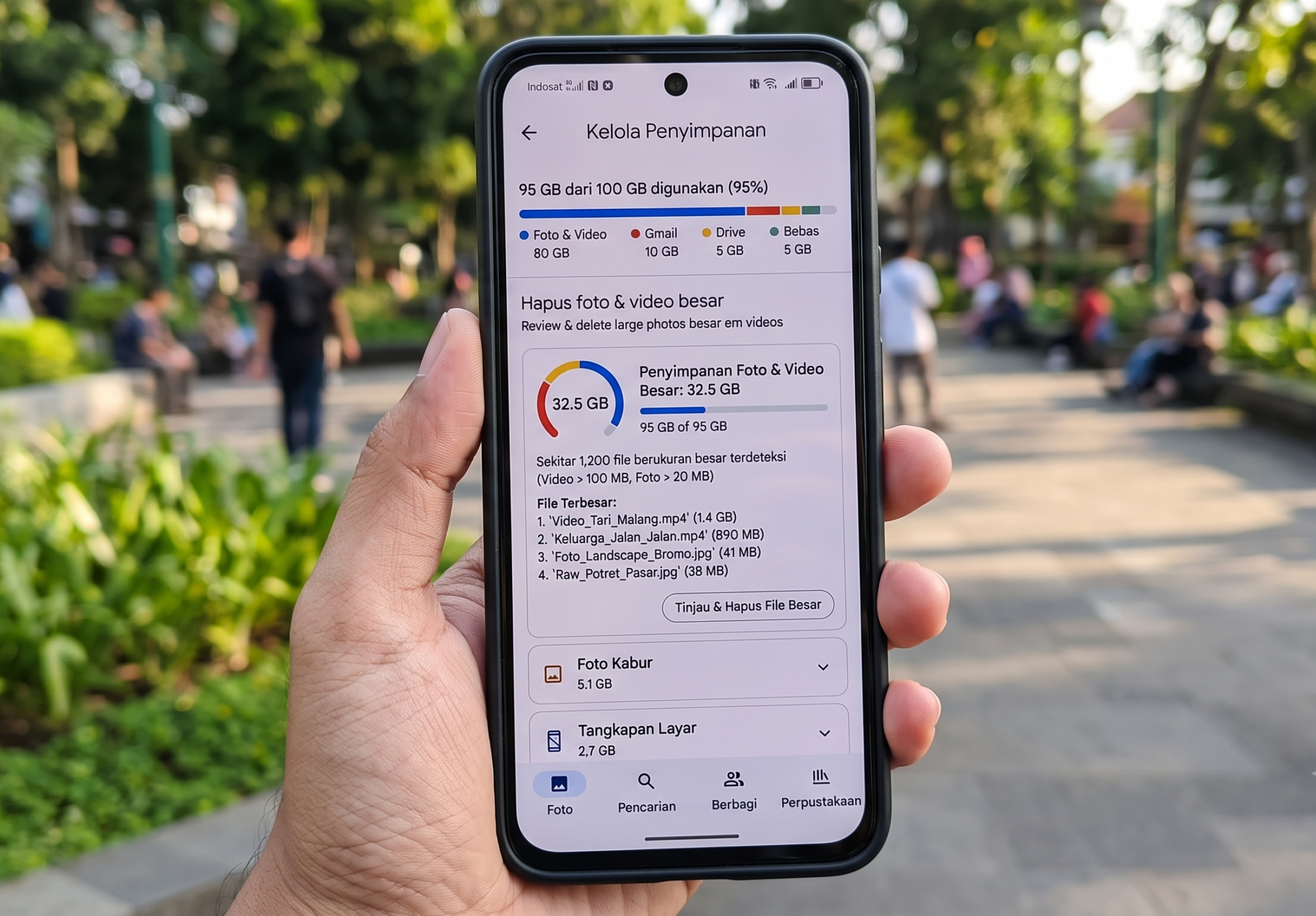
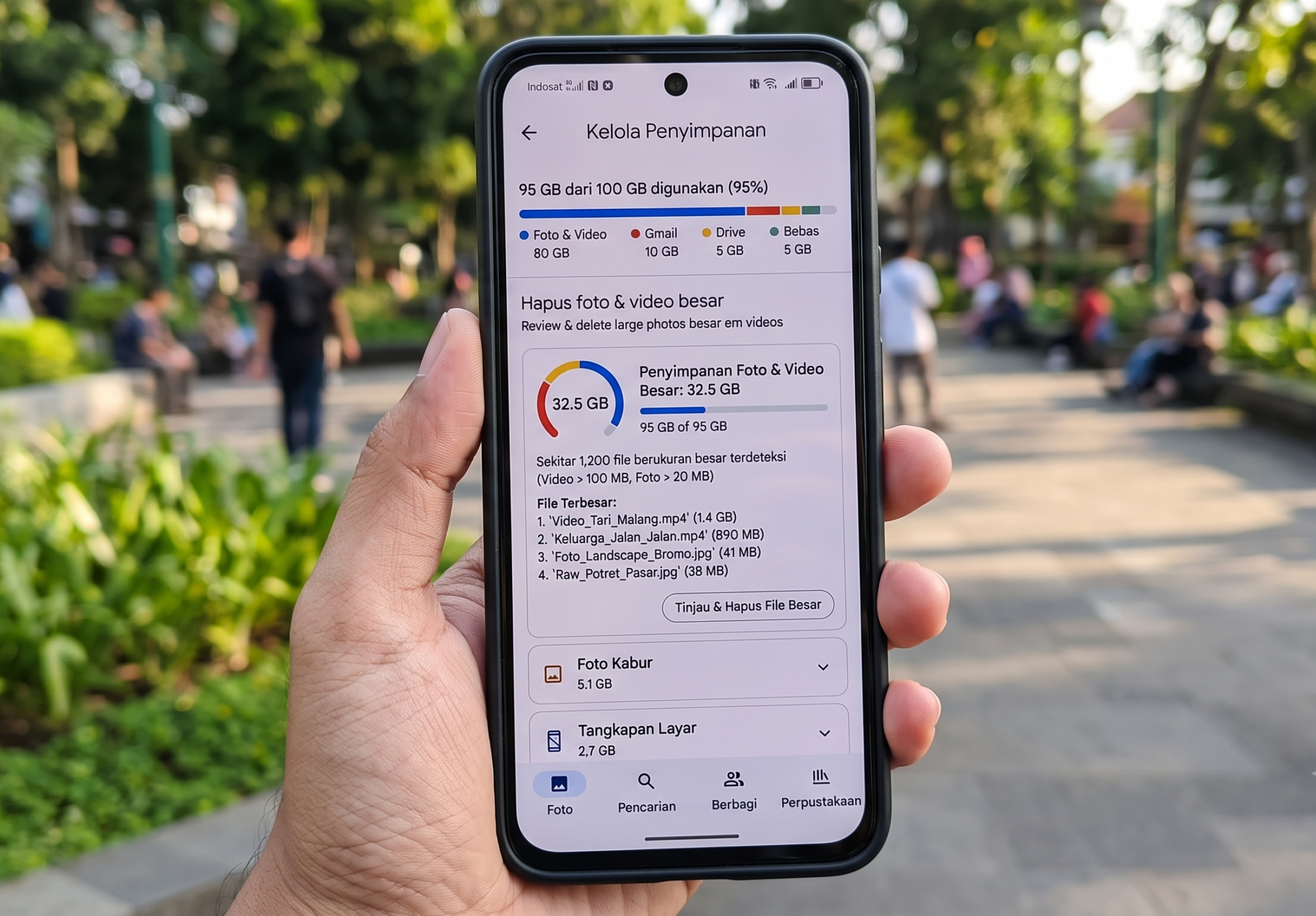
Penyimpanan Google Photos penuh adalah kondisi ketika kuota 15GB gratis yang dibagi antara Google Photos, Google Drive, dan Gmail terpakai hampir habis sehingga pencadangan foto dan video baru terhenti dan layanan lain ikut terganggu. Masalah ini biasanya terjadi karena pengguna mencadangkan foto dalam kualitas asli berukuran besar, membiarkan folder seperti screenshot dan media chat ikut dicadangkan, serta jarang membersihkan file yang sudah tidak dibutuhkan.
Kalau bar penyimpanan sudah masuk zona merah, kebanyakan orang langsung terpikir berlangganan Google One. Padahal, ada banyak cara kosongkan Google Photos yang gratis dan cukup efektif untuk mengembalikan ruang. Intinya, kamu perlu mengubah cara mencadangkan, mengompres foto lama, dan mengontrol folder mana saja yang benar‑benar perlu naik ke cloud. Satu catatan penting: untuk beberapa langkah, kamu butuh akses ke situs photos.google.com lewat komputer atau browser HP agar pengaturan bekerja penuh.
Langkah Utama: Ubah Kualitas Cadangan ke Storage Saver
Ini fondasi semua tips hemat penyimpanan Google: berhenti mencadangkan dalam kualitas asli kecuali memang perlu. Saat pertama kali memakai Google Photos, banyak orang memilih kualitas asli karena takut kehilangan detail foto. Lama‑lama, kombinasi kamera canggih dan koleksi foto yang menumpuk menghabiskan kuota 15GB jauh lebih cepat.”
Mode Penghemat Penyimpanan (Storage Saver) membatasi resolusi foto hingga 16MP dan video hingga 1080p, sambil mengompres banyak file media yang kompatibel. Untuk pemakaian harian di layar ponsel dan media sosial, kualitas ini biasanya sudah lebih dari cukup.
- Buka aplikasi Google Photos, masuk ke Pengaturan Photos (Photos settings).
- Pilih menu Cadangan (Backup).
- Pada pilihan kualitas cadangan, ubah dari Kualitas Asli ke Penghemat Penyimpanan (Storage Saver).
- Pastikan perubahan tersimpan, lalu lanjutkan penggunaan seperti biasa.
Gotcha penting: pengaturan ini hanya berlaku untuk unggahan baru dan tidak mengubah foto lama yang sudah telanjur dicadangkan dalam kualitas penuh. Artinya, kalau kamu berhenti di langkah ini saja, ruang penyimpanan mungkin belum berkurang drastis, tetapi pertumbuhan pemakaian di masa depan akan jauh lebih pelan. Untuk hasil maksimal, langkah berikutnya adalah mengompres foto lama via web.
Mengempiskan Foto Lama: Recover Storage Lewat Browser
Inilah bagian yang paling terasa efeknya ketika penyimpanan Google Photos penuh: mengubah semua foto dan video lama berkualitas asli menjadi versi Storage Saver secara massal. Pengaturan di aplikasi umumnya hanya mengatur file baru; agar koleksi lama yang ukurannya raksasa ikut mengecil, kamu harus memakai fitur Recover Storage di web.
Langkah ini bisa mengosongkan ruang dalam jumlah signifikan, terutama kalau selama bertahun‑tahun kamu selalu mencadangkan dalam kualitas asli. Namun di sini juga ada jebakan besar: proses ini permanen dan tidak bisa dibatalkan.
- Buka situs photos.google.com melalui komputer atau browser HP, lalu login ke akun yang sama.
- Klik ikon pengaturan (Settings), kemudian pilih menu Kelola penyimpanan (Manage storage).
- Cari dan pilih opsi Pulihkan penyimpanan (Recover storage) / Convert existing photos & videos to Storage saver.
- Sebelum konfirmasi, unduh dulu foto atau video penting yang perlu tetap beresolusi tinggi ke penyimpanan lain.
- Setelah yakin, konfirmasi proses Recover Storage dan tunggu sampai konversi selesai.
Peringatan resmi: proses Recover Storage akan menggantikan file asli beresolusi penuh dengan versi terkompresi dan berlaku untuk seluruh arsip di akun itu. Jadi, amankan dahulu foto penting ke hard disk, SSD, atau layanan lain sebelum menekan tombol konfirmasi. Jika dilakukan dengan sadar, “Cukup optimalkan pengaturan kualitas pencadangan dan bersihkan folder sampah, akun Google milikmu bisa kembali lega secara instan.”
Bersih‑bersih Folder: Matikan Backup yang Tidak Penting dan Kosongkan Sampah
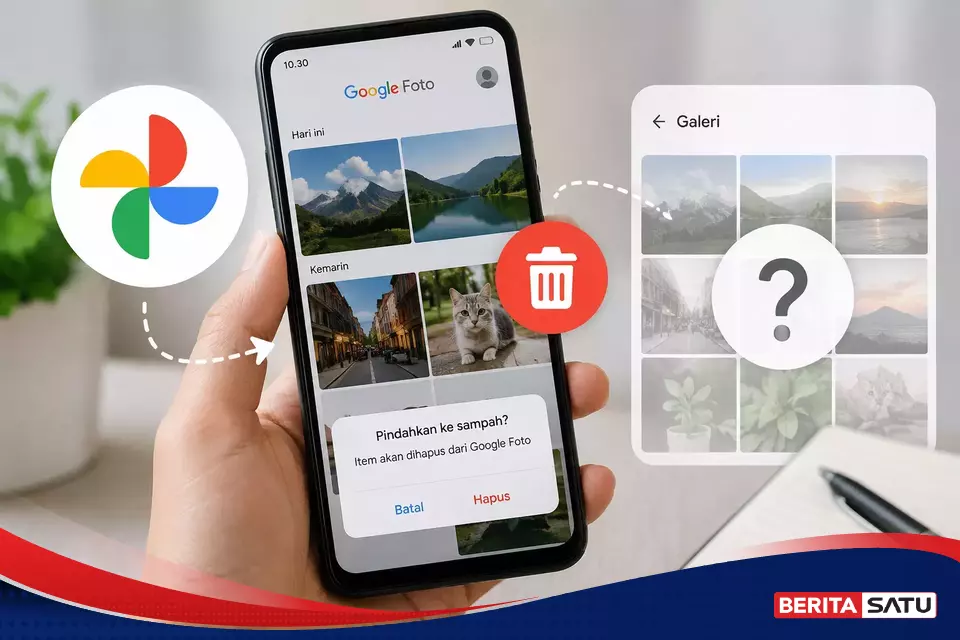
Dua kesalahan umum yang bikin cara kosongkan Google Photos terasa sia‑sia adalah: pertama, membiarkan semua folder di ponsel ikut dibackup; kedua, lupa mengosongkan folder Sampah. Sejak wahana foto ini hadir, ada fitur untuk mencadangkan berbagai folder lokal di galeri HP. Tanpa sadar, folder screenshot, media WhatsApp, sampai meme lama ikut makan ruang cloud.
- Di aplikasi Google Photos, buka Pengaturan Photos > Cadangan.
- Masuk ke Folder perangkat yang dicadangkan (Back up device folders). Matikan toggle pada folder yang tidak penting, seperti meme atau screenshot.
- Kembali ke tab Galeri/Library, lalu buka menu Sampah (Trash).
- Ketuk Kosongkan Sampah (Empty Trash) untuk menghapus permanen foto yang sebelumnya sudah kamu hapus.
Kenapa ini penting? Karena ketika kamu menghapus foto, file itu pindah dulu ke Sampah selama 60 hari, sehingga kapasitas tetap terpakai meski kelihatannya galeri sudah bersih. Mengosongkan Sampah dan mematikan backup folder tidak penting adalah tips hemat penyimpanan Google yang efeknya langsung terasa di indikator kapasitas.
Pindahkan Foto Penting ke Media Lain agar Google Photos Tetap Lega
Kalau kamu punya banyak foto penting beresolusi tinggi yang sayang dikompres, solusinya bukan memaksa semua tetap di Google Photos tanpa bayar. Cara yang lebih sehat: jadikan Google Photos sebagai arsip versi kompres, sementara versi kualitas tinggi dipindah ke media lain. Untuk gambar dan video berkualitas tinggi, kamu bisa mencadangkannya ke tempat lain sebelum mengaktifkan Storage Saver atau Recover Storage.
- Dari photos.google.com atau aplikasi Photos, pilih foto/video penting beresolusi tinggi.
- Unduh ke laptop, hard disk eksternal, SSD, atau layanan cloud alternatif yang kamu gunakan.
- Pastikan salinan sudah tersimpan aman dan bisa diakses.
- Setelah yakin aman, lanjutkan pengaktifan Storage Saver dan/atau Recover Storage di akun Google Photos kamu.
Pendekatan ini membuat kamu tetap bisa memakai Google Photos tanpa bayar langganan untuk kebutuhan harian, sambil menyimpan versi terbaik foto di tempat lain sebagai arsip jangka panjang. Pada akhirnya, penyimpanan Google Photos penuh biasanya bukan soal kapasitas yang terlalu kecil, melainkan kebiasaan backup yang tidak terkontrol. Dengan pengaturan yang tepat, memorimu bisa kembali lega secara maksimal tanpa biaya tambahan.