
Memahami Masalah Google Photos Penuh dan Prasyarat Dasar
Strategi lengkap mengosongkan penyimpanan Google Photos adalah kumpulan langkah pengaturan, pembersihan, dan optimasi kualitas cadangan yang bertujuan menghemat memori akun Google tanpa berlangganan layanan premium, sekaligus menjaga foto penting tetap aman dan bisa diakses dengan nyaman di ponsel maupun web. Untuk kamu yang bar indikator penyimpanannya sudah berada di zona merah, artikel ini akan membantu memilih mana yang perlu dikompres, mana yang sebaiknya dipindah, dan mana yang aman dihapus. Kamu cocok mengikuti panduan ini kalau merasa Google Photos penuh gratis dan belum ingin membeli Google One. Prasyaratnya sederhana: punya akses ke aplikasi Google Photos di ponsel serta bisa membuka situs photos.google.com melalui komputer atau browser HP. Selain itu, luangkan sedikit waktu untuk cek pengaturan; membiarkan masalah ini begitu saja tanpa mengecek pengaturan hanya akan membuat memori cepat habis kembali di kemudian hari.
Trik Tersembunyi: Ubah Kualitas Cadangan dan Kompres Foto Lama
Salah satu tips hemat penyimpanan Google yang paling besar efeknya adalah mengubah cara Google Photos mencadangkan foto dan video. Banyak orang sejak awal memilih Kualitas Asli; padahal seiring meningkatnya resolusi kamera, koleksi foto menguras kuota 15GB dengan cepat. Penghemat Penyimpanan (Storage Saver) membatasi resolusi foto hingga 16MP dan video hingga 1080p, cukup tajam untuk penggunaan sehari-hari di layar HP maupun media sosial. Pengaturan ini membantu kosongkan penyimpanan Google Photos tanpa terasa kehilangan kualitas untuk kebanyakan foto. Penghemat Penyimpanan hanya memengaruhi unggahan baru. Di sinilah banyak orang keliru: mereka mengaktifkan fitur ini lalu berharap memori langsung lega, padahal file lama tetap berukuran besar. Supaya foto lama juga mengecil, kamu perlu melakukan Recover Storage via browser. Proses Recover Storage ini bersifat permanen dan menyeluruh; file asli beresolusi penuh akan digantikan dengan file yang dikompresi, jadi unduh dan amankan foto penting beresolusi tinggi ke media lain sebelum mengonfirmasi.
- Di ponsel, buka Google Photos, masuk ke Pengaturan Photos > Cadangan, lalu ubah kualitas cadangan ke Penghemat Penyimpanan (Storage Saver).
- Di browser, buka situs photos.google.com melalui komputer atau browser HP, masuk ke Pengaturan > Kelola penyimpanan (Manage storage).
- Cari dan pilih opsi Pulihkan penyimpanan (Recover storage) / Convert existing photos & videos to Storage saver untuk mengompres foto dan video lama sekaligus.
- Sebelum menekan konfirmasi, unduh terlebih dahulu foto atau video penting beresolusi tinggi ke perangkat atau media penyimpanan lain sebagai cadangan.
- Tunggu proses konversi selesai; setelah itu, cek kembali bar kapasitas akun Google untuk melihat ruang yang baru terbuka.
Kelola Folder dan Sampah: Cara Bersihkan Google Photos yang Sering Terlupakan
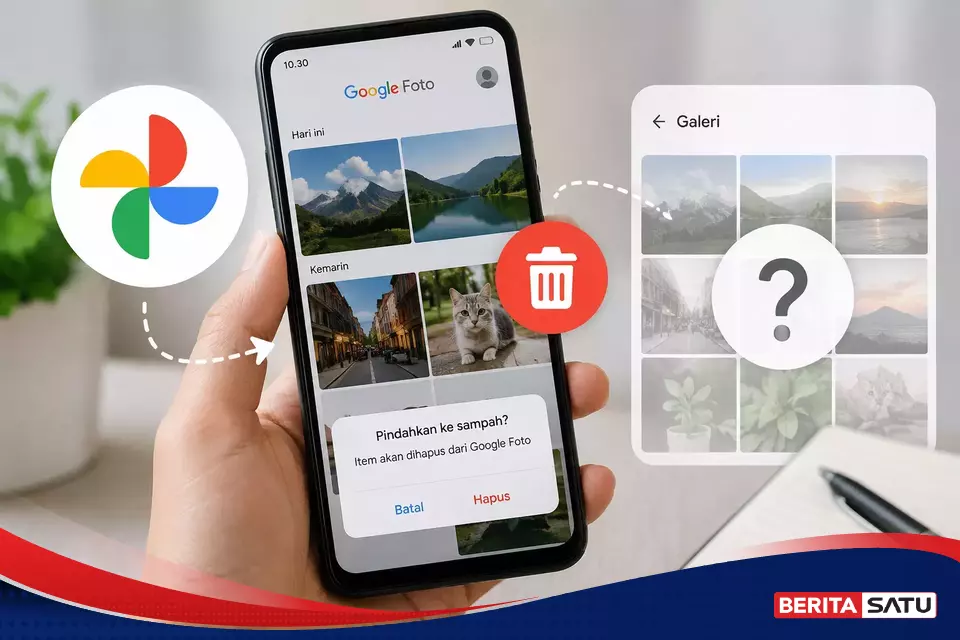
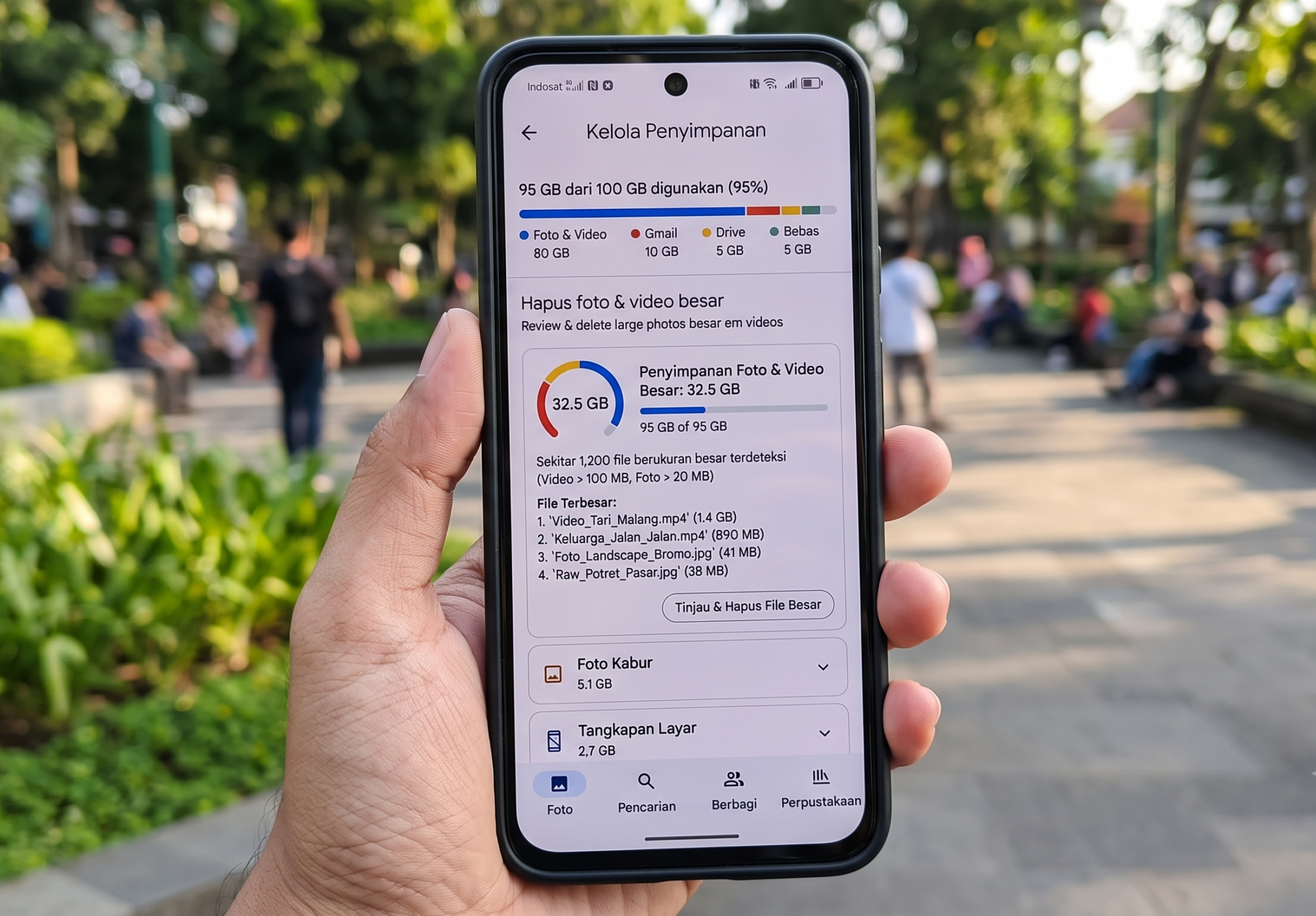
Setelah urusan kualitas cadangan beres, langkah berikutnya adalah mengatur folder dan sampah. Sejak lama, Google Photos bisa otomatis mencadangkan seluruh folder lokal di galeri HP, termasuk tangkapan layar, media WhatsApp, dan gambar meme yang sebenarnya tidak kamu sayang-sayang. Inilah biang kerok mengapa penyimpanan Google Photos penuh gratis terjadi berulang meski kamu merasa jarang foto. Nonaktifkan pencadangan folder tidak penting agar kuota 15GB digunakan untuk memori yang benar-benar berarti. Selain itu, banyak orang mengira sudah menghapus banyak foto, tetapi lupa bahwa semuanya masih tertahan di folder Sampah (Trash) selama 60 hari. Akibatnya, indikator memori hampir tidak bergerak. Mengosongkan folder Sampah secara manual adalah cara bersihkan Google Photos yang efeknya instan, terutama jika sebelumnya kamu menghapus ratusan tangkapan layar atau video besar. Google juga menyediakan menu Kelola Penyimpanan yang mengelompokkan foto buram, screenshot, dan media berukuran ekstra besar sehingga kamu bisa menghapusnya sekaligus sebagai cara hemat memori Google Photos.
Perbandingan Solusi Gratis vs Berbayar dan Kesimpulan Praktis
Sampai di titik ini, kamu sudah punya beberapa cara mengatasi penyimpanan Google Photos penuh tanpa berlangganan Google One: mengaktifkan Penghemat Penyimpanan, memakai Recover Storage, mematikan pencadangan folder tidak penting, mengosongkan Sampah, dan memakai fitur Kelola Penyimpanan. Semua ini adalah metode gratis yang mengandalkan pengaturan dan kedisiplinan merapikan file. Berlangganan paket cloud bisa terasa menggoda sebagai solusi cepat, tetapi membeli paket langganan sering kali hanya menjadi solusi sementara jika kebiasaan pengorganisasian file tidak diubah. Solusi gratis cocok jika kamu mau rutin cek pengaturan dan sesekali merapikan folder. Solusi berbayar lebih nyaman untuk jangka panjang kalau kamu punya kebutuhan khusus, misalnya menyimpan banyak foto resolusi penuh yang tidak ingin dikompres. Apa pun pilihanmu, kuncinya sama: jangan membiarkan masalah ini begitu saja tanpa pengecekan pengaturan, supaya memori tidak lekas memerah lagi. Cukup optimalkan pengaturan kualitas pencadangan dan bersihkan folder sampah, akun Google milikmu bisa kembali lega secara instan.