
Mengapa WhatsApp Bisa Bikin Penyimpanan HP Penuh
WhatsApp boros memori adalah kondisi ketika aplikasi WhatsApp menghabiskan ruang penyimpanan HP karena menumpuk media, cache, dan cadangan chat, sehingga ponsel terasa lemot, kinerja menurun, dan muncul peringatan penyimpanan HP penuh yang mengganggu penggunaan aplikasi lain sehari-hari.
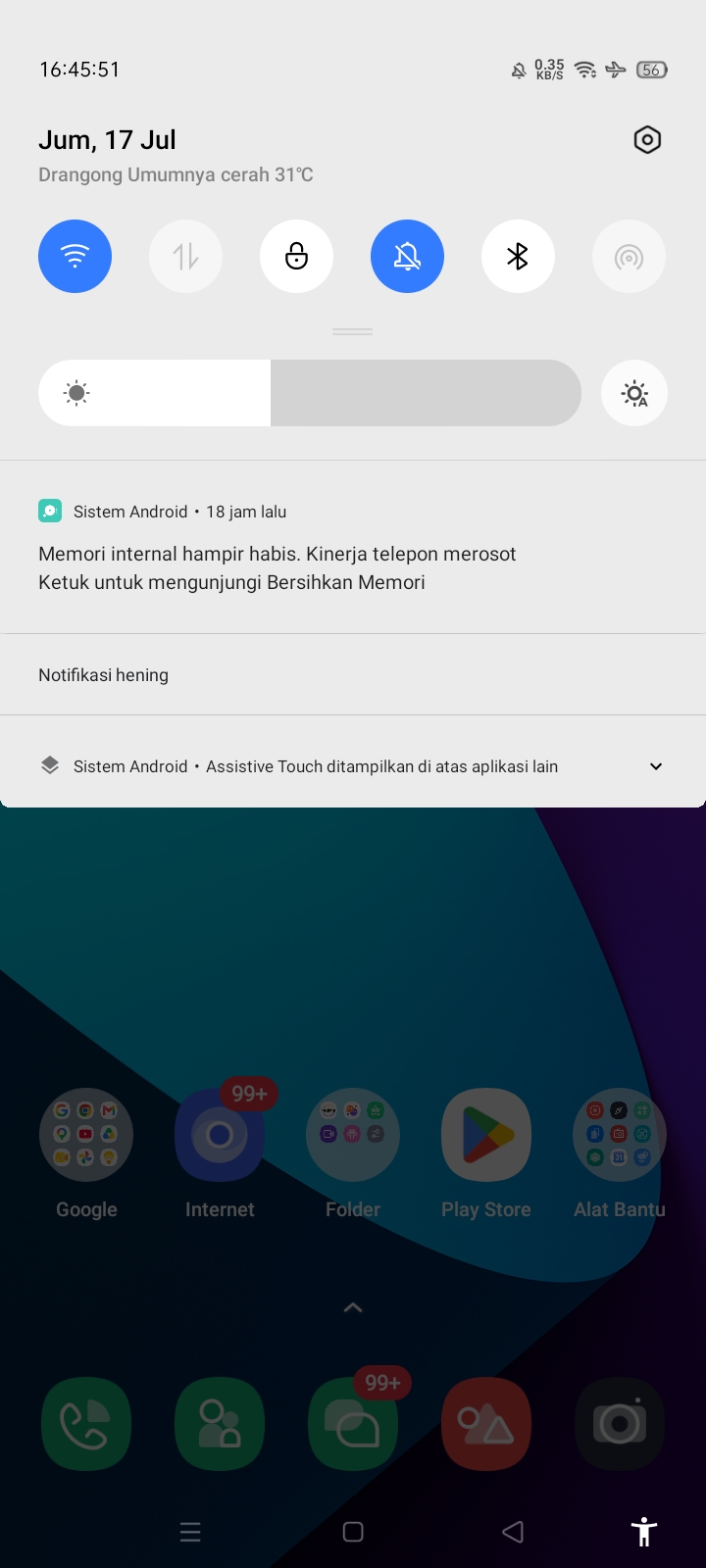
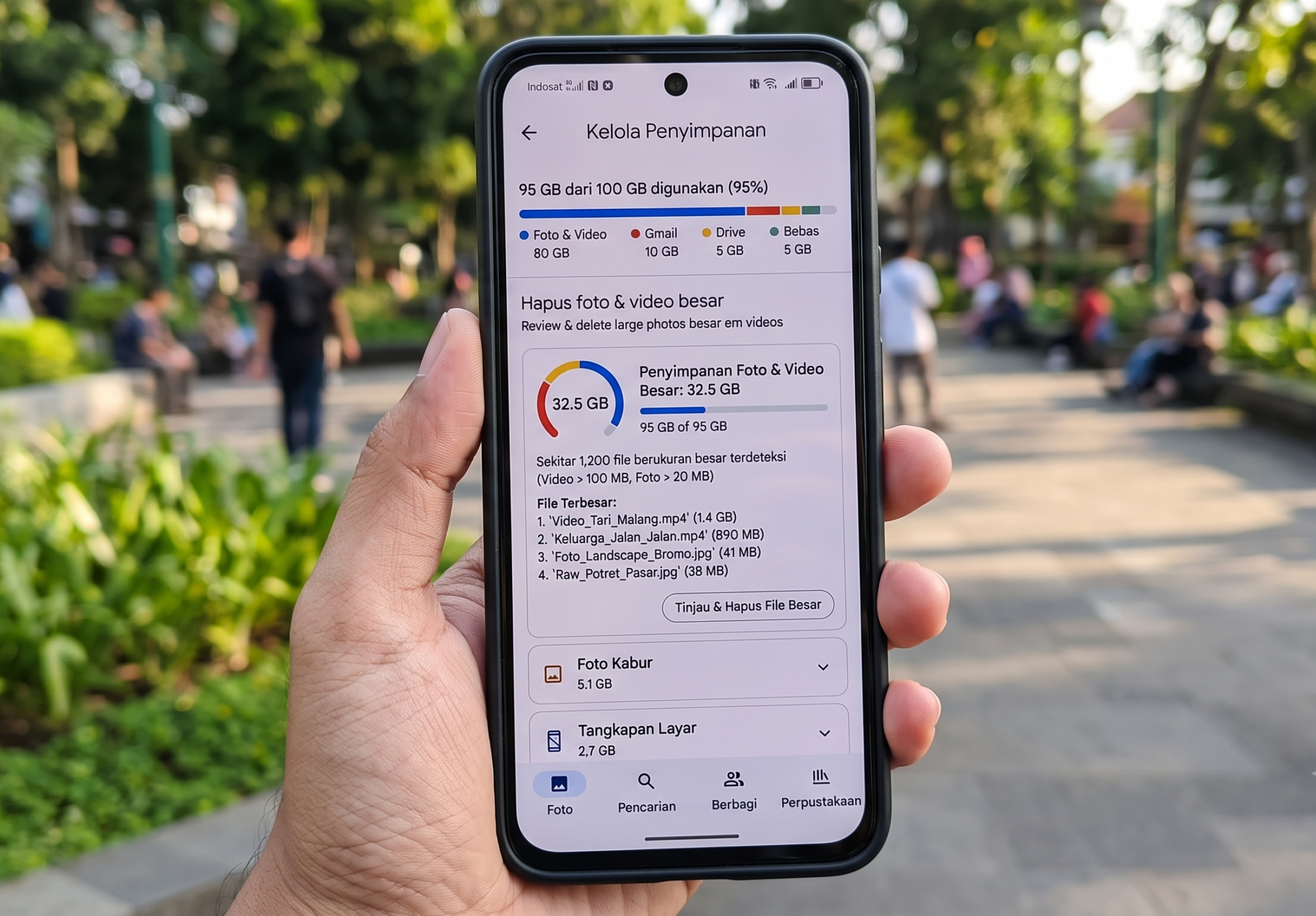
Kalau HP mulai berat saat membuka aplikasi, sering muncul notifikasi penyimpanan HP penuh, dan galeri dipenuhi foto serta video dari grup, besar kemungkinan WhatsApp adalah salah satu penyebab utamanya. Aplikasi ini menyimpan banyak dokumen, foto, video, dan backup obrolan di memori internal. Di satu sisi, semua file ini penting, tapi kalau dibiarkan menumpuk, ponsel akan terasa lambat saat berpindah aplikasi, dan update sistem kadang gagal karena ruang tidak cukup. Menghapus file besar WhatsApp perlu dilakukan secara berkala supaya ponsel terhindar dari lemot atau berat ketika membuka berbagai aplikasi, dan telepon mesti memiliki ruang penyimpanan yang cukup. Sebelum mulai, pastikan baterai cukup, koneksi internet stabil untuk backup, dan ada waktu luang 15–30 menit supaya kamu bisa mengecek file dengan tenang.
5 Fitur WhatsApp Paling Boros Memori dan Cara Mengatasinya
Biar pembersihan lebih efektif, penting tahu dulu fitur mana yang paling bikin WhatsApp boros memori. Banyak orang tidak menyadari seberapa besar dampak fitur-fitur ini pada performa HP mereka. Begitu kamu paham sumber masalahnya, kamu bisa mencegah penyimpanan HP penuh, bukan hanya membereskan setelah kejadian. Berikut lima fitur utama yang perlu kamu awasi dan cara mengatasinya.
- Unduhan media otomatis: secara default, WhatsApp akan mengunduh semua foto, audio, video, dan dokumen yang masuk ke ponsel, membuat memori HP jadi cepat penuh, apalagi kalau kamu aktif di banyak grup. Solusi: matikan lewat Pengaturan > Penyimpanan dan Data > Unduh Otomatis Media, lalu hapus semua centang di opsi seluler dan Wi-Fi.
- Penumpukan cache aplikasi: cache WhatsApp besar berisi data sementara seperti foto profil, pesan teks, dan thumbnail media. Kalau dibiarkan hingga hitungan gigabyte, aplikasi bisa lambat dan kurang responsif. Solusi: bersihkan cache via Pengaturan HP > Aplikasi > WhatsApp > Penyimpanan > Hapus Cache.
- Backup chat berlebih: backup otomatis ke memori internal atau cloud melindungi riwayat obrolan, tapi kalau disertai video dan dokumen besar, ukuran file cadangan membengkak. Solusi: di pengaturan cadangan chat, nonaktifkan penyertaan video supaya file backup lebih ramping.
- Akumulasi media di ruang chat: setiap foto, video, dan dokumen yang kamu kirim atau terima akan menetap di folder media WhatsApp dan bisa tumbuh hingga puluhan gigabyte jika tidak dikelola. Solusi: gunakan fitur Kelola Penyimpanan di WhatsApp untuk menyortir dan menghapus media atau pesan yang sering diteruskan.
- Status WhatsApp: setiap kali kamu melihat status orang lain, konten foto atau video diunduh ke folder tersembunyi dan memakan ruang sementara, walau otomatis hilang setelah 24 jam. Solusi: batasi kebiasaan menonton status atau bersihkan folder tersembunyi dengan aplikasi file manager.
Kunci optimasi memori Android di tahap ini adalah mengurangi sumber-sumber penumpukan data, bukan hanya menghapusnya sesekali. Cache dan unduhan media otomatis adalah dua penyebab utama penyimpanan penuh, jadi mematikan auto-download dan rajin membersihkan cache akan terasa langsung dampaknya pada kelegaan memori dan kelancaran aplikasi.
Langkah Berurutan Menghapus File Besar WhatsApp Tanpa Menghapus Chat
Bagian ini adalah inti panduan: cara hapus file WhatsApp berukuran besar pakai fitur bawaan, tanpa perlu menghapus aplikasi maupun kehilangan chat penting. Prinsipnya, kita hanya menyasar media yang memakan memori, seperti video, foto, dan dokumen besar, sementara isi percakapan tetap aman. Namun, pastikan bahwa data yang hendak dihapus telah di-backup, terutama kalau di dalamnya ada file kerja atau dokumen penting. Di Android, kamu bisa memanfaatkan menu kelola penyimpanan di dalam aplikasi, sehingga optimasi memori Android terasa lebih terkontrol.
- Buka aplikasi WhatsApp di HP kamu.
- Ketuk ikon tiga titik di pojok kanan atas, lalu pilih "Setelan" atau "Settings".
- Masuk ke menu "Penyimpanan dan Data".
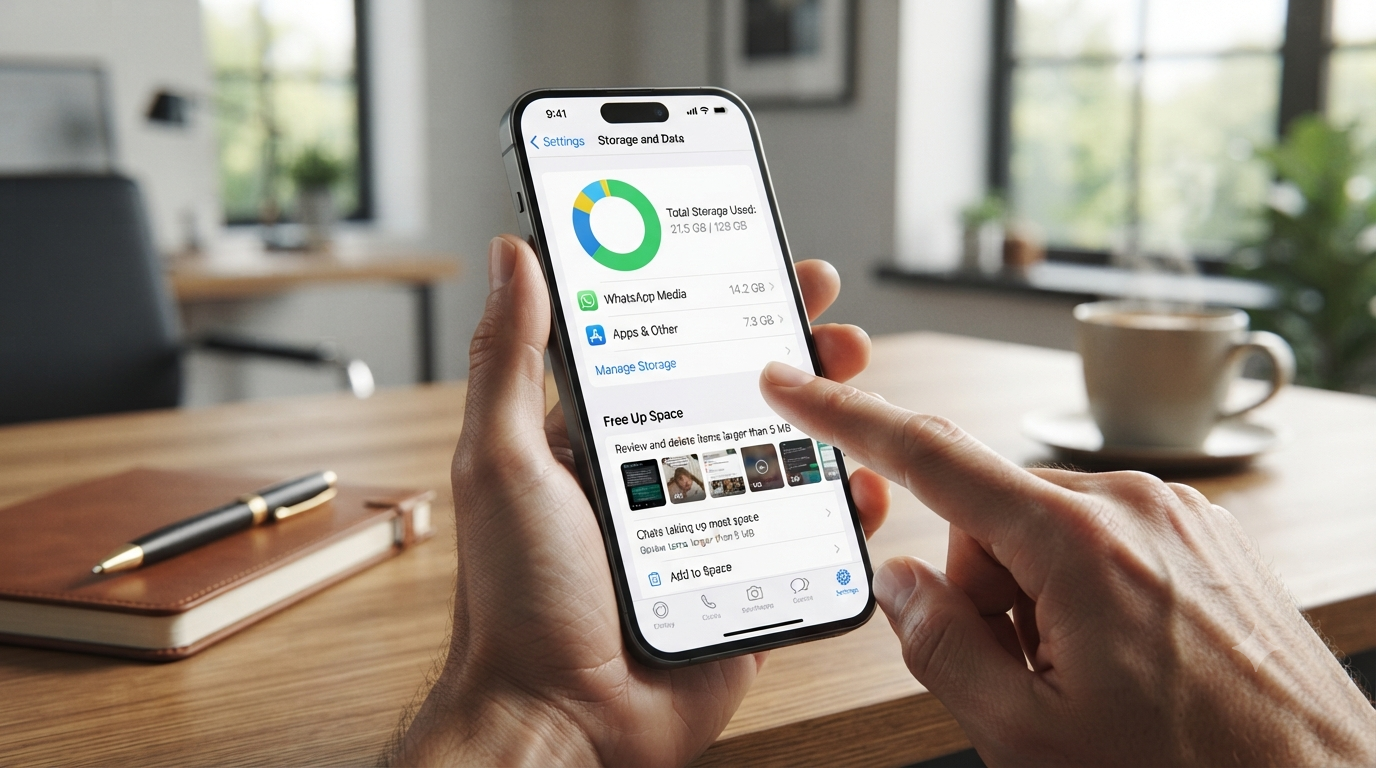
- Pilih opsi "Kelola Penyimpanan".
- Periksa daftar file berdasarkan ukuran dan chat yang muncul di layar.
- Ketuk bagian "Lebih dari 5 MB" untuk menampilkan dokumen, foto, dan video berukuran besar.
- Centang atau pilih file yang ingin dihapus, pastikan bukan file kerja atau dokumen penting.
- Konfirmasi penghapusan dan tunggu proses selesai.
Dengan cara ini pengguna dapat menghapus dokumen, foto, atau video berukuran besar secara cepat sehingga ruang penyimpanan kembali lega. Gotcha utama di langkah ini adalah menghapus tanpa berpikir: luangkan waktu beberapa detik untuk mengintip isi file sebelum menekan hapus, terutama pada chat keluarga, kerja, dan grup penting. Mengosongkan sebagian ruang penyimpanan dengan menghapus media atau chat yang tersimpan adalah hal yang harus dilakukan agar ponsel tidak lagi terasa berat saat menjalankan berbagai aplikasi.
Matikan Auto-Download, Pesan Hilang, dan Manfaatkan Pengaturan HP
Setelah file besar dibersihkan, langkah berikutnya adalah mencegah WhatsApp boros memori kembali. Tanpa pengaturan tambahan, media akan terus menumpuk dan cache WhatsApp besar akan muncul lagi dalam beberapa minggu. Di sini kamu menggabungkan pengaturan dalam aplikasi dan fitur manajemen penyimpanan HP Android, sehingga penyimpanan bisa tetap lega tanpa perlu menghapus aplikasi penting.
- Matikan fitur unduh otomatis: buka WhatsApp, masuk ke "Pengaturan" > "Penyimpanan dan Data". Pada menu unduhan otomatis, hilangkan centang semua file (dokumen, foto, video) di "When Using Mobile Data" dan "When Connected on WiFi". Ini mengurangi penumpukan media dan menghemat kuota internet.
- Gunakan fitur pesan hilang: aktifkan "Pesan yang Menghilang" di pengaturan chat supaya pesan dan media tertentu otomatis terhapus setelah jangka waktu yang kamu tentukan. Selain mengurangi file jumbo yang menumpuk, fitur ini membantu menjaga privasi.
- Kombinasikan dengan pengaturan penyimpanan HP: dari menu Pengaturan HP, buka bagian aplikasi dan penyimpanan, gunakan fitur manajemen storage untuk menghapus cache WhatsApp besar lewat opsi "Hapus Cache". Ini mengosongkan ruang tanpa menghapus aplikasi maupun data login.
WhatsApp akan memberikan pengingat kalau media penyimpanan tinggal sedikit, jadi jangan abaikan notifikasi tersebut. Dengan menonaktifkan unduhan otomatis, mengelola file via fitur kelola penyimpanan, serta memanfaatkan pesan yang menghilang, performa ponsel akan tetap optimal dan kamu tidak perlu berkali-kali menghadapi masalah memori HP penuh. Menurut penjelasan resmi, telepon memang mesti memiliki ruang cukup agar aplikasi, termasuk WhatsApp, dapat berjalan dengan baik.
Ringkasan: Worth It dan Hal yang Perlu Diawasi
Setelah mengikuti langkah-langkah di atas, kamu harus merasakan HP lebih ringan, aplikasi terbuka lebih cepat, dan galeri tidak lagi sesak oleh video grup yang tidak penting. Ini jelas worth it, apalagi kalau selama ini kamu sering terganggu oleh notifikasi penyimpanan HP penuh dan WhatsApp yang lambat. Ingat dua kesalahan paling umum: menghapus file tanpa backup, dan mengabaikan dampak fitur seperti unduhan otomatis serta backup video pada performa HP. Awasi folder media grup ramai, cek cache WhatsApp besar lewat pengaturan HP secara berkala, dan sesekali buka menu kelola penyimpanan di WhatsApp untuk memastikan tidak ada file di atas 5 MB yang menumpuk tanpa kamu sadari. Kalau kamu menjadikan pembersihan ini rutinitas bulanan, optimasi memori Android akan terasa konsisten dan HP bisa dipakai lebih lama tanpa ganti perangkat.