
Memahami Cara Kosongkan Memori Ponsel dengan Aman
Cara efektif mengosongkan memori ponsel adalah serangkaian langkah untuk menghapus data sementara, mengatur file media, dan mengoptimalkan penyimpanan cloud sehingga ruang tetap lega tanpa harus menghapus aplikasi favorit atau file penting yang masih dibutuhkan pengguna sehari-hari.
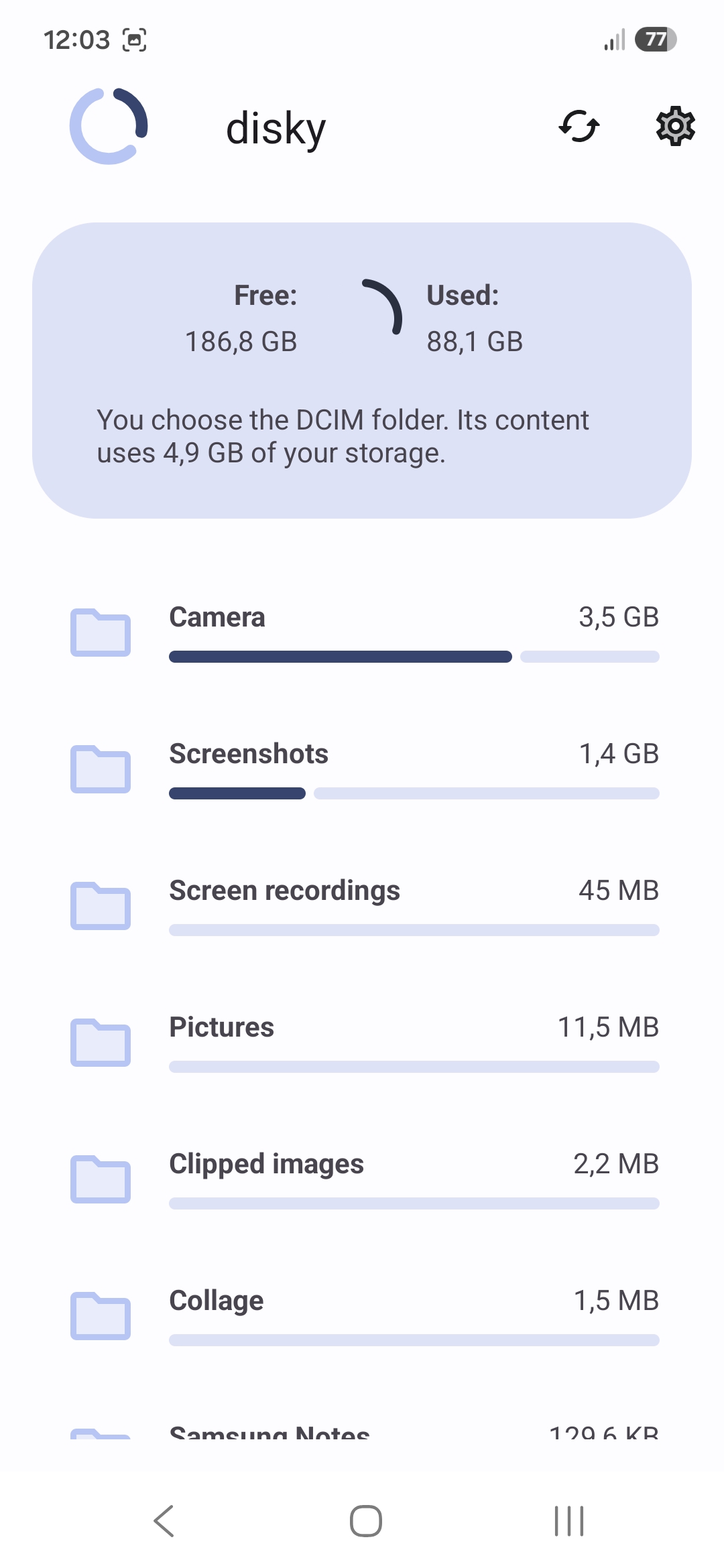
Kalau memori ponsel mulai merah, biasanya panik muncul karena takut harus mencopot aplikasi favorit atau menghapus foto kenangan. Padahal, banyak ruang diambil oleh cache aplikasi, file sistem, dan pengaturan penyimpanan cloud yang belum dioptimalkan. Di artikel ini kita fokus ke cara kosongkan memori ponsel melalui pembersihan cache, manajemen foto di galeri dan WhatsApp, serta optimasi penyimpanan Google Photos, baik di Android maupun ruang penyimpanan iPhone. Kuncinya: kita hanya menyentuh data sementara, bukan data utama seperti login atau dokumen, jadi risikonya kecil selama kamu mengikuti langkahnya dengan teliti.
| Aspek | Yang Dibereskan | Apa Manfaatnya |
|---|---|---|
| Cache aplikasi | Data sementara di Android dan iPhone | Menambah ruang dan membuat ponsel terasa lebih ringan |
| File lokal | Foto/video galeri, WhatsApp, file sistem | Mengurangi penuhnya memori tanpa hapus aplikasi |
| Cloud Google Photos | Pengaturan kualitas, folder cadangan | Melonggarkan kuota 15GB gratis tanpa Google One |
Membersihkan Cache di Android dan iPhone Tanpa Hilangkan Data
Membersihkan cache aplikasi adalah langkah paling aman untuk kosongkan memori ponsel, karena hanya menghapus data sementara tanpa mengganggu akun dan pengaturan aplikasi. Banyak aplikasi bisa menumpuk cache hingga ratusan megabyte, sehingga menghapusnya dapat langsung menambah ruang penyimpanan tanpa menyentuh file penting. Di Android, fitur bersihkan cache lebih kelihatan, sementara ruang penyimpanan iPhone tidak punya tombol serba guna dan butuh pendekatan lain. Di sinilah penting untuk membedakan antara clear cache dan clear data: clear cache menghapus data sementara, sedangkan clear data mereset aplikasi dan berisiko menghilangkan data yang kamu simpan di dalamnya. Jadi, fokuskan pada cache dulu sebelum menyentuh opsi yang lebih drastis.
- Di HP Android, buka Pengaturan lalu pilih Aplikasi atau Apps.
- Masuk ke Kelola Aplikasi, pilih aplikasi yang ingin dibersihkan.
- Buka menu Penyimpanan (Storage) pada aplikasi tersebut.
- Ketuk Hapus Data kemudian pilih Bersihkan Cache, bukan hapus data penuh.
- Ulangi pada aplikasi lain yang sering kamu pakai dan berukuran besar.
- Di iPhone, buka masing-masing aplikasi lalu masuk ke Settings di dalam aplikasi jika tersedia.
- Cari menu Storage, Cache, atau Data Usage dan pilih Clear Cache bila opsinya muncul.
- Sebagai tambahan, restart iPhone dengan mematikan lalu menyalakannya lagi untuk menghapus sebagian cache sementara di sistem.
Metode pembersihan ini berbeda antara Android dan iPhone, sehingga kamu perlu menyesuaikan langkah sesuai perangkatmu agar hasil optimal. Setelah cache dibersihkan, ponsel biasanya terasa lebih ringan dan aplikasi berjalan lebih stabil; dengan kebiasaan rutin, perangkatmu kembali nyaman untuk belajar, main gim, menonton video, atau bermain media sosial. "Membersihkan cache tidak hanya menghemat ruang penyimpanan, kebiasaan sederhana ini juga bisa membantu menjaga kinerja HP dalam jangka panjang."
Mengatur Foto, Video, dan File WhatsApp agar Memori Tidak Cepat Penuh
Setelah cache beres, langkah berikutnya untuk kosongkan memori ponsel adalah menertibkan file foto, video, dan dokumen dari galeri dan aplikasi pesan seperti WhatsApp. Banyak orang merasa memori penuh padahal sebagian besar ruang dihabiskan oleh kiriman grup, foto hasil screenshot, dan file yang sebenarnya tidak dibutuhkan lagi. Di Android, kamu bisa memanfaatkan pengaturan penyimpanan ponsel dan aplikasi pengelola file sistem untuk menghapus file sampah yang tertimbun. Selama kamu hanya menargetkan file yang sudah tidak diperlukan, ponsel jadi lebih lega tanpa mengurangi aplikasi favorit atau foto penting yang masih disimpan di folder utama.
- Gunakan menu penyimpanan di Pengaturan, lalu masuk ke Tentang Telepon dan pilih Penyimpanan, kemudian gunakan fitur Membebaskan Sistem untuk menghapus file sistem yang tidak diperlukan.
- Buka aplikasi pengelola file Google di Android, masuk ke menu garis tiga di kiri atas, pilih Hapus, buka File Sampah, lalu konfirmasi Hapus agar file yang sudah kamu buang tidak terus memenuhi memori.
- Atur file WhatsApp dengan rajin menghapus foto, video, dan dokumen dari grup yang sudah tidak kamu perlukan, sehingga area media aplikasi tidak menjadi sumber utama penuhnya memori ponsel.
Di sini jebakannya adalah menghapus terlalu agresif tanpa melihat isi, sehingga file penting ikut hilang. Biasakan memeriksa folder sebelum konfirmasi hapus dan sisakan salinan di cloud jika perlu. Menggabungkan pembersihan cache dengan penataan media lokal akan membuat kosongkan memori ponsel jauh lebih efektif, apalagi jika kamu sering berkirim foto atau video resolusi tinggi di WhatsApp dan aplikasi serupa.

Mengoptimalkan Penyimpanan Google Photos tanpa Berlangganan Google One
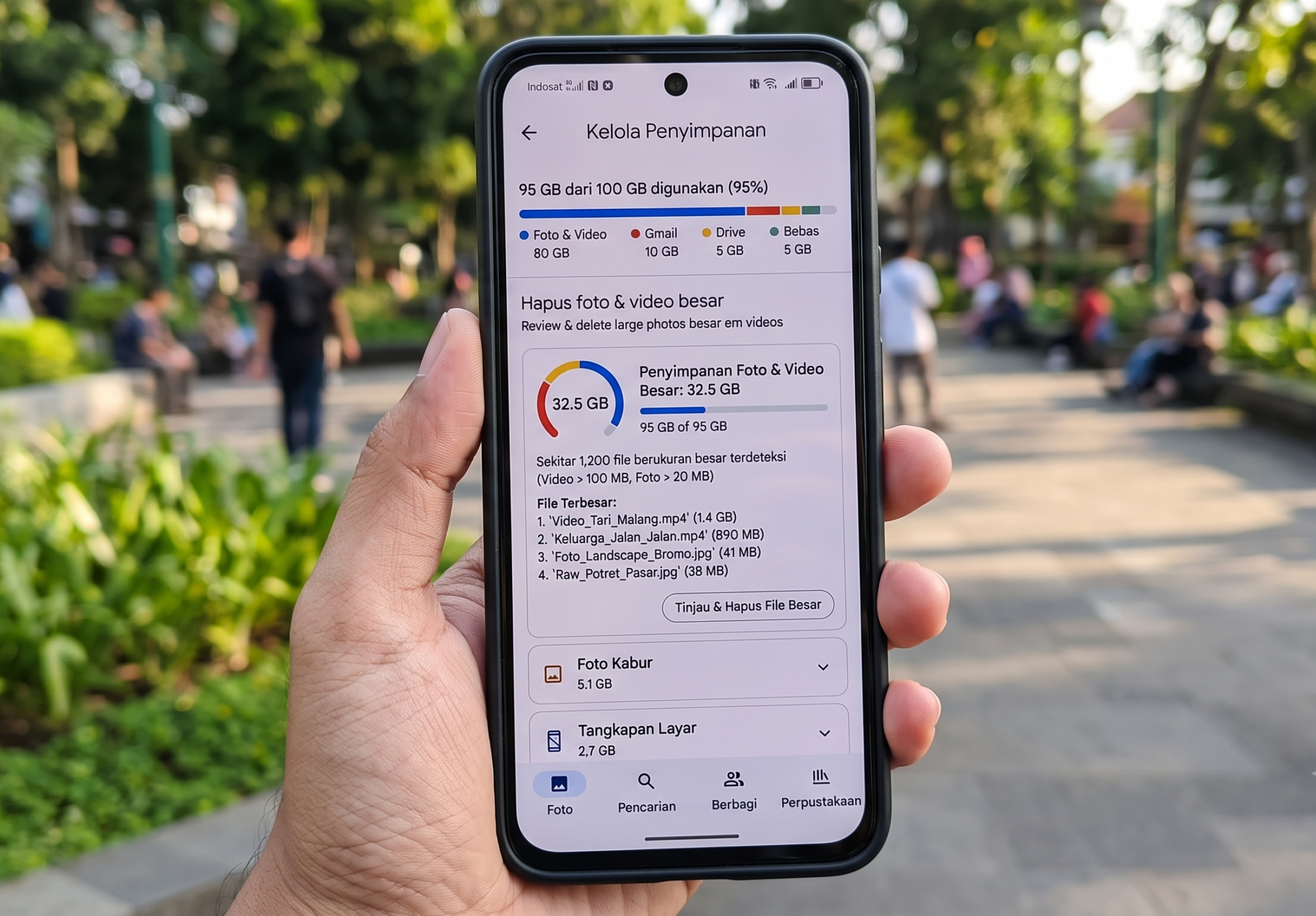
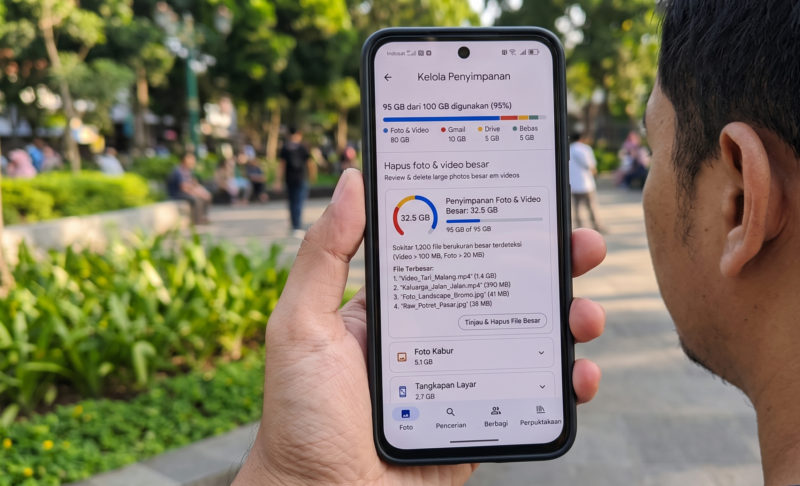
Kalau kamu mengaktifkan pencadangan otomatis ke penyimpanan Google Photos, ruang 15GB gratis akan cepat habis kalau semua foto dan video disimpan dalam kualitas asli. Banyak orang langsung terpikir berlangganan layanan tambahan ketika indikator memori cloud masuk zona merah, padahal ada beberapa pengaturan penghemat bawaan yang bisa kamu manfaatkan secara gratis. Untuk mengosongkan ruang penyimpanan Google secara efektif, kamu perlu mengubah kualitas cadangan ke mode penghemat, mengompresi foto lama, dan mematikan pencadangan folder lokal yang tidak penting supaya tidak semua gambar di ponsel diunggah ke cloud.
- Di aplikasi Google Photos, buka Pengaturan Photos (Photos settings), lalu masuk ke menu Cadangan (Backup).
- Ubah opsi kualitas cadangan ke Penghemat Penyimpanan (Storage Saver) agar foto dibatasi hingga 16MP dan video hingga 1080p.
- Gunakan fitur Recover Storage melalui browser untuk mengonversi foto lama berukuran besar menjadi versi lebih hemat ruang.
- Nonaktifkan pencadangan folder lokal yang tidak penting, misalnya folder download atau gambar dari aplikasi tertentu, sehingga hanya foto utama yang disinkronkan.
Menurut panduan pengaturan penyimpanan Google Photos, mengaktifkan Storage Saver dan menata folder cadangan bisa membuat memorimu kembali lega secara maksimal tanpa biaya tambahan. "Cara mengatasi penyimpanan Google Photos penuh tidak selalu harus diakhiri dengan membeli langganan bulanan, cukup optimalkan pengaturan kualitas pencadangan dan bersihkan folder sampah." Ini sangat membantu jika galeri lokal di Android maupun ruang penyimpanan iPhone sudah kamu ringankan, tetapi indikator cloud masih hampir penuh.
Ringkasan: Ponsel Lebih Lega Tanpa Kehilangan Kenangan
Kosongkan memori ponsel bukan berarti kamu harus berpisah dengan aplikasi favorit atau men-delte album foto penting. Dengan fokus ke bersihkan cache Android dan iPhone, menertibkan file sistem serta media lokal, lalu mengoptimalkan penyimpanan Google Photos, ruang ponsel dan cloud bisa terasa jauh lebih lega. Hasilnya, ponsel lebih ringan dipakai, aplikasi jarang error, dan kamu tetap menyimpan hal-hal yang berharga. Yang perlu kamu jaga hanyalah kebiasaan rutin: cek cache dan memori secara berkala, periksa kembali sebelum menghapus file, serta awasi pengaturan cadangan cloud agar tidak diam-diam memenuhi kuota. Kalau dilakukan konsisten, kamu tidak lagi cemas saat indikator memori berubah warna.