
Mengapa Google Photos Cepat Penuh dan Siapa yang Perlu Peduli
Cara mengosongkan penyimpanan Google Photos adalah serangkaian langkah pengaturan cadangan, pembersihan foto dan video, serta pengelolaan folder dan kualitas file yang bertujuan membebaskan ruang di akun Google tanpa membeli langganan tambahan, sekaligus mencegah masalah penyimpanan ponsel penuh berulang di masa depan.
Kalau indikator penyimpanan Google Photos sudah zona merah, biasanya orang langsung berpikir berlangganan Google One. Padahal, kuota gratis 15GB yang dibagi untuk Photos, Drive, dan Gmail masih bisa dimaksimalkan dengan pengaturan dan pembersihan yang tepat. Ini penting buat kamu yang sering memotret, merekam video, atau mengandalkan Gmail untuk kerja, tapi ingin tetap hapus foto Google Photos gratis tanpa biaya bulanan. Prasyaratnya tidak rumit: kamu hanya perlu akses ke aplikasi Google Photos di ponsel, browser di komputer atau ponsel, dan satu alat tambahan gratis dari Play Store, yaitu Files by Google. Ada satu catatan besar: kalau kamu asal menghapus tanpa mengerti apa yang dicadangkan, risiko kehilangan foto penting cukup tinggi.
| Masalah umum | Dampak | Kenapa terjadi |
|---|---|---|
| Kualitas cadangan asli | Kuota 15GB cepat habis | Resolusi kamera makin tinggi, semua disimpan kualitas penuh |
| Folder lokal tersinkron otomatis | Cloud penuh oleh screenshot dan meme | Folder tangkapan layar dan media WhatsApp ikut dicadangkan tanpa disadari |
| Sampah tidak dikosongkan | Memori tetap penuh meski sudah hapus | File pindah ke Trash selama 60 hari sebelum benar-benar hilang |
Langkah Berurutan Mengosongkan Penyimpanan Google Photos
Di bagian ini kita fokus ke langkah terstruktur untuk mengosongkan penyimpanan Google Photos tanpa berlangganan apa pun. Anggap ini seperti bersih-bersih rumah digital: mulai dari mengecilkan barang, lalu menyingkirkan yang tidak perlu, sampai mengatur ruangan supaya tidak cepat penuh lagi. Ikuti urutannya, jangan lompat-lompat, demi mengurangi risiko menghapus foto penting dan supaya hasilnya maksimal.
- Ubah kualitas cadangan ke Penghemat Penyimpanan (Storage Saver) lewat Pengaturan Photos > Cadangan > pilih Penghemat Penyimpanan.
- Lewat browser, buka photos.google.com, masuk ke Settings > Manage storage, lalu gunakan Recover storage untuk mengonversi foto dan video lama ke Storage Saver.
- Sebelum Recover storage, unduh dan simpan secara lokal foto atau video beresolusi tinggi yang sangat penting agar tidak hilang kualitas aslinya.
- Di aplikasi Photos, buka Pengaturan > Cadangan > Back up device folders, lalu nonaktifkan cadangan pada folder screenshot, media WhatsApp, dan folder lain yang tidak penting.
- Masuk ke Library/Galeri > Trash/Sampah, kemudian pilih Empty Trash/Kosongkan Sampah untuk menghapus permanen file yang sudah dibuang sebelumnya.
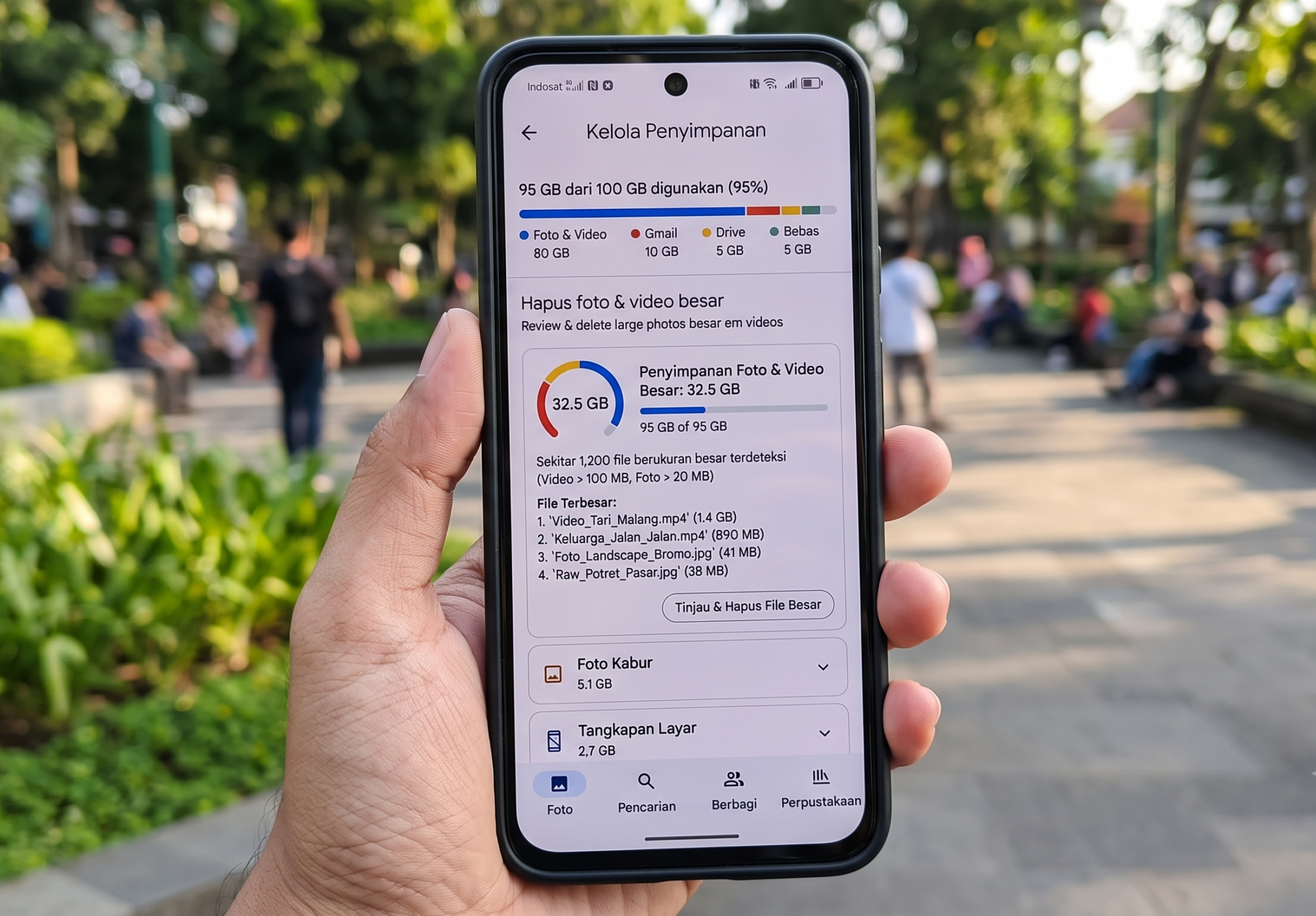
- Di menu Pengaturan Photos > Cadangan > Kelola penyimpanan, hapus kategori foto buram, screenshot tidak terpakai, media berukuran extra besar, serta lampiran besar dari Gmail dan Drive.
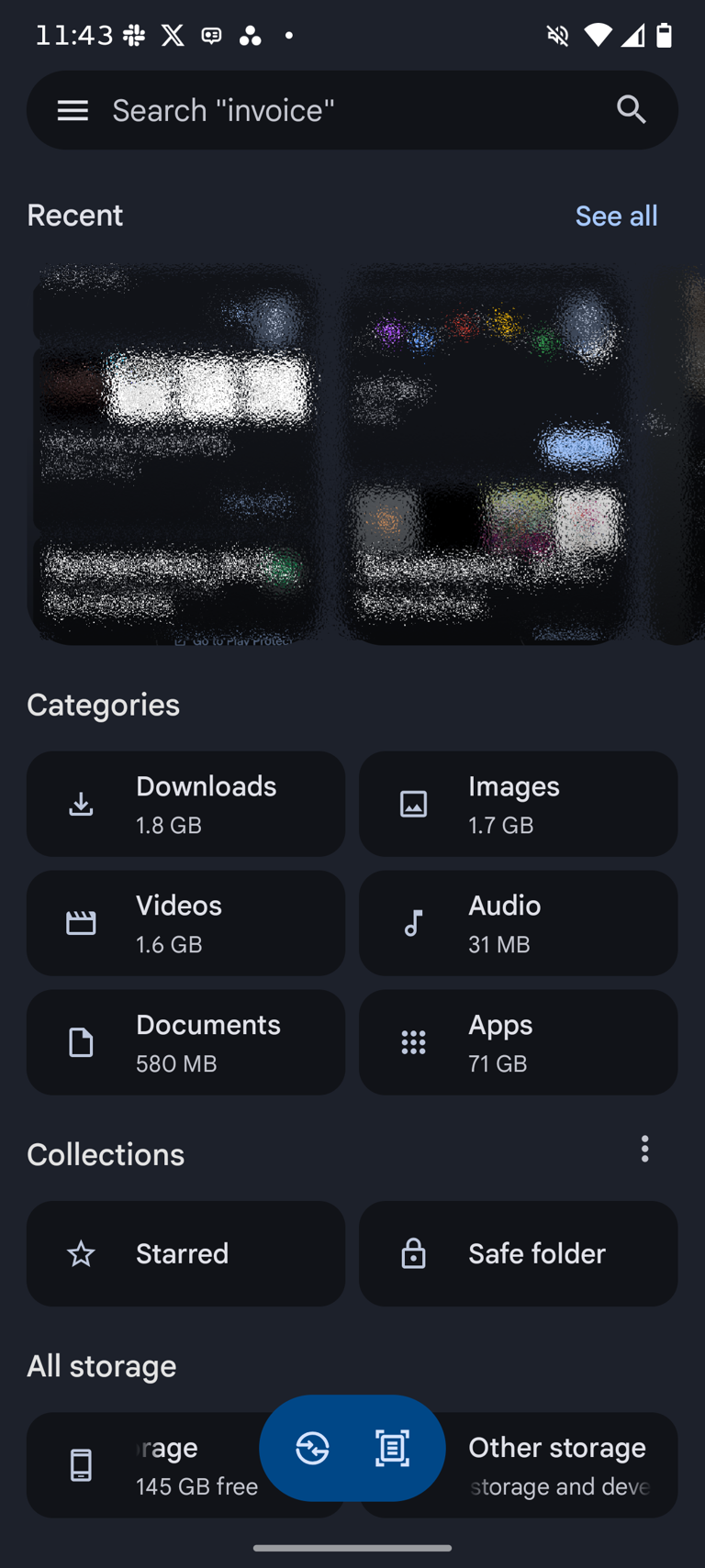
- Instal Files by Google dari Play Store, buka, ketuk ikon menu tiga garis di kiri atas, lalu pilih Bersihkan untuk memakai Files by Google pembersih.
- Di tab Bersihkan, gunakan rekomendasi untuk menghapus tangkapan layar lama, file duplikat, foto buram, aplikasi yang tidak digunakan, dan video atau file besar di perangkat.
Pengaturan Storage Saver akan membatasi resolusi foto hingga 16MP dan video hingga 1080p, sehingga satu file tidak memakan memori sebesar kualitas asli. Konversi massal lewat Recover storage sangat efektif, tetapi permanen: file asli akan digantikan versi terkompresi. Di sini banyak orang kecolongan, karena tergoda klik konfirmasi tanpa menyelamatkan foto penting terlebih dulu. Mengosongkan Trash juga sering terlupa; padahal kapasitas baru terasa lega setelah folder Sampah dibersihkan manual. Menggunakan fitur Kelola penyimpanan membuat proses seleksi blur, screenshot, dan file besar jauh lebih cepat. "Cukup optimalkan pengaturan kualitas pencadangan dan bersihkan folder sampah, akun Google milikmu bisa kembali lega secara instan."
Manfaat Files by Google untuk Mengatasi Penyimpanan Ponsel Penuh
Setelah sisi cloud beres, jangan lupa ruang fisik di ponsel. Teknologi AI dan aplikasi modern membuat penyimpanan ponsel penuh jauh lebih cepat, karena selain file sistem biasa, model bahasa besar di perangkat juga memakan memori. Kalau memori sempit, Google Photos akan kesulitan mencadangkan dan ponsel terasa lambat. Di sinilah Files by Google membantu, bukan hanya sebagai pengelola file, tapi juga pembersih pintar yang aman dan terstruktur.
Di tab Bersihkan, Files by Google mengatasi rasa takut menghapus file penting dengan mengelompokkan data secara ilmiah dan aman. Aplikasi ini mendeteksi tangkapan layar lama, file duplikat, foto buram, aplikasi tidak digunakan, serta video dan file unduhan berukuran besar. Contohnya: tangkapan layar lama bisa memakan ruang lebih dari 1GB, file duplikat sekitar ratusan MB, foto buram puluhan MB, dan aplikasi yang sudah lama tidak dibuka bisa menyita belasan GB. "Berkat Files by Google, pengguna dapat dengan mudah membebaskan hingga 25GB ruang penyimpanan yang terbuang dengan cepat." Setelah ruang lokal lega, proses backup ke Google Photos berjalan lebih mulus dan kamu punya margin lebih untuk menyimpan foto penting di ponsel.
Kelebihan Files by Google
- Pembersihan otomatis terarah: screenshot, duplikat, foto buram, aplikasi tidak digunakan.
- Mudah dipakai dari satu tab Bersihkan, tanpa menyusuri pengaturan ponsel.
- Membebaskan sampai puluhan GB jika lama tidak dibersihkan.
Batasan yang Perlu Diingat
- Tetap perlu cek manual sebelum konfirmasi hapus agar tidak menghapus file penting.
- Tidak mengelola langsung isi Google Photos di cloud, hanya ruang di perangkat.
Mengatur Kebiasaan Cadangan dan Alternatif Penyimpanan Gratis
Setelah penyimpanan Google Photos kamu kosongkan, langkah berikutnya adalah mencegahnya cepat penuh lagi. Masalah penyimpanan biasanya berulang bukan karena kapasitas semata, tetapi kebiasaan organisasi file yang berantakan dan folder yang luput diperiksa. Kalau kamu tetap mencadangkan kualitas asli, semua screenshot dan meme ke cloud, lalu tidak pernah menengok menu Kelola penyimpanan, zona merah akan datang lagi.
Mulailah dengan mengatur folder di ponsel: pisahkan foto penting, pekerjaan, dokumen, dan hiburan ke folder yang jelas, lalu matikan backup untuk folder yang sifatnya sementara seperti tangkapan layar dan meme. Kelola backup WhatsApp atau aplikasi chat lain; tidak semua foto grup perlu hidup selamanya di Google Photos. Secara berkala, cek menu Kelola penyimpanan untuk menyingkirkan foto buram dan file besar yang tidak relevan. Sebagai alternatif gratis, kamu bisa menyimpan salinan resolusi penuh di hard disk eksternal, NAS rumah, atau penyimpanan lokal lain, sementara versi kompresi tinggal di Google Photos melalui Storage Saver. Menyalin file dalam mode penghemat penyimpanan membuat kuota gratis 15GB jauh lebih tahan lama. Dengan kombinasi pengaturan cerdas dan kebiasaan rapi, kamu bisa hapus foto Google Photos gratis tanpa merasa kehilangan kontrol.
Penutup: Layak Dilakukan dan Hal yang Perlu Diwaspadai
Mengosongkan penyimpanan Google Photos tanpa berlangganan butuh satu sesi fokus, tetapi hasilnya terasa langsung: kuota 15GB kembali lega, ponsel lebih lapang, dan proses cadangan jadi lancar. Dengan mengubah kualitas cadangan, mengonversi foto lama, mematikan backup folder tidak penting, mengosongkan Sampah, memakai Kelola penyimpanan, serta memanfaatkan Files by Google pembersih, kamu bisa menghemat banyak ruang tanpa keluar uang.
Yang perlu kamu waspadai ada dua: pertama, pengaturan kualitas asli yang dibiarkan terus akan menghabiskan kuota secepat resolusi kamera naik.