
Kenapa Lock Screen iOS 27 Penting untuk Efisiensi
Lock screen iOS 27 adalah tampilan layar terkunci pada iPhone yang kini bisa dikustomisasi lebih bebas, mulai dari Always-On Display, ukuran jam, penempatan widget, hingga efek Liquid Glass, sehingga kamu dapat mengatur kombinasi tampilan yang lebih rapi, informatif, dan terasa seragam dengan gaya home screen kamu sendiri.
Kalau kamu merasa lock screen terlalu ramai, boros perhatian, dan kurang enak dilihat saat Always-On Display aktif, iOS 27 memberi kontrol yang jauh lebih detail. Pengguna bisa mengatur wallpaper, mengubah ukuran jam menjadi lebih kecil, memindah posisi widget, sampai menyesuaikan tampilan Liquid Glass pada ikon aplikasi di Home Screen. Dengan kata lain, kustomisasi lock screen bukan lagi sekadar ganti wallpaper.
Menurut salah satu ulasan, pengguna iPhone dengan iOS 27 dapat mengatur lock screen menjadi lebih minimalis dengan menyesuaikan Always On Display, widget, dan ukuran jam. Artikel ini akan memandu kamu seperti ngobrol dengan teman: apa yang perlu diubah, urutannya, dan jebakan tampilan yang membuat layar terlihat penuh tanpa kamu sadari.

Mengenal Always-On Display, Jam Mini, dan Liquid Glass
Sebelum mulai mengutak-atik, ada baiknya memahami dulu tiga elemen utama di lock screen iOS 27: Always-On Display, tampilan jam, dan efek Liquid Glass di ikon serta panel. Kombinasi tiga hal ini yang paling terasa pengaruhnya ke kerapian tampilan dan bagaimana informasi ditampilkan sekilas.
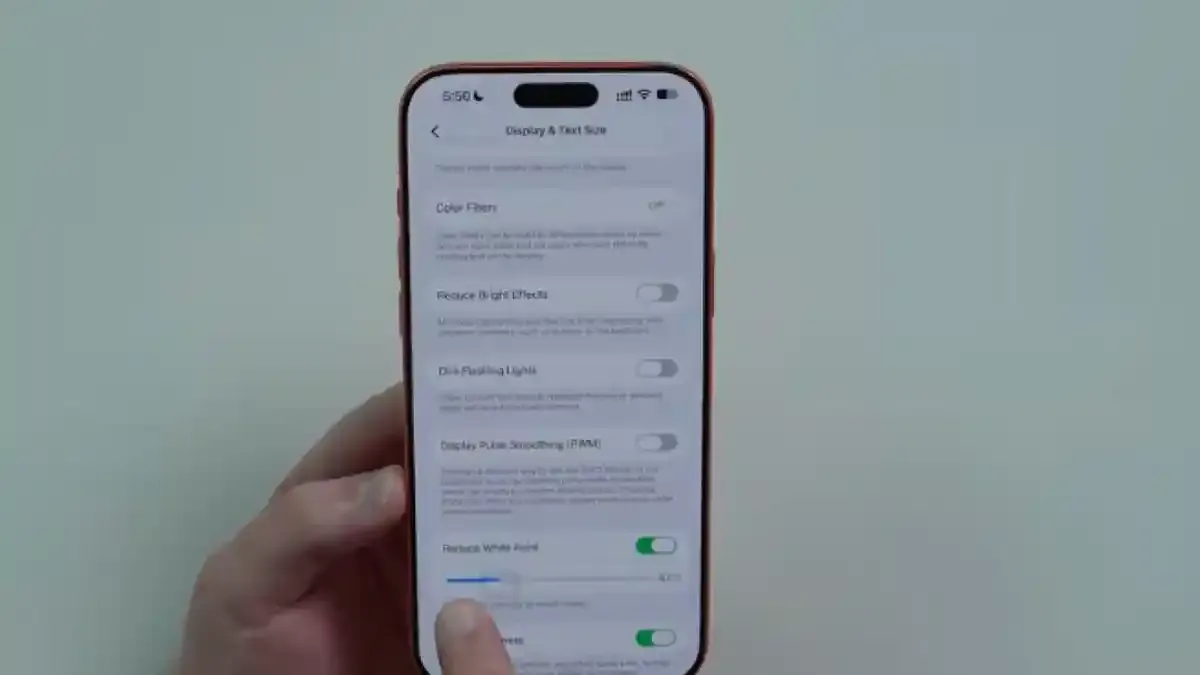
Always-On Display bisa disesuaikan melalui Settings > Display & Brightness > Always On Display, lalu mengubah beberapa opsi di dalamnya. Di sisi lain, ukuran jam kini bisa dibuat jauh lebih kecil dibanding iOS 26, lengkap dengan pilihan warna, dan bahkan bisa dipindah agar tidak menutup area utama wallpaper.
Untuk efek Liquid Glass, iOS 27 menyediakan pengaturan tingkat transparansi melalui Settings → Appearance → Liquid Glass dengan slider khusus. Jika slider digeser ke kiri, tampilannya makin transparan namun teks notifikasi bisa lebih sulit dibaca; kalau digeser ke kanan, transparansi berkurang dan tampilannya lebih pekat, mirip iOS sebelumnya. Di sinilah kuncinya: cari titik tengah yang membuat notifikasi tetap terbaca tetapi visual panel tidak terasa berat.
Langkah-Langkah Mengatur Lock Screen iOS 27 yang Minimalis
Bagian ini adalah jantung panduan: urutan praktis untuk mengubah lock screen iOS 27 menjadi lebih rapi dan enak dilihat, tanpa mengorbankan informasi penting. Ikuti berurutan supaya hasil akhirnya konsisten dan mudah diulang jika kamu ganti tema.
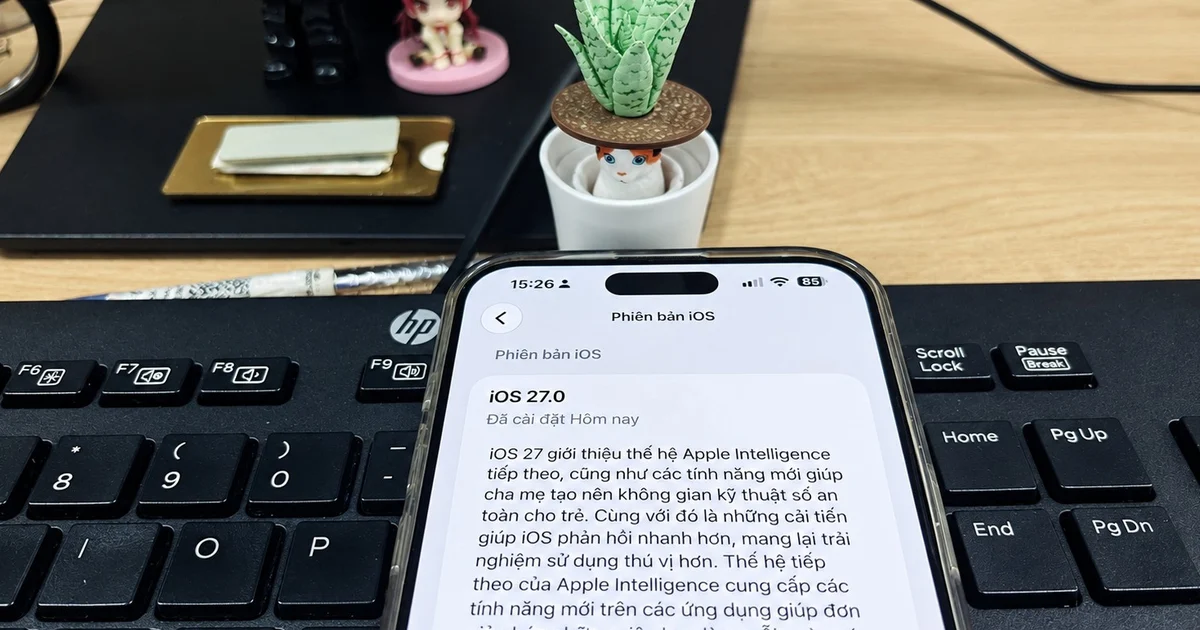
- Cek dulu versi sistem kamu lewat Settings > General > About, pastikan sudah memakai iOS 27.0 atau lebih baru; jika belum, gunakan menu Software Update untuk memperbarui.
- Atur Always-On Display dengan membuka Settings > Display & Brightness > Always On Display, lalu sesuaikan opsi yang tersedia agar tampilan saat layar terkunci sesuai kebutuhanmu.
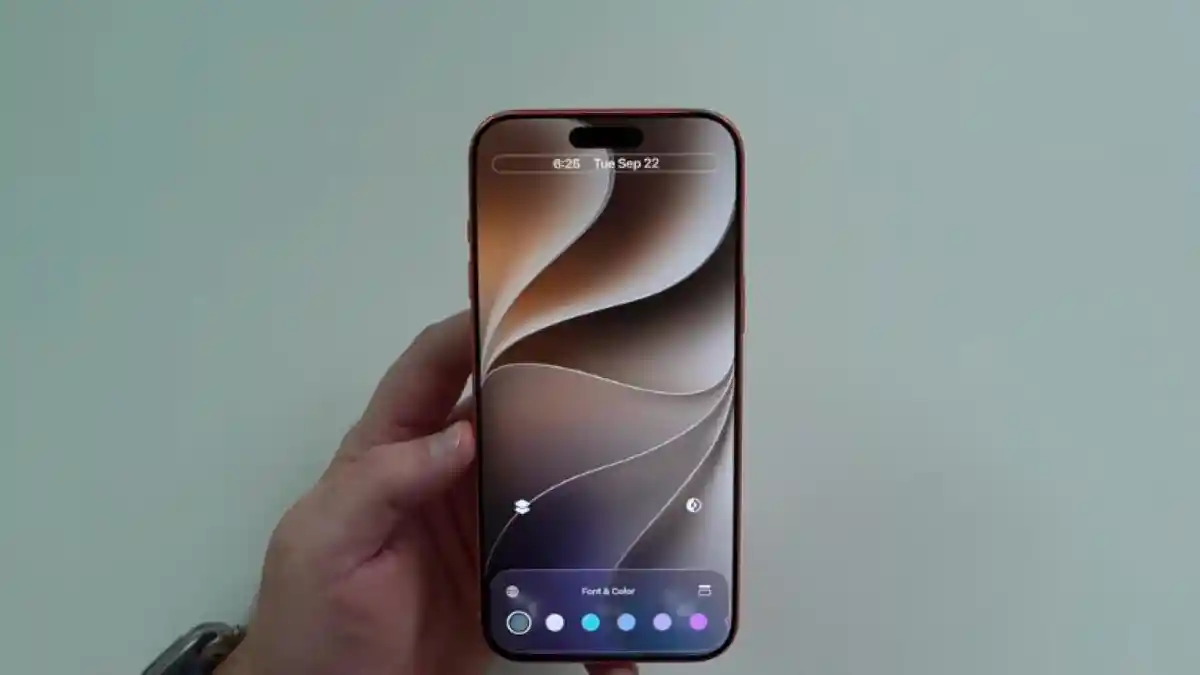
- Kunci iPhone, bangunkan layar, buka dengan Face ID, lalu tekan dan tahan lock screen dan pilih Customize untuk masuk ke mode pengeditan.
- Hapus semua widget di lock screen sampai area tampilan bersih; ini membuat kamu punya kanvas kosong sebelum memilih informasi mana yang benar-benar penting.
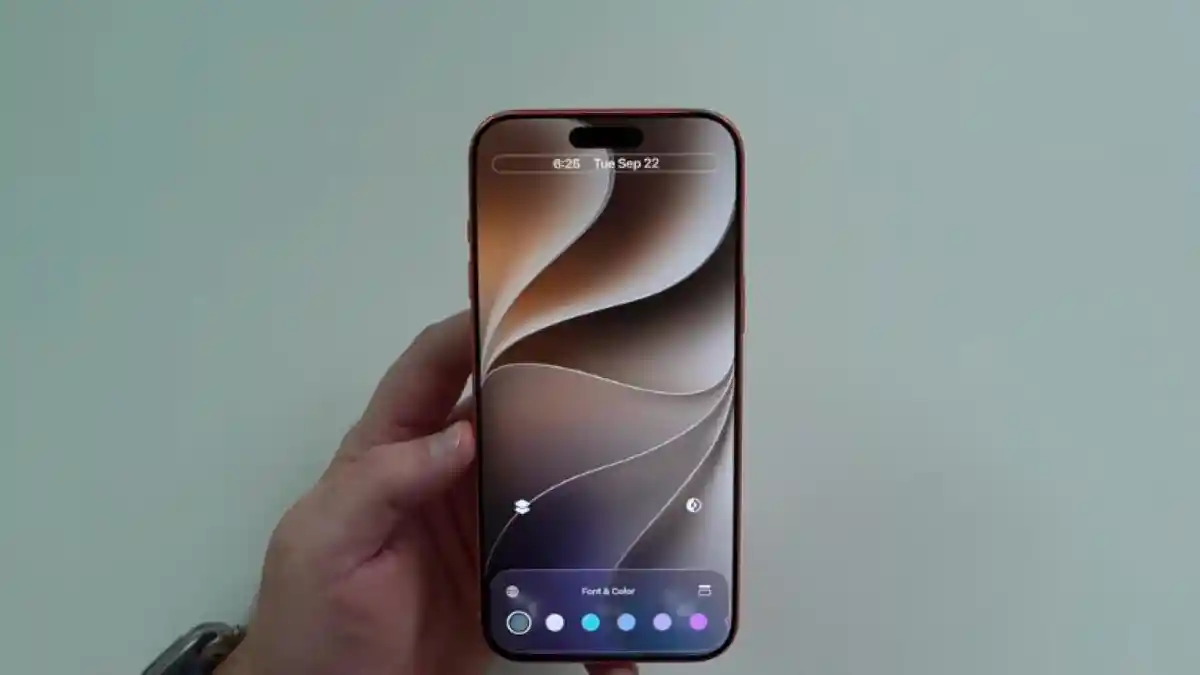
- Ketuk area jam, kemudian kecilkan ukuran jam menggunakan kontrol yang muncul; di iOS 27 ukuran jam bisa dibuat jauh lebih kecil dibanding sebelumnya.
- Pindahkan jam, tanggal, dan hari ke bagian atas atau pojok kanan atas agar area utama wallpaper dan ruang bawah layar tidak tertutup elemen besar.
- Jika ingin menambah widget lagi, letakkan di bagian bawah lock screen agar struktur tampilan terasa teratur, misalnya satu baris ringkas info yang kamu butuhkan.
- Setelah puas, ketuk area kosong di tengah layar lalu pilih Done di sudut kanan atas untuk menyimpan susunan baru lock screen.
Langkah ketiga sampai kedelapan di atas sering diabaikan; banyak orang hanya mengganti wallpaper tanpa menata ulang widget dan jam, padahal di iOS 27 elemen-elemen itu bisa dibuat jauh lebih kecil dan dipindah posisi. Meluangkan beberapa menit untuk merapikan struktur lock screen membuat Always-On Display tampak lebih tenang dan konsisten.
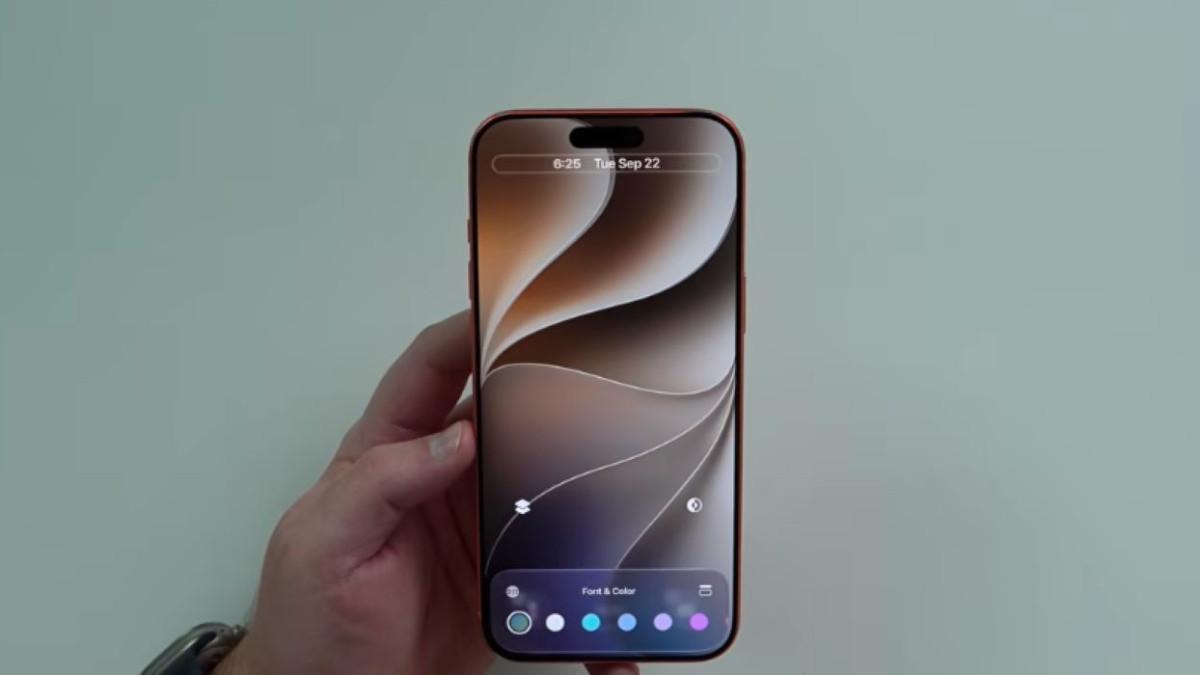
Mengatur Liquid Glass Transparency dan Dampaknya ke Tampilan
Setelah lock screen rapi, saatnya menyelaraskan tampilan dengan Home Screen melalui pengaturan liquid glass transparency. Di iOS 27, efek Liquid Glass tidak lagi kaku; kamu bisa mengatur tingkat transparansi area yang menampilkan ikon dan panel sehingga informasi real-time tetap menonjol tanpa mengganggu wallpaper.
Untuk mengubahnya, buka Settings → Appearance → Liquid Glass, lalu gunakan slider yang tersedia. Jika slider ditarik hingga paling kiri, efek menjadi lebih transparan, sehingga wallpaper lebih dominan namun teks, termasuk notifikasi, berisiko lebih sulit dibaca. Ketika slider digeser penuh ke kanan, efek transparansi berkurang dan tepiannya lebih pekat, menyerupai tampilan iOS versi sebelumnya.
Disarankan mencari kompromi sekitar nilai tengah; salah satu ulasan menyebut kisaran 30–50 persen sebagai posisi nyaman karena efek transparansi tetap terlihat tanpa mengurangi keterbacaan teks secara berlebihan. Dengan begitu, visual elemen yang memuat informasi real-time tetap jelas, dan lock screen serta Home Screen terasa menyatu karena sama-sama memakai logika Liquid Glass yang serupa.
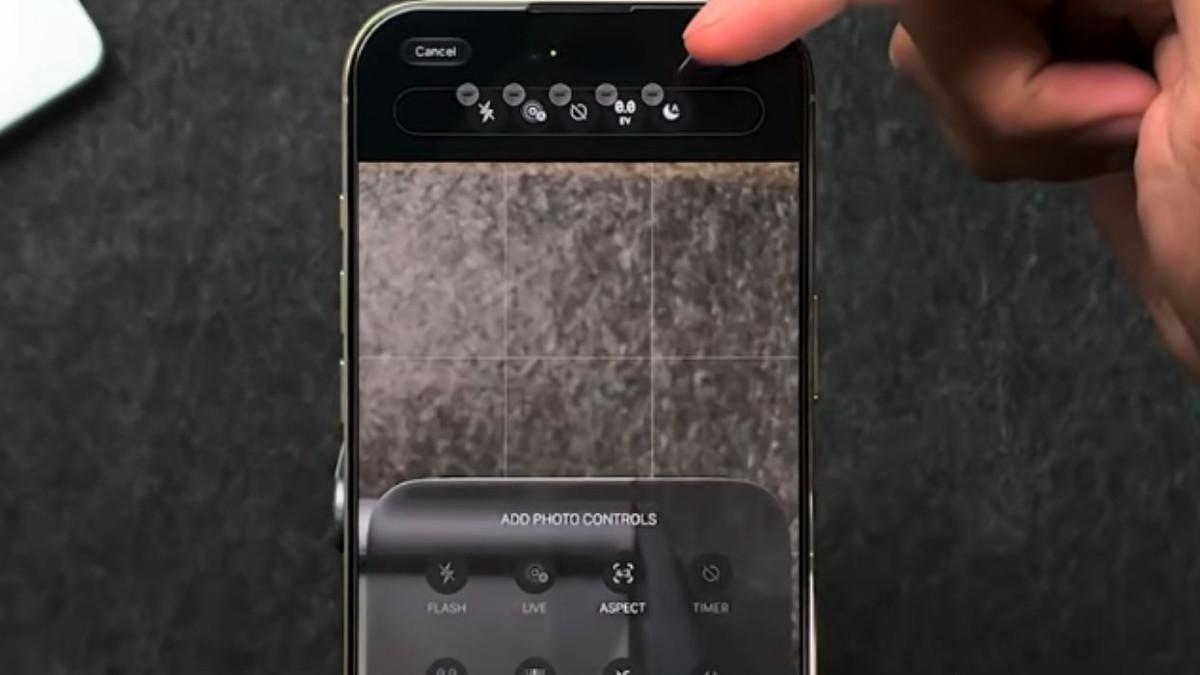
Seperti Apa Hasil Akhir Lock Screen yang Rapi?
Ketika semua pengaturan di atas diterapkan, tampilan lock screen akan terlihat lebih sederhana dengan latar belakang hitam dan hanya menampilkan jam serta tanggal. Susunan seperti ini sengaja mengurangi elemen yang tampil saat perangkat terkunci, sehingga informasi yang muncul terasa fokus dan tidak mengganggu pandangan setiap kali layar menyala.
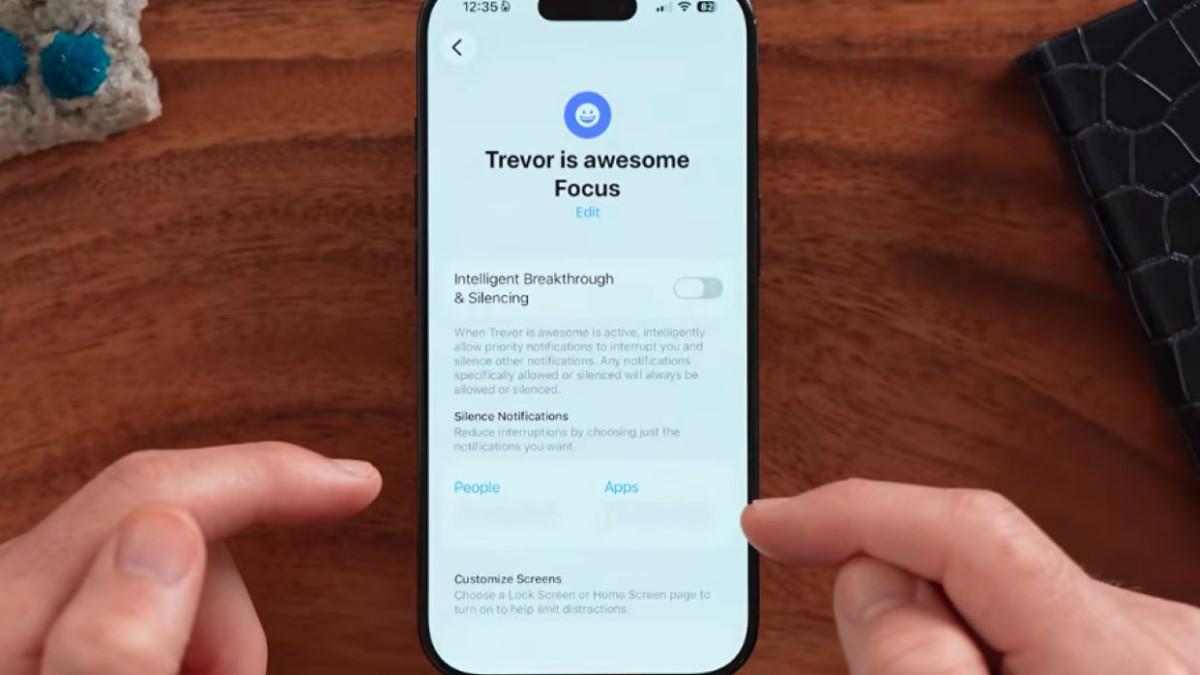
Kamu juga bisa menonaktifkan indikator Focus Mode jika ingin lock screen tampak lebih bersih, lalu menambahkan satu baris widget penting di bagian bawah jika dibutuhkan. Dengan kombinasi Always-On Display yang terkendali, jam berukuran kecil, dan liquid glass transparency yang pas, lock screen iOS 27 akan terasa seperti panel informasi pribadi yang tenang, bukannya papan pengumuman penuh kartu dan notifikasi.
Intinya, kustomisasi lock screen di iOS 27 memberi kamu ruang untuk menata ulang cara melihat informasi sehari-hari: lebih sedikit elemen yang mengganggu, tetapi tetap fungsional berkat pengaturan widget, ukuran jam, Always On Display, dan notifikasi yang bisa disesuaikan dengan gaya hidupmu sendiri.