
Apa Itu Personalisasi Jam di Lock Screen iPhone?
Personalisasi lock screen iPhone adalah kemampuan mengubah elemen tampilan layar kunci, seperti ukuran jam, posisi jam, dan tata letak informasi, agar sesuai dengan selera visual dan kebutuhan penggunaan sehari-hari pengguna iPhone. Dengan iOS 27, Apple menambahkan opsi baru untuk mengatur ukuran jam dan memindahkannya ke posisi yang lebih ringkas sehingga wallpaper iPhone lebih luas terlihat dan tidak tertutup angka jam besar di tengah layar.
Fitur kustomisasi lock screen ini paling terasa manfaatnya bagi kamu yang suka memakai foto favorit atau gambar berkualitas tinggi sebagai wallpaper. Pada iOS 27, ukuran jam iOS 27 dapat dibuat lebih kecil dan dipindahkan sejajar dengan tanggal, sehingga area gambar tampak lebih lega tanpa elemen UI yang mengganggu. Pengaturan ini dapat menjadi pilihan bagi pengguna yang ingin menonjolkan foto atau gambar sebagai wallpaper Lock Screen. Sebelum mulai, pastikan iPhone kamu sudah diperbarui ke iOS 27 karena fitur ini baru tersedia di versi tersebut.
Syarat dan Hal yang Perlu Diperhatikan Sebelum Mengatur
Sebelum mengutak-atik ukuran jam, ada beberapa syarat yang perlu kamu pahami. Pertama, perangkat harus sudah menjalankan iOS 27 karena di versi inilah Apple menambahkan opsi untuk mengecilkan jam dan memindahkannya ke samping tanggal. Tanpa pembaruan ini, menu yang dibahas di artikel ini mungkin belum muncul. Kedua, ketersediaan fitur dan susunan menu dapat berbeda bergantung pada model iPhone serta versi iOS yang digunakan. Artinya, tampilan yang kamu lihat bisa sedikit berbeda dengan contoh di video atau panduan lain.
Hal lain yang perlu diingat: tujuan utama pengaturan ini adalah menyeimbangkan estetika dan fungsi. Ukuran jam yang lebih kecil membuat elemen Lock Screen terlihat lebih ringkas dan area wallpaper pun dapat tampil lebih luas tanpa tertutup angka jam berukuran besar. Namun jam tetap harus mudah dibaca sekilas, terutama saat kamu sedang terburu-buru. Jadi, anggap proses ini sebagai penyesuaian halus, bukan sekadar mengecilkan semua elemen sampai sulit terlihat.
Langkah-Langkah Mengecilkan dan Memindahkan Jam di Lock Screen
Proses personalisasi lock screen iPhone ini dilakukan langsung dari layar kunci, tanpa perlu aplikasi tambahan. Di bawah ini adalah urutan langkah yang bisa kamu ikuti dari awal sampai selesai, lengkap dengan penjelasan kenapa tiap langkah penting agar hasil akhirnya rapi dan tetap fungsional.
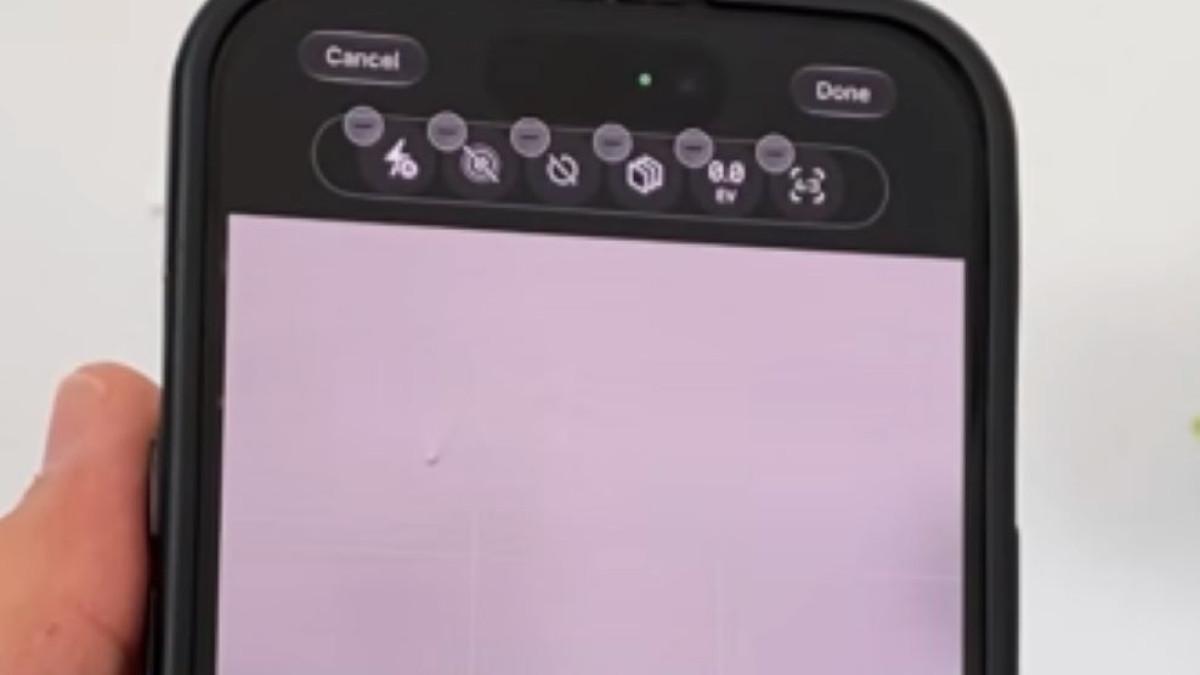
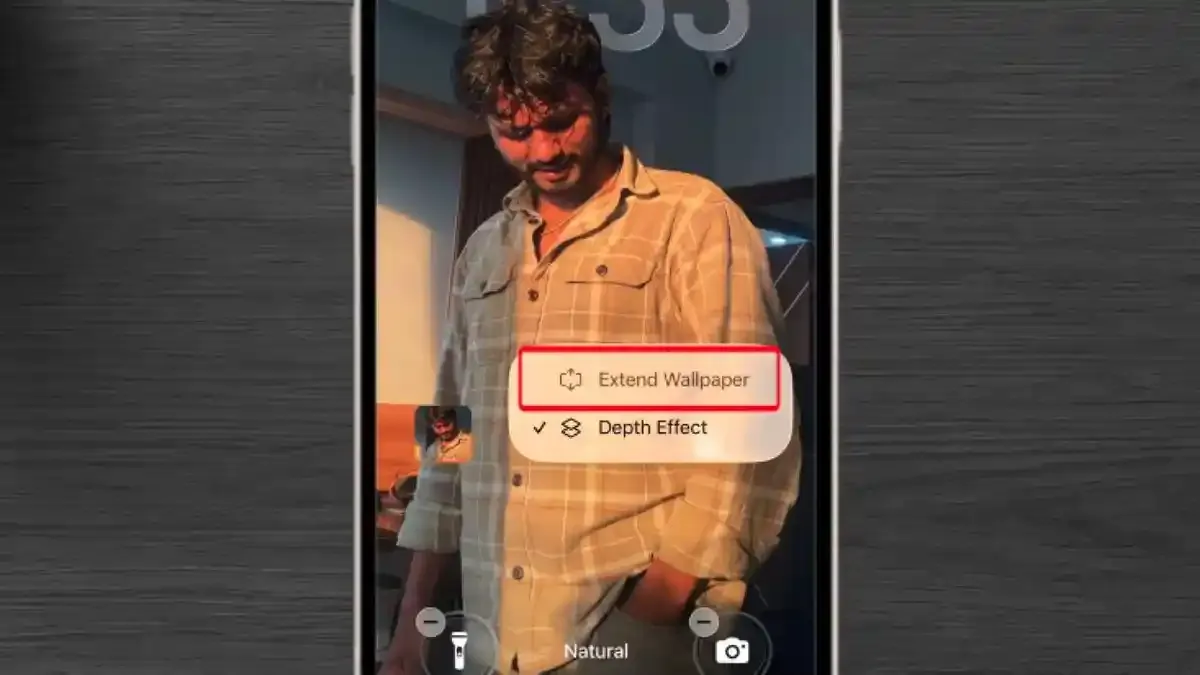
- Buka menu kustomisasi lock screen dengan menyalakan layar iPhone, lalu saat lock screen tampil, tekan dan tahan bagian tengah layar sampai menu kustomisasi muncul, kemudian ketuk tombol “Customize” untuk masuk ke pengaturan tampilan lock screen.
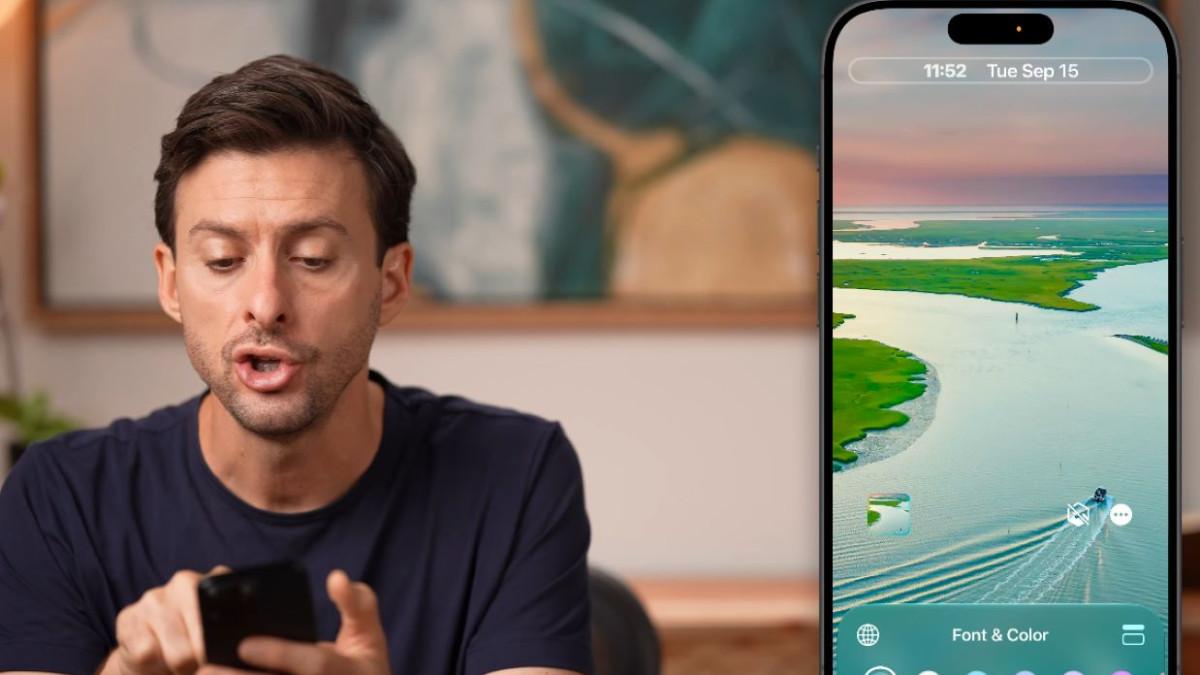
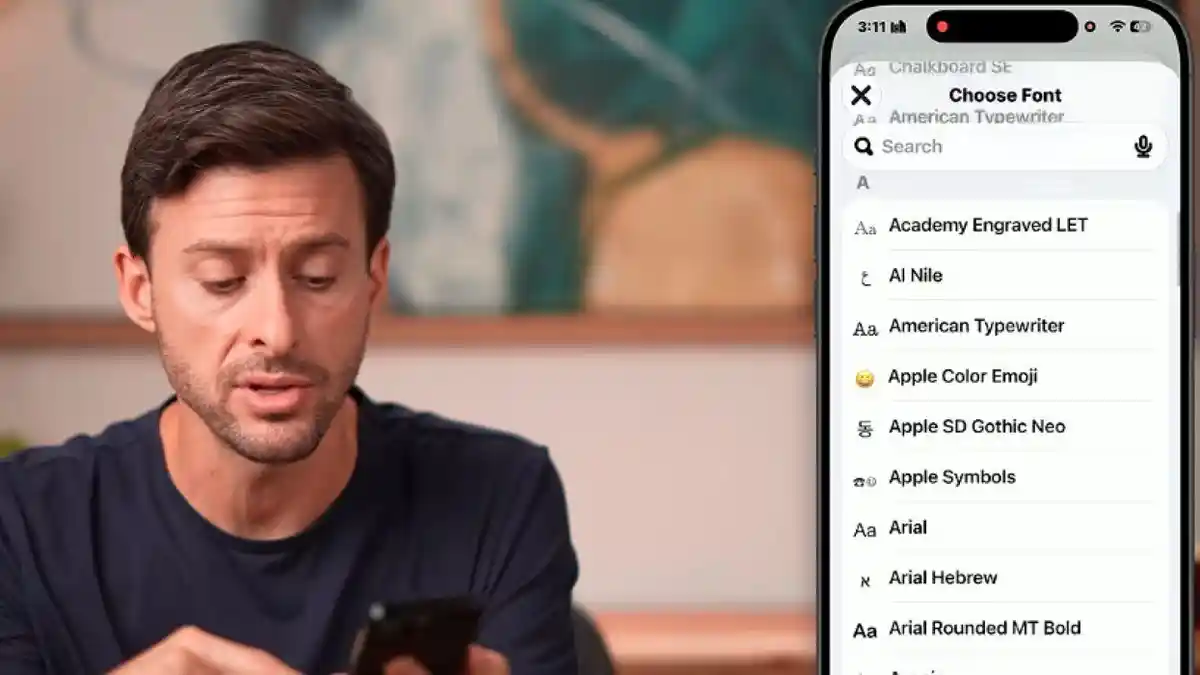
- Ketuk area jam di lock screen untuk membuka menu font and color; di iOS 27, kamu dapat menggeser pengaturan yang tersedia untuk membuat ukuran jam lebih besar atau lebih kecil sesuai preferensi.
- Pada bagian kanan atas menu pengaturan jam, ketuk ikon berbentuk dua persegi panjang untuk mengecilkan ukuran jam sekaligus memindahkannya ke posisi sejajar di samping tanggal; ketuk ikon yang sama lagi jika ingin mengembalikan tampilan jam seperti semula.
- Periksa tampilan wallpaper setelah jam diperkecil; pastikan area gambar utama tidak lagi tertutup jam besar dan elemen lock screen terlihat lebih ringkas sehingga wallpaper iPhone lebih luas terlihat.
- Simpan pengaturan dengan keluar dari mode kustomisasi; kapan pun kamu bisa kembali ke menu yang sama untuk menyesuaikan lagi ukuran dan posisi jam agar personalisasi lock screen iPhone tetap sesuai selera.
Urutan ini penting diikuti karena setiap langkah saling berkaitan: tanpa masuk ke mode kustomisasi, kamu tidak bisa menyentuh elemen jam; tanpa mengetuk ikon dua persegi panjang, jam tidak akan berpindah ke samping tanggal. Hasil akhirnya, ukuran jam yang lebih kecil membuat elemen Lock Screen terlihat lebih ringkas, dan area wallpaper pun dapat tampil lebih luas tanpa tertutup angka jam berukuran besar.
Mengoptimalkan Wallpaper dan Menjaga Fungsi
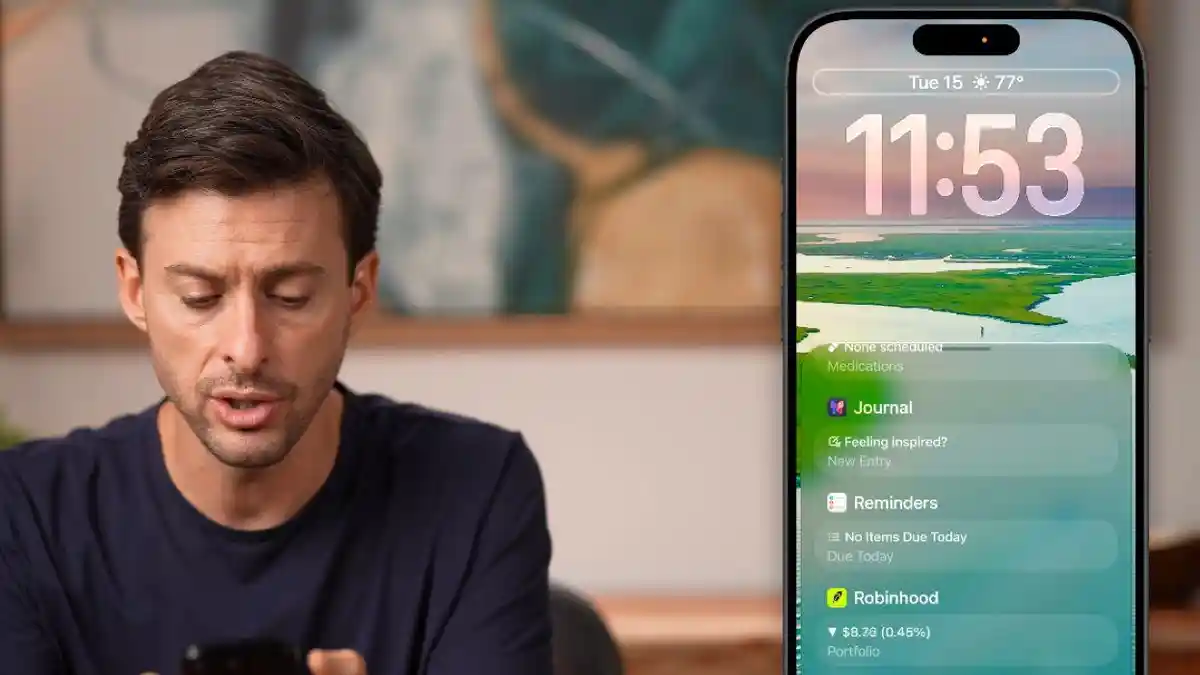
Setelah jam diperkecil dan dipindahkan, saatnya menilai apakah kustomisasi lock screen kamu sudah seimbang. Fokus utamanya adalah membuat wallpaper iPhone lebih luas terlihat, terutama jika kamu memakai foto keluarga, pemandangan, atau ilustrasi detail. Dengan jam yang kini sejajar dengan tanggal di bagian atas, area tengah layar menjadi lebih bersih sehingga gambar utama tidak terpotong.
Pengaturan ukuran dan posisi jam menjadi salah satu cara untuk membuat Lock Screen iPhone lebih sesuai dengan preferensi pengguna. Jika suatu saat kamu merasa jam terlalu kecil atau kurang terbaca, kamu bisa kembali ke menu kustomisasi dan menggeser lagi pengaturan ukuran jam, atau menonaktifkan layout ringkas dengan mengetuk ikon dua persegi panjang tadi. “Pengaturan ini dapat menjadi pilihan bagi pengguna yang ingin menonjolkan foto atau gambar sebagai wallpaper Lock Screen.” Intinya, kamu bebas bolak-balik sampai menemukan kombinasi yang paling nyaman di mata.
Takeaway: Worth It untuk Pecinta Wallpaper
Jika kamu termasuk orang yang suka mengganti wallpaper dan ingin tampilan yang lebih bersih, fitur personalisasi lock screen iPhone di iOS 27 ini sangat layak dicoba. iOS 27 memungkinkan pengguna mengecilkan ukuran jam di Lock Screen dan memindahkannya ke samping tanggal, sehingga area wallpaper terlihat lebih luas dan elemen UI tidak lagi mendominasi layar. Proses pengaturan mudah dilakukan langsung dari pengaturan lock screen iPhone dengan menekan dan menahan layar kunci lalu memilih menu Customize.
Yang perlu kamu perhatikan hanya dua hal: pastikan perangkat sudah mendukung iOS 27, dan ingat bahwa ketersediaan fitur serta susunan menu bisa berbeda tergantung model iPhone dan versi iOS yang digunakan. Selama dua hal itu terpenuhi, kamu bebas bereksperimen dengan ukuran jam iOS 27 untuk menemukan tampilan lock screen yang paling pas—fungsional, rapi, dan memberi panggung penuh untuk wallpaper favoritmu.