

Mengenal Ekosistem Keamanan di Samsung Galaxy
Keamanan Samsung Galaxy adalah kombinasi fitur bawaan seperti keamanan Samsung Knox, pengaturan privasi Galaxy, opsi menyembunyikan aplikasi Samsung, dan layanan Samsung Wallet digital serta Samsung Pass yang bekerja bersama untuk melindungi data, mempermudah autentikasi, dan menjaga privasi penggunaan sehari-hari bagi pemilik ponsel baru maupun pengguna lama.
Kalau kamu baru pindah ke Galaxy, anggap ponselmu seperti rumah baru: temboknya sudah kokoh, tapi kunci dan aturannya tetap harus kamu pasang sendiri. Keamanan Samsung Knox memberi perlindungan berlapis dari level hardware sampai software untuk mencegah ancaman siber dan peretasan data. Inovasi perangkat keras dan lunak di Knox dirancang untuk menangkal berbagai bentuk penetrasi berbahaya.
Di atas fondasi itu, kamu masih perlu mengatur pengaturan privasi Galaxy, menyembunyikan aplikasi sensitif, dan menyiapkan Samsung Wallet digital serta Samsung Pass agar pembayaran, password, dan kunci digital tersimpan aman. Satu catatan penting: pastikan memori ponsel cukup sebelum menambah aplikasi keamanan pihak ketiga, supaya semua fitur berjalan lancar.
Mengaktifkan Lapisan Dasar: Knox dan 5 Pengaturan Penting
Sebelum bermain dengan fitur-fitur canggih, amankan dulu fondasinya. Keamanan Samsung Knox sudah aktif sebagai standar emas perlindungan di banyak perangkat Galaxy dan menjadi pilihan terbaik untuk melindungi perangkat karena sistemnya tangguh. Teknologi isolasi perangkat keras di Knox menyimpan data penting di chip khusus, menjaga berkas rahasia dari malware dan memastikan autentikasi biometrik tetap aman.
Selain Knox, mengubah 5 pengaturan utama sejak awal akan meningkatkan keamanan dan performa Galaxy secara keseluruhan. Mengganti pengaturan pabrik dengan opsi yang lebih aman dapat mempercepat pengoperasian harian dan mengurangi ketidaknyamanan umum. Salah satu yang paling penting adalah mengaktifkan fitur Pemblokir Otomatis di menu Keamanan dan privasi untuk menambah lapisan keamanan ekstra, terutama jika kamu sering mengunduh aplikasi dari toko aplikasi resmi.
Pengaturan privasi Galaxy lain yang wajib kamu sentuh adalah notifikasi layar kunci. Kamu bisa tetap melihat ada pesan masuk, tetapi menyembunyikan isi detailnya di layar kunci agar orang di sekitar tidak bisa mengintip percakapan, kode OTP, atau informasi sensitif lain saat ponsel tergeletak di meja. Ini pengaman sederhana, tapi efeknya besar untuk kehidupan sehari-hari.
Langkah Berurutan: Cara Menyembunyikan Aplikasi Sensitif
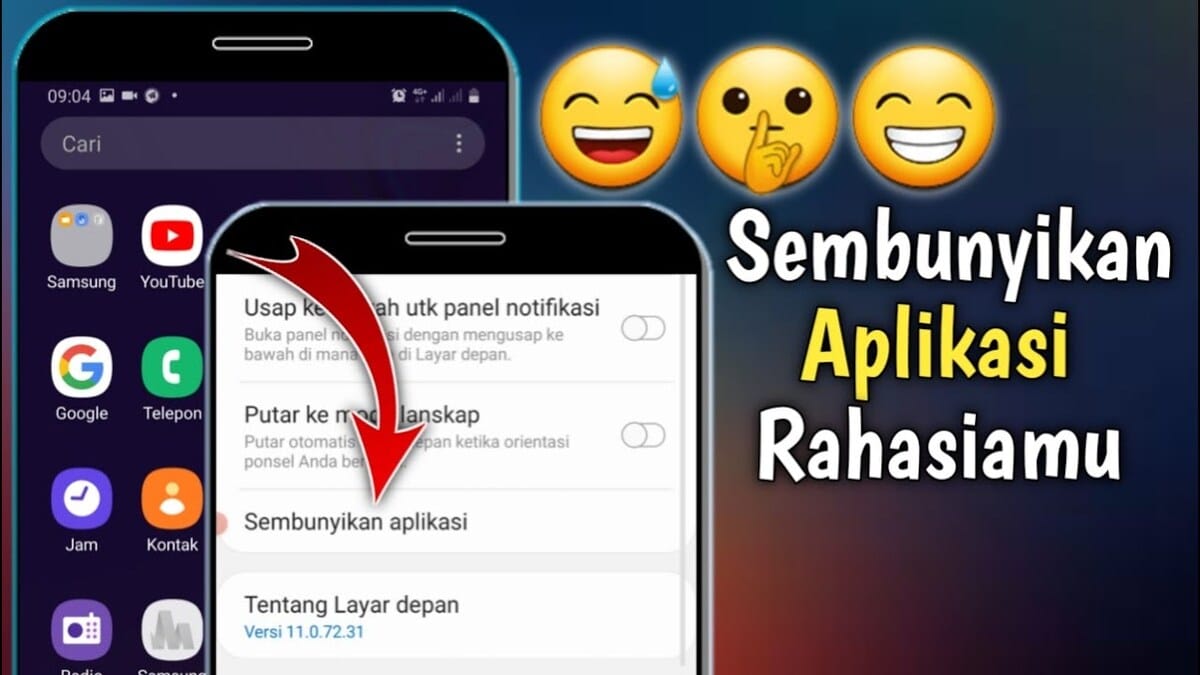
Begitu ponselmu sering dipinjam pasangan, teman, atau anak, menyembunyikan aplikasi Samsung yang sensitif jadi penting. Menyembunyikan aplikasi di HP Samsung adalah salah satu cara menjaga privasi dari orang lain yang mencoba membuka aplikasi atau galeri karena penasaran. Dengan fitur bawaan ini, aplikasi tidak muncul di layar utama maupun daftar aplikasi, bahkan ketika dicari manual di kolom pencarian.
Sebelum mulai, pastikan kamu tahu dulu aplikasi mana yang ingin disembunyikan (misalnya perbankan, dompet digital, atau galeri tertentu). Jika memori ponselmu sudah hampir penuh, tunda dulu instalasi aplikasi pengunci pihak ketiga agar sistem tetap stabil.
- Masuk ke menu utama Samsung yang berisi berbagai aplikasi di ponselmu.
- Ketuk ikon titik tiga di pojok kanan atas layar untuk membuka opsi tambahan.
- Pilih menu “Pengaturan” dari daftar yang muncul.
- Gulir ke bawah sampai menemukan menu “Sembunyikan aplikasi di Layar depan dan Layar aplikasi?” lalu ketuk.
- Tunggu sampai daftar semua aplikasi di perangkatmu muncul di layar.
- Pilih aplikasi yang ingin kamu sembunyikan dengan mengetuk ikon aplikasinya.
- Setelah selesai memilih, ketuk “Selesai” untuk menyimpan pengaturan dan menyembunyikan aplikasi tersebut.
Setelah proses ini, aplikasi yang kamu pilih tidak akan muncul di halaman aplikasi maupun hasil pencarian. Untuk mengembalikannya, ulangi langkah yang sama, lalu tekan ikon minus berwarna merah pada aplikasi yang disembunyikan dan ketuk “Selesai”; aplikasi akan kembali terlihat di daftar aplikasi.
Samsung Wallet Digital dan Samsung Pass: Dompet & Kunci di Satu Tempat
Setelah urusan kunci dan tembok beres, saatnya mengatur isi “lemari besi” digitalmu. Samsung Wallet digital dan Samsung Pass membuat banyak aktivitas harian jadi lebih praktis bagi pengguna Galaxy. Samsung Wallet hadir dengan konsep mengumpulkan berbagai kebutuhan digital dalam satu aplikasi, mulai dari kartu membership, boarding pass, tiket elektronik, hingga kunci digital yang kompatibel.
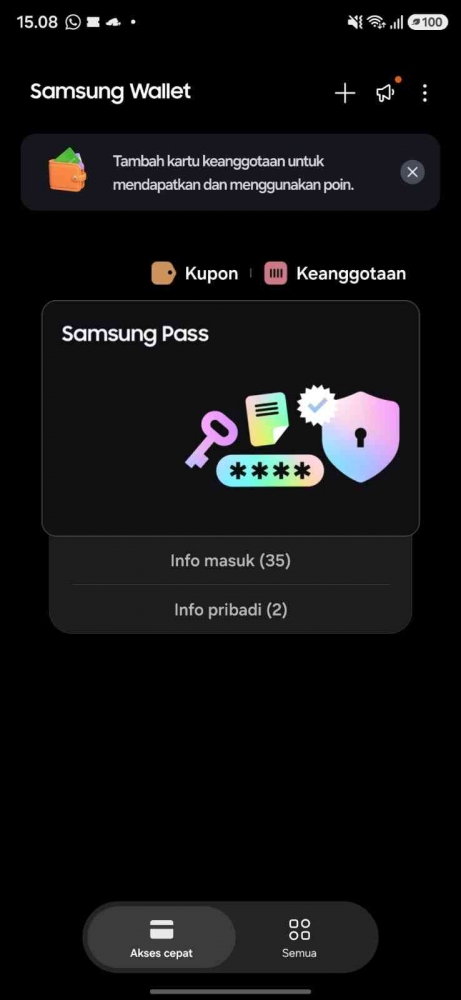
Tampilan utama Samsung Wallet mengintegrasikan akses ke kartu pembayaran, kunci digital, dan Samsung Pass dalam satu ekosistem. Di sisi lain, Samsung Pass membantu pengguna mengakses layanan yang kompatibel melalui autentikasi biometrik seperti sidik jari, dan fitur pengisian otomatis dapat memasukkan informasi login tanpa perlu mengetik berulang kali. Dengan kata lain, ponselmu bisa menjadi dompet, kunci, dan pengingat password sekaligus.
Supaya aman, pastikan layar terkunci dengan PIN kuat atau biometrik sebelum menyimpan kartu pembayaran dan kunci digital. Ingat, semakin banyak fungsi yang kamu pindahkan ke Samsung Wallet digital, semakin penting juga lapisan keamanan di awal—mulai dari Knox, pengaturan privasi Galaxy, hingga kebiasaan tidak meminjamkan ponsel tanpa pengawasan.
Perlukah Semua Ini? Ringkasan dan Hal yang Perlu Dijaga
Mengatur keamanan Samsung Galaxy di awal mungkin terasa merepotkan, tetapi hasilnya adalah ponsel yang lebih aman, rapi, dan nyaman dipakai sehari-hari. Keamanan Samsung Knox memberi perlindungan berlapis dari ancaman siber, pengaturan privasi Galaxy seperti Pemblokir Otomatis dan notifikasi layar kunci menutup celah kebocoran data, sementara menyembunyikan aplikasi Samsung melindungi privasi dari orang yang meminjam ponselmu.
Di atas itu semua, Samsung Wallet digital dan Samsung Pass mengubah ponsel menjadi dompet dan kunci digital yang aman, selama kamu disiplin menjaga kunci layar dan tidak ceroboh membagikan perangkat. Kalau kamu mau ponsel yang bukan hanya canggih tapi juga aman, semua langkah ini layak dilakukan di hari pertama memakai Galaxy—dan sesekali dicek ulang saat ada fitur baru muncul.