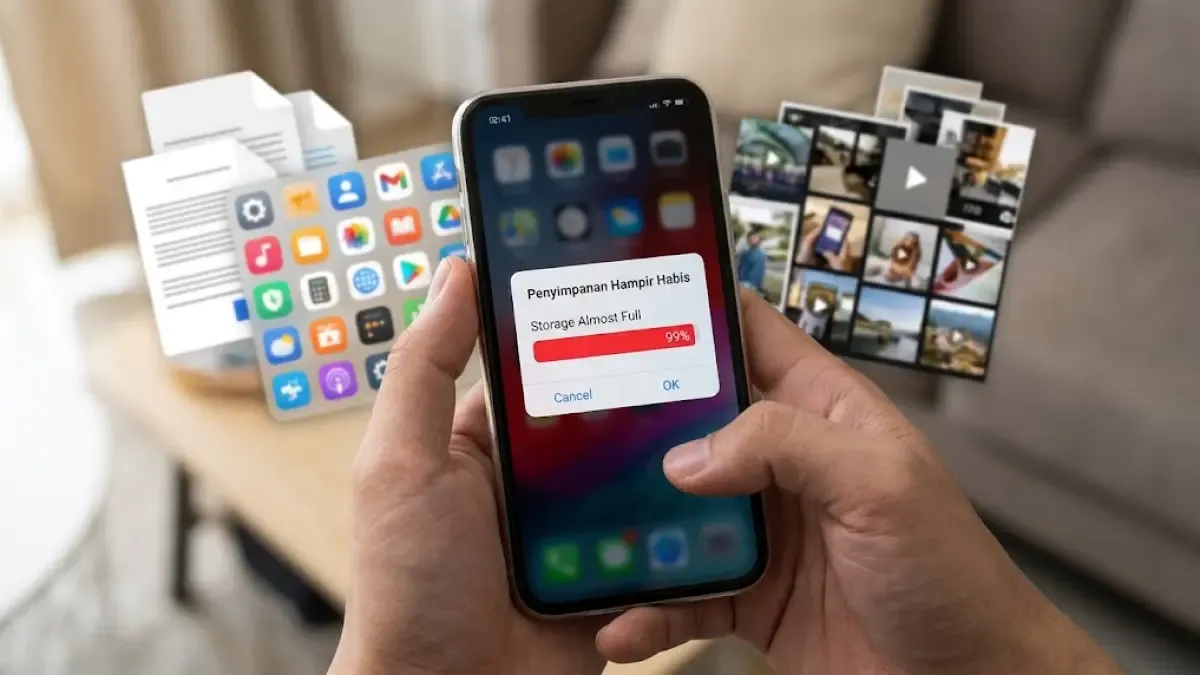

Kalau Gmail bilang ruang penyimpanan hampir habis, jangan langsung pilih “hapus semua”. Menurut saya, langkah paling aman adalah memastikan dulu ruang mana yang penuh: memori internal HP atau kuota cloud Akun Google. Namanya sama-sama penyimpanan, tetapi yang dibersihkan berbeda.
Urutannya sederhana: cek pembagian kuota, saring email besar, pilih yang memang tidak dibutuhkan, lalu kosongkan Sampah setelah yakin.
Pastikan yang penuh akun Google, bukan memori HP
Akun Google pribadi mendapat penyimpanan hingga 15 GB yang dipakai bersama oleh Gmail, Google Drive, dan Google Foto. Jadi, menghapus foto dari Galeri HP tidak otomatis mengurangi kuota Gmail. Sebaliknya, menghapus email juga tidak otomatis membebaskan ruang internal HP secara berarti.
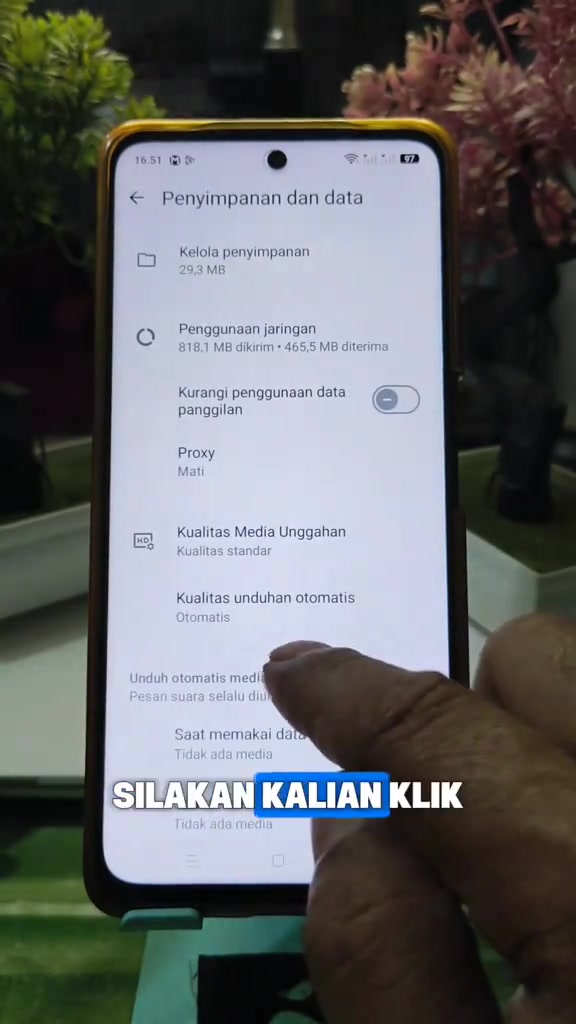
Untuk melihat layanan mana yang memakai kuota, buka Gmail, Drive, atau Google Foto di Android, ketuk foto profil atau inisial, lalu pilih Kelola penyimpanan (atau ikon awan yang menampilkan penggunaan ruang). Buka rincian penggunaan untuk membandingkan pemakaian tiap layanan. Nama menu bisa sedikit berbeda menurut versi aplikasi; panduan Google soal cara mengelola penyimpanan bisa jadi acuan.
Saring email besar, jangan asal bersih-bersih inbox
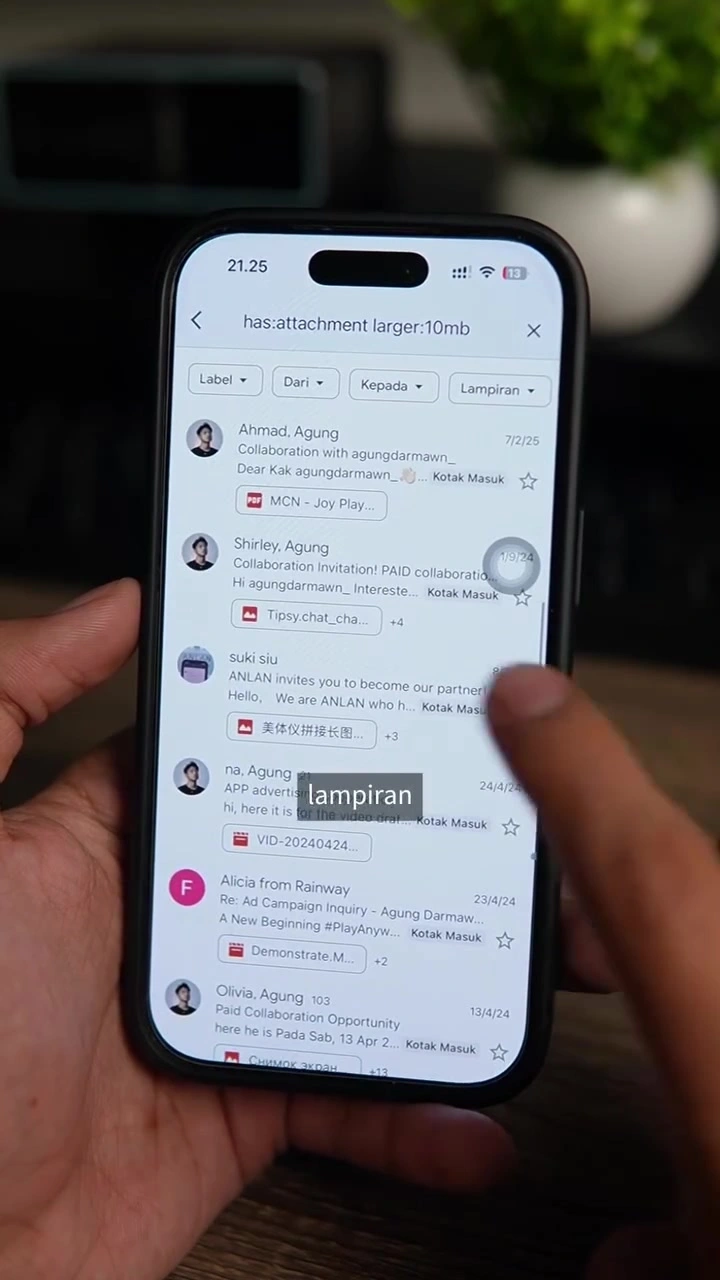
Di aplikasi Gmail, ketuk kolom penelusuran lalu masukkan has:attachment larger:10M. Filter ini mencari email dengan lampiran yang ukurannya lebih dari 10 MB. Hasilnya lebih terarah daripada menghapus pesan berdasarkan kategori atau tanggal saja. Google juga mencantumkan operator ini untuk menemukan email berlampiran besar.
Buka hasil satu per satu, lalu cek pengirim, subjek, tanggal, dan lampirannya. Jangan anggap semua email lama atau promosi pasti aman dihapus—bisa saja ada bukti transaksi, dokumen kuliah, atau berkas kerja. Kalau lampirannya masih diperlukan, unduh atau simpan di tempat lain yang tidak memakai kuota Akun Google sebelum menghapus email.
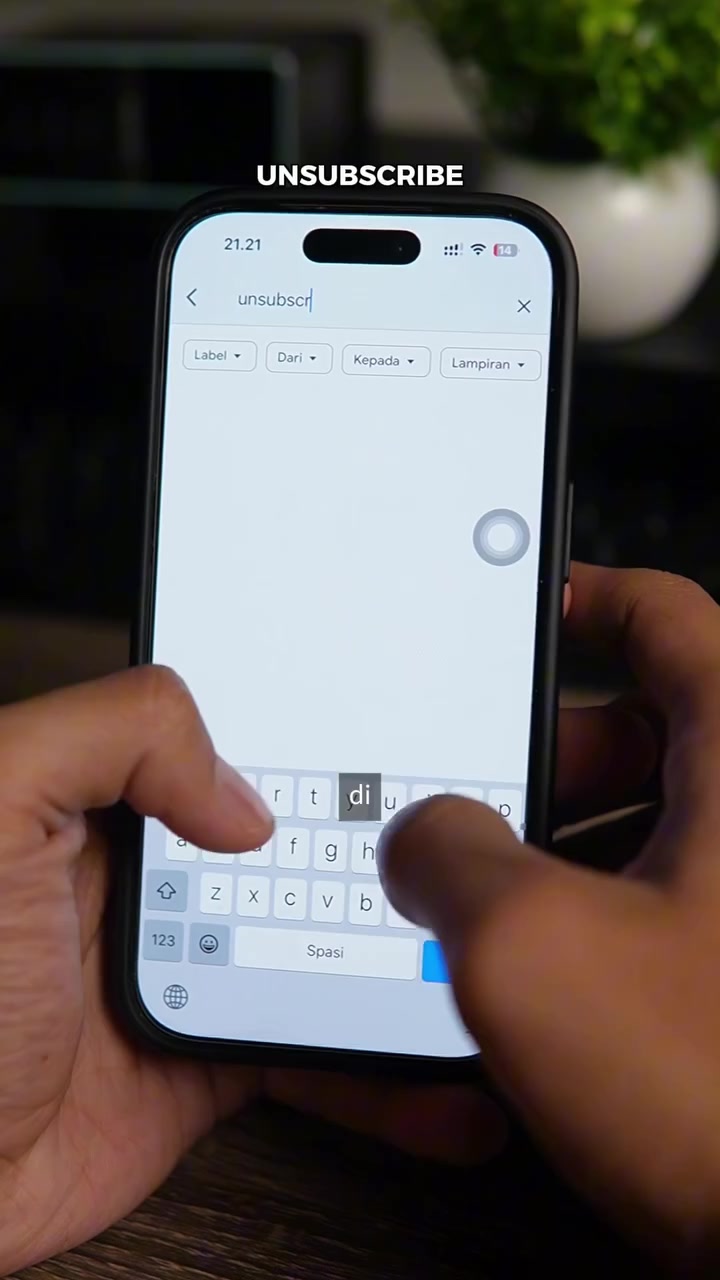
Kalau inbox juga dipenuhi newsletter, cari unsubscribe untuk menemukan pesan yang menawarkan berhenti berlangganan. Menghentikan kiriman berikutnya tidak menghapus newsletter lama; pesan yang sudah masuk tetap perlu dihapus terpisah bila memang ingin mengurangi penggunaan ruang.
Hapus dengan selektif, lalu kosongkan Sampah
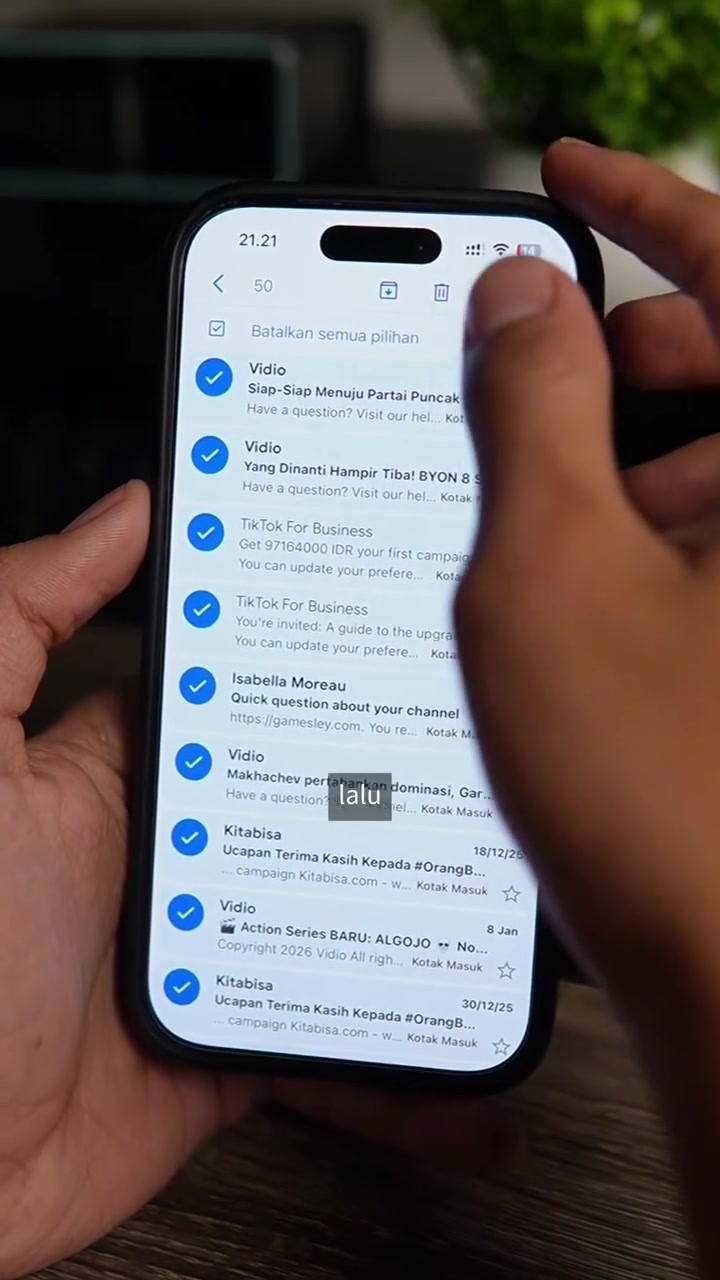
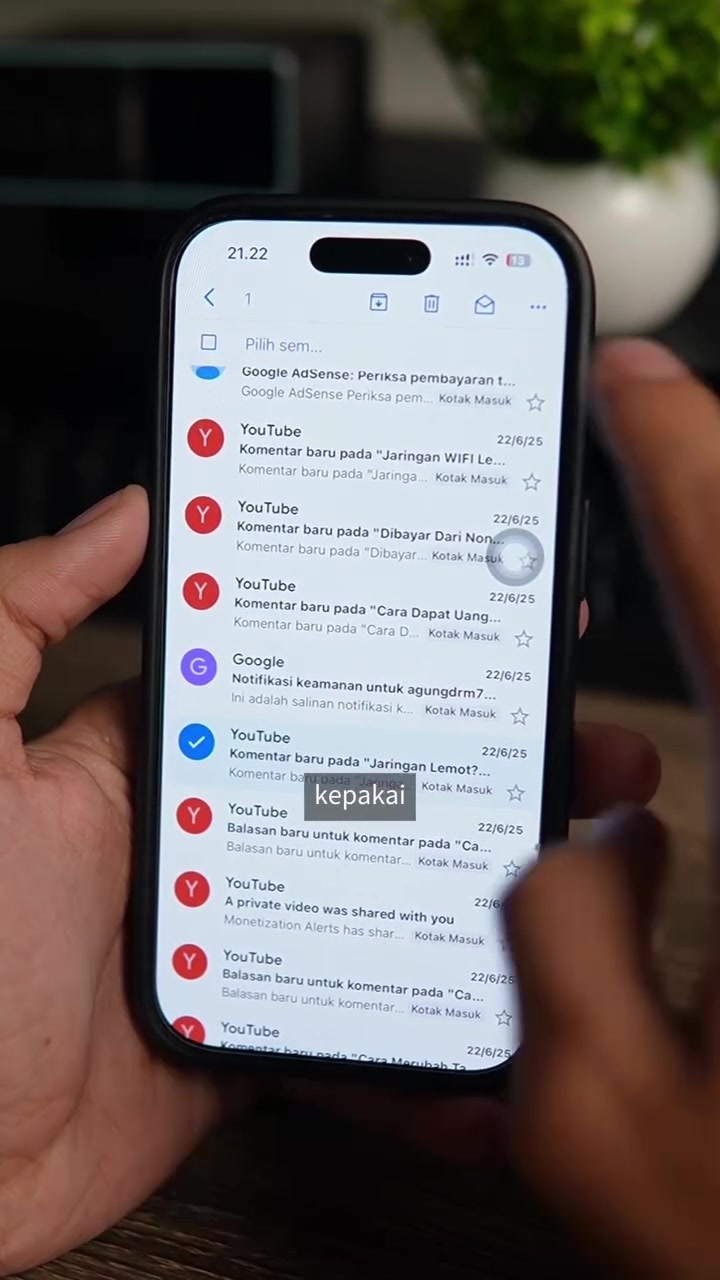
Setelah yakin, tekan lama percakapan yang ingin dihapus, pilih pesan lain bila perlu, lalu ketuk Hapus. Di aplikasi Android, pilihan massal secara default mencakup maksimal 50 percakapan. Jadi, periksa jumlah yang terpilih dan kerjakan bertahap—jangan mengira satu ketukan sudah memilih semua hasil penelusuran.
Email yang dihapus masuk ke Sampah, bukan langsung hilang permanen. Pesan masih bisa dipulihkan selama maksimal 30 hari; jika dihapus permanen, pesan itu tidak bisa dipulihkan. Untuk benar-benar mengosongkan ruang, buka menu Gmail > Sampah > Kosongkan sampah sekarang. Periksa isinya sekali lagi sebelum mengosongkannya. Pesan di folder Spam dan Sampah tetap memakai kuota sampai dihapus permanen. panduan resmi penghapusan pesan Gmail menjelaskan proses ini.
Masih penuh? Cek layanan lain sebelum tambah kuota
Gmail belum tentu penyumbang ruang terbesar. Kuota yang sama juga dipakai Google Drive dan Google Foto; cadangan WhatsApp di Android juga dapat ikut menggunakan penyimpanan Akun Google. Cek rincian pemakaian sebelum menghapus lebih banyak file atau memutuskan membeli ruang tambahan.
Setelah banyak email atau file dihapus, angka kuota tidak selalu langsung berubah; pembaruan yang akurat bisa memerlukan waktu hingga 48–72 jam. Jika ruang akun sudah mentok, Gmail bisa gagal menerima pesan baru dan email dapat dikembalikan kepada pengirim. Urutan yang saya pilih: cek layanan yang paling besar, bersihkan email berlampiran besar dengan hati-hati, kosongkan Sampah, lalu periksa lagi setelah kuota diperbarui.