
Untuk mengatasi memori HP Android penuh tanpa menghapus foto penting, cek Setelan > Penyimpanan, hapus file Unduhan yang sudah tak diperlukan, bersihkan cache (bukan data), lalu tinjau media WhatsApp satu per satu. Foto di Galeri tidak perlu disentuh—saya mulai dari file yang bisa dipastikan aman; hindari tombol Hapus data dan fitur Google Photos yang menghapus salinan lokal jika ingin foto tetap ada di HP.
Cek dulu: yang penuh penyimpanan atau RAM?
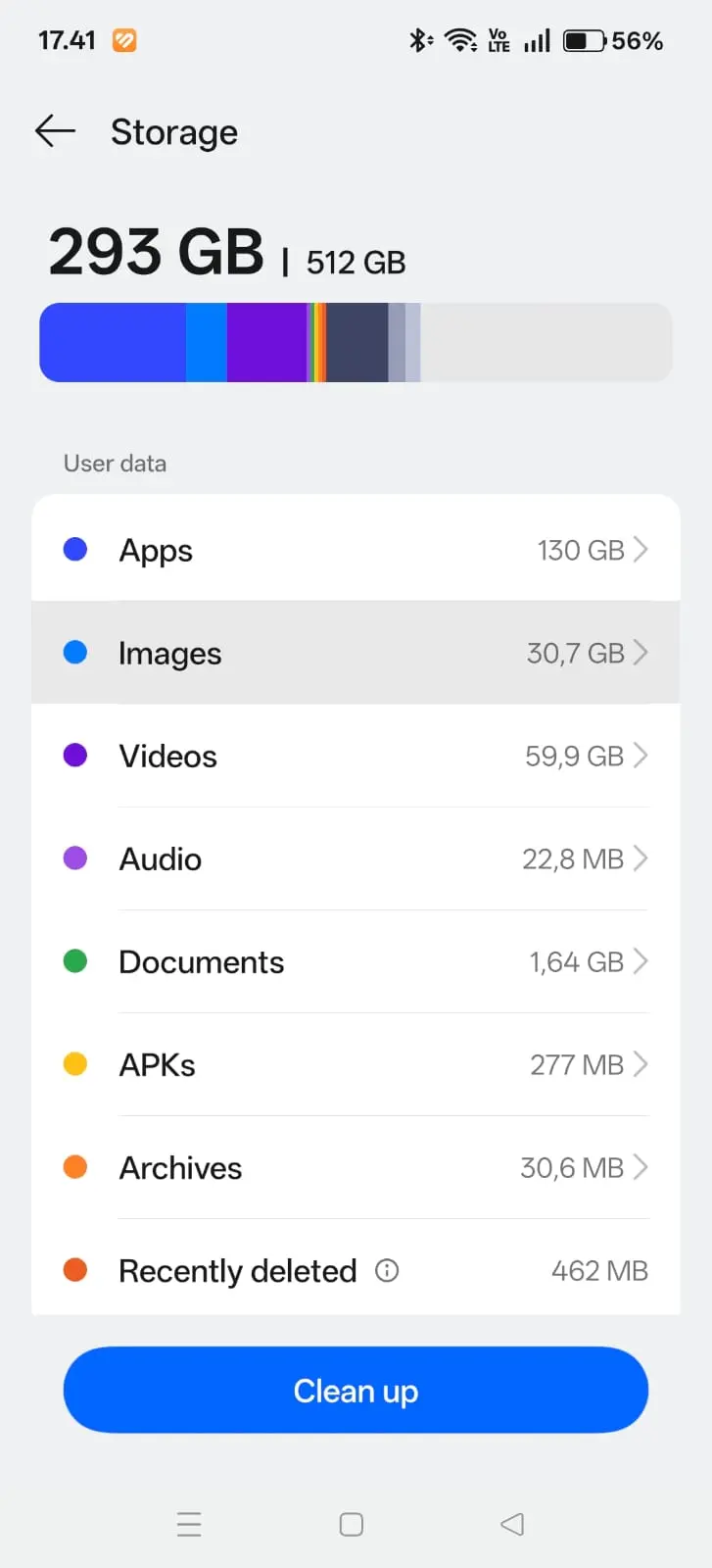
Buka Setelan > Penyimpanan dan lihat kategori yang paling banyak terpakai. Nama serta letak menu bisa berbeda tiap merek; pada sebagian ponsel, ringkasannya ada di menu perawatan perangkat. Fokus ke Penyimpanan, bukan Memori atau RAM: penyimpanan menampung foto, musik, dan file, sedangkan memori dipakai untuk menjalankan program. Membersihkan RAM saja tidak otomatis menambah ruang untuk foto.
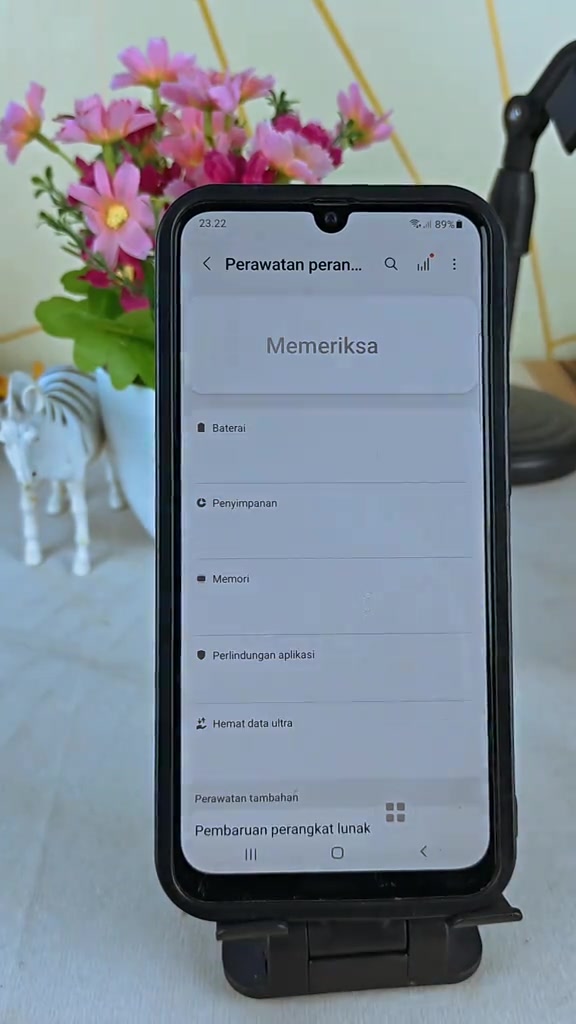
Setelah ketemu kategorinya, baru tentukan sasaran. Kalau yang besar adalah Unduhan, periksa file di sana; kalau WhatsApp mendominasi, kelola medianya dari WhatsApp. Panduan Android untuk mengosongkan ruang juga menjelaskan cara melihat kategori dan memilih file yang ingin dibuang.
Mulai dari file yang bisa kamu tinjau
Saya memilih beres-beres yang isinya bisa diperiksa satu per satu, bukan menekan tombol hapus massal.
1. Periksa folder Unduhan
Buka kategori Unduhan dari Setelan atau aplikasi pengelola file, lalu cek isinya sebelum menghapus. Installer lama atau file kiriman yang sudah tak diperlukan mungkin aman dibuang, tetapi folder yang sama bisa berisi PDF kuliah, tiket, atau dokumen kerja. Kalau masih dibutuhkan, simpan salinannya di tempat lain dulu. Jangan langsung memilih semua file.
2. Pilih Hapus cache, bukan Hapus data
Untuk aplikasi yang cache-nya besar, buka Setelan > Aplikasi > pilih aplikasi > Penyimpanan > Hapus cache. Nama menu dapat sedikit berbeda. Cache adalah data sementara; aplikasi mungkin terasa lebih lambat saat dibuka lagi dan cache bisa terbentuk kembali. Sebaliknya, Hapus penyimpanan atau Hapus data menghapus semua data aplikasi secara permanen. Kalau belum yakin apa yang tersimpan di dalamnya, jangan pilih opsi itu. Baca juga penjelasan Android tentang perbedaan menghapus cache dan data aplikasi.
3. Tinjau media WhatsApp sebelum menghapus
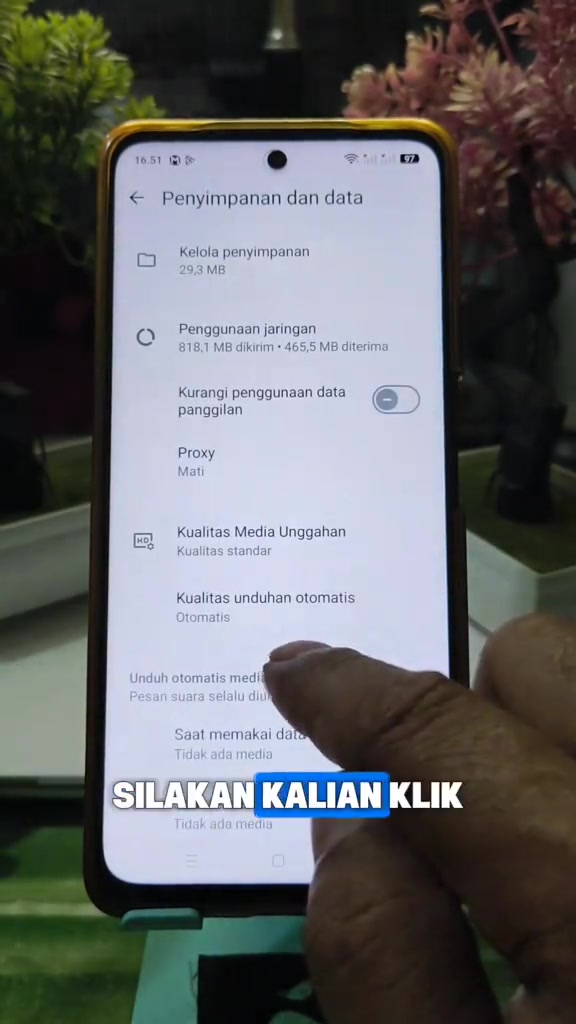
Di WhatsApp, buka Setelan > Penyimpanan dan data > Kelola penyimpanan. Periksa percakapan dan file yang memakan ruang, lalu pilih hanya media yang memang tidak ingin disimpan. Jika tersedia, kategori seperti file berukuran besar atau yang sering diteruskan bisa membantu menemukan video dan kiriman yang tak lagi dibutuhkan. Jangan asal menandai semua foto dalam satu chat—cek pratinjaunya, terutama kalau ada foto keluarga atau dokumen penting. Langkah menu ini juga dibahas dalam panduan mengelola penyimpanan WhatsApp.
Atur unduhan WhatsApp supaya tidak cepat penuh lagi
Membersihkan media lama membantu sekarang; mengatur unduhan otomatis mencegah kiriman baru terus memenuhi penyimpanan. Buka WhatsApp > Setelan > Penyimpanan dan data > Unduh otomatis media. Pilih pengaturan untuk data seluler, Wi-Fi, dan roaming, lalu hilangkan centang pada jenis file yang tidak ingin diunduh otomatis.
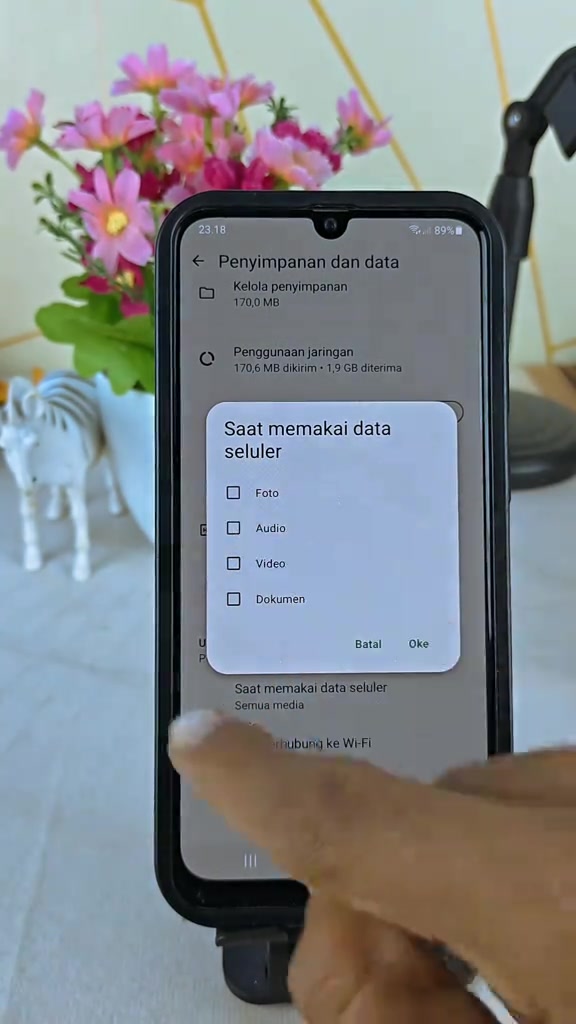
Kalau ingin mengecek setiap kiriman sendiri, kamu bisa menonaktifkan unduhan otomatis untuk foto dan video, lalu mengetuk media yang memang ingin diunduh. Pengaturan ini hanya mencegah unduhan baru menumpuk; file yang sudah tersimpan tetap perlu ditinjau lewat Kelola penyimpanan. Sesuaikan pilihan tiap jaringan dengan kebiasaanmu—chat kerja mungkin tetap membutuhkan unduhan dokumen.
Sebelum memakai fitur yang menghapus salinan foto
Google Photos punya fitur Kosongkan ruang penyimpanan di perangkat ini, tetapi ini bukan cara untuk menjaga foto tetap tersimpan lokal: fitur tersebut menghapus salinan di ponsel dari foto dan video yang sudah dicadangkan. Salinan yang dicadangkan tetap bisa dilihat di Google Photos atau photos.google.com saat kamu masuk ke akun dan terhubung ke internet. Pastikan pencadangan selesai dan kamu rela file tidak lagi tersimpan di perangkat sebelum memakainya; kalau ingin foto tetap tersedia offline di ponsel, lewati fitur itu. Petunjuk Google Photos tentang mengosongkan ruang menjelaskan langkah dan syaratnya. Android juga memiliki Smart Storage yang dapat menghapus salinan lokal foto dan video yang sudah dicadangkan saat ruang hampir habis, jadi aktifkan hanya jika kamu memang menginginkan pengosongan otomatis.
Urutan yang saya pilih: cek kategori penyimpanan, tinjau Unduhan, hapus cache saja, bersihkan media WhatsApp satu per satu, lalu batasi unduhan otomatis. Foto di Galeri tidak perlu jadi korban pertama—dan tombol Hapus data bukan jalan pintas yang aman.