
Mengapa ruang penyimpanan tiba-tiba berkurang
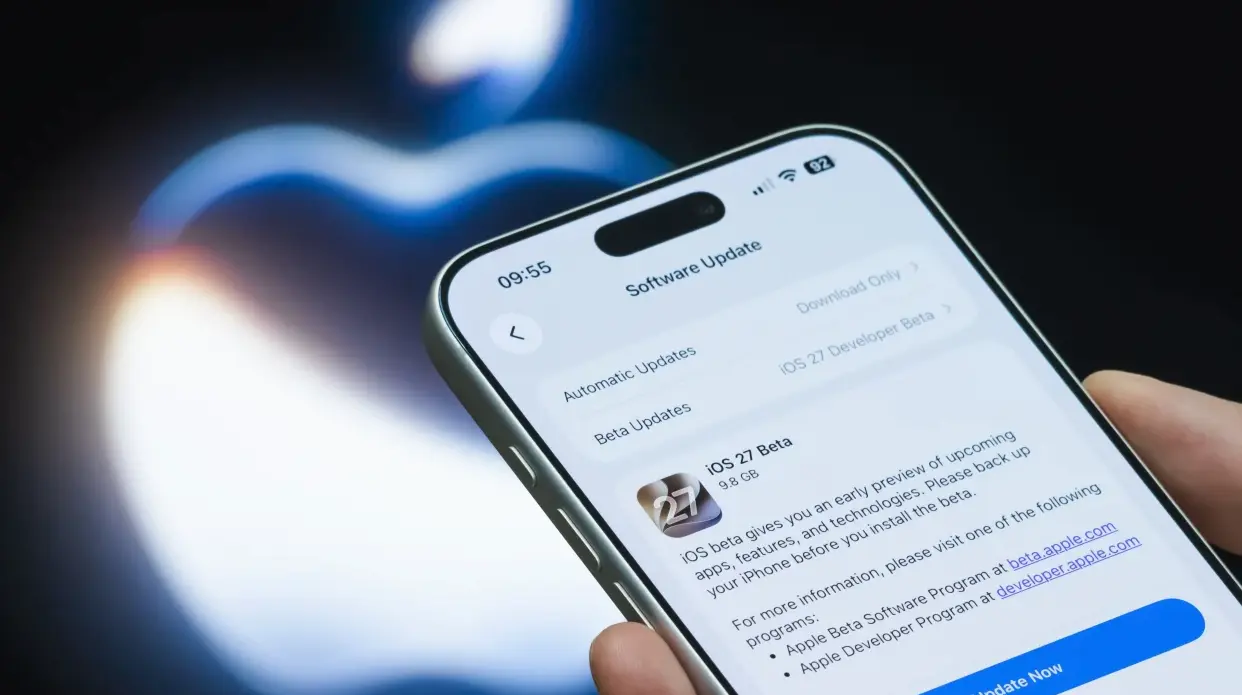
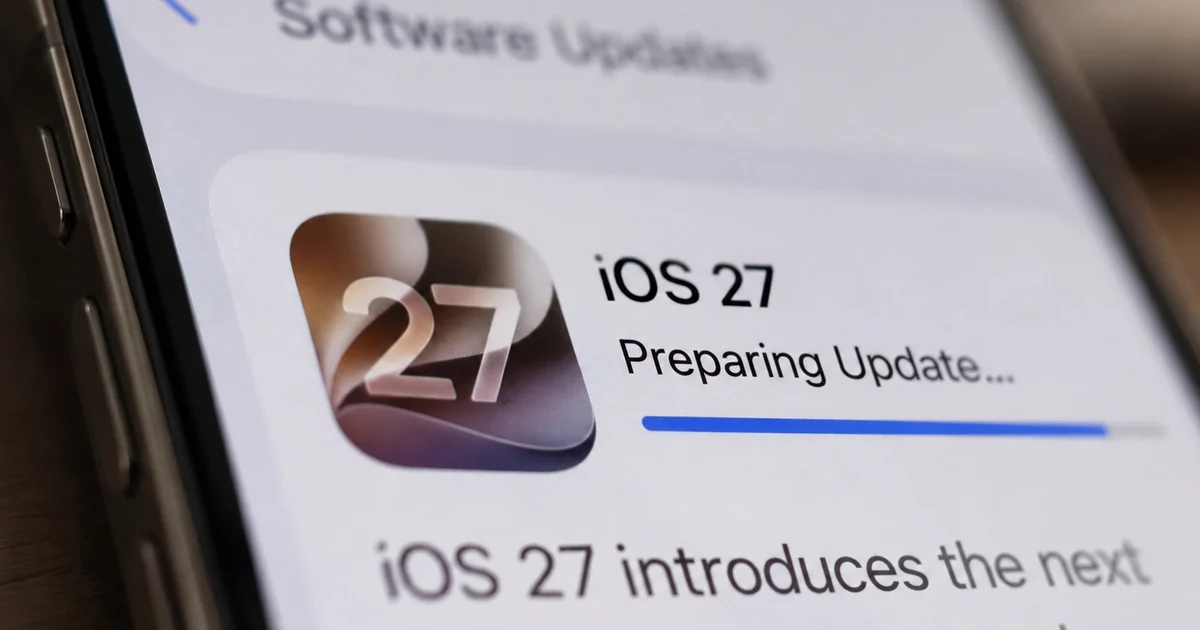
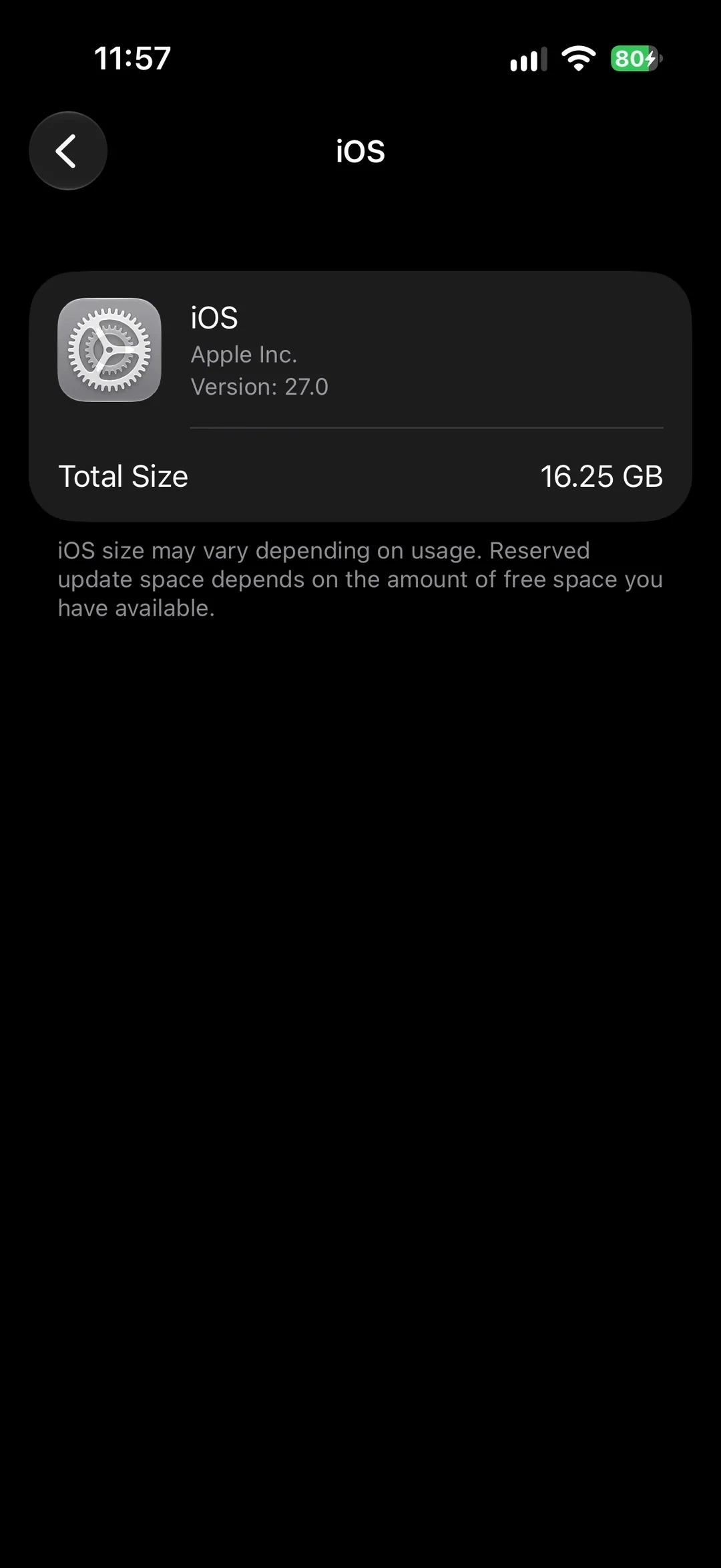
Pembaruan iOS dapat menambah penggunaan penyimpanan iPhone ketika memasang berkas sistem dan model kecerdasan buatan lokal, sehingga ruang kosong berkurang meski pengguna tidak menambah foto atau aplikasi. Setelah iOS 27 dipasang, laporan pengguna menyebut Apple Intelligence iPhone dapat memakai sekitar 15 GB; sebagian menemukan alokasi 9 GB, sementara yang lain melaporkan hingga 16 GB. Besarnya ruang yang terpakai berbeda antarperangkat, dan dampaknya paling terasa pada iPhone berkapasitas kecil, terutama 128 GB. Model AI disimpan di perangkat agar sejumlah kemampuan dapat berjalan tanpa selalu terhubung ke server, tetapi alokasi itu bisa tetap ada meski fiturnya belum tersedia atau belum digunakan. Karena itu, ruang setelah update iOS yang menyusut bukan otomatis tanda foto atau dokumen pribadi terhapus.
Periksa pemakaian sebelum menghapus apa pun
Sebelum membersihkan iPhone, buka Pengaturan, lalu pilih Umum dan Penyimpanan iPhone. Layar ini membantu melihat ruang yang digunakan dan kategori yang mengambil kapasitas, sehingga keputusan tidak hanya berdasarkan angka ruang kosong. Perhatikan perbedaan antara kategori sistem atau Apple Intelligence dan data pribadi seperti foto, video, serta aplikasi. Jangan menghapus berkas yang tidak dikenali hanya karena ukurannya besar; pastikan dahulu apakah itu data pribadi yang masih dibutuhkan atau alokasi fitur sistem. Langkah ini penting ketika penyimpanan iPhone penuh, sebab pembersihan terburu-buru berisiko menghilangkan kenangan atau dokumen yang tidak tersimpan di tempat lain. Jika angka belum berubah setelah tindakan, mulai ulang perangkat lalu periksa kembali.
Langkah awal untuk membebaskan ruang
Mulailah dari pengaturan Apple Intelligence. Buka Pengaturan, masuk ke Apple Intelligence & Siri, lalu matikan Apple Intelligence dan mulai ulang iPhone agar alokasi penyimpanan diperbarui. Langkah ini tidak menghapus pembaruan iOS secara keseluruhan, tetapi dapat membatasi pemakaian model AI lokal yang menyita ruang. Namun, jangan berharap tombol nonaktif langsung mengembalikan seluruh kapasitas: laporan pengguna menyebut menonaktifkan Apple Intelligence atau Siri saja tidak selalu membebaskan ruang. Setelah itu, hapus hanya berkas pribadi yang memang tidak diperlukan, seperti video lama, aplikasi yang jarang dipakai, cache media sosial, dan foto duplikat. Cadangkan foto atau dokumen penting sebelum menghapusnya. Cara bertahap ini lebih aman daripada mengosongkan kategori secara acak dan membantu menghemat storage iPhone tanpa mengorbankan data yang masih dibutuhkan.
- Buka Pengaturan di iPhone.
- Pilih Apple Intelligence & Siri.
- Matikan Apple Intelligence.
- Mulai ulang iPhone, lalu periksa kembali penggunaan penyimpanan.
Trik bahasa Siri dan batasannya
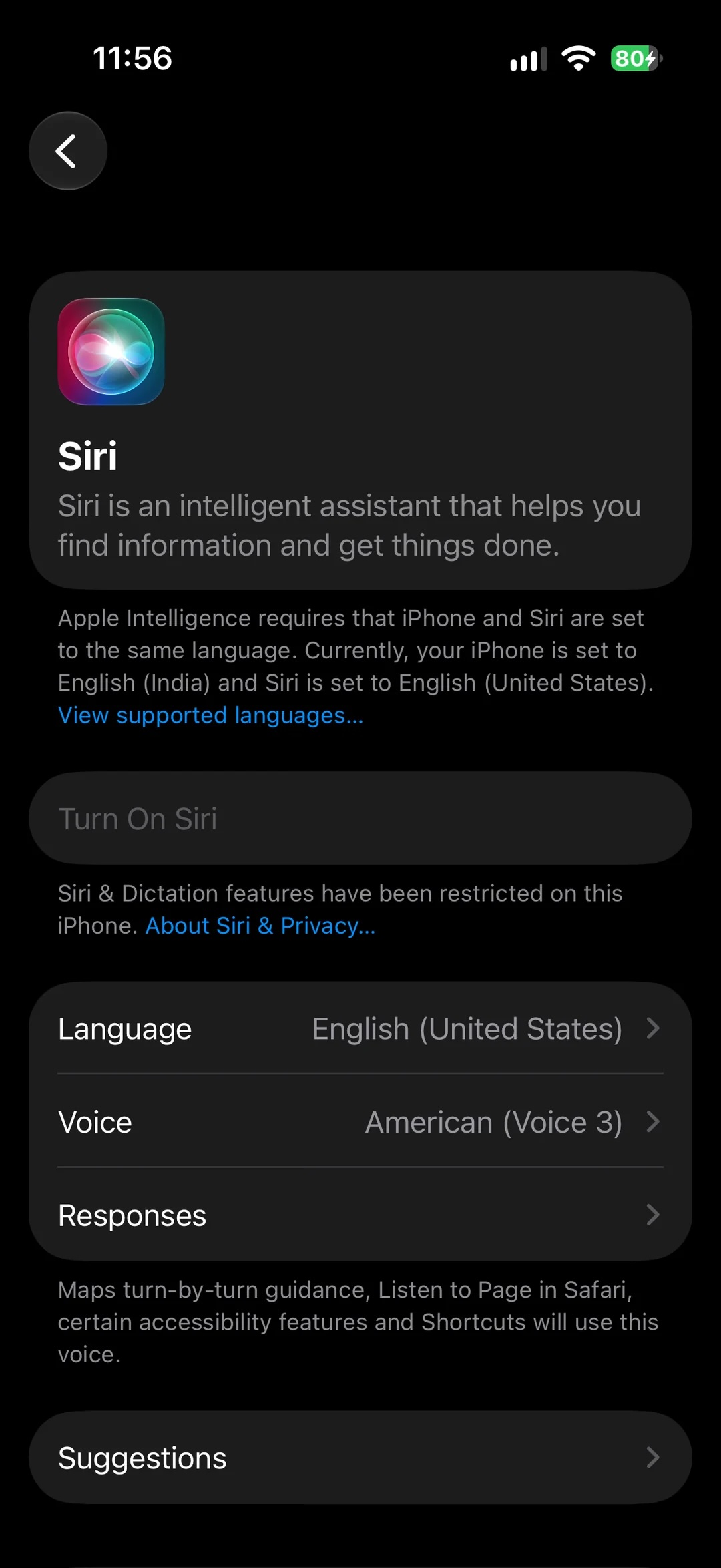
Jika alokasi tetap besar, ada langkah sementara yang ditemukan sejumlah pengguna: ubah bahasa Siri ke varian bahasa Inggris yang tidak didukung Apple Intelligence, seperti English (Canada), English (Ireland), English (South Africa), atau English (New Zealand), kemudian mulai ulang iPhone. Pengguna melaporkan pemakaian Apple Intelligence dapat turun hingga sekitar 100 MB, tetapi hasilnya belum tentu sama pada setiap perangkat dan ini bukan solusi resmi. Fitur AI dan Siri juga bergantung pada bahasa yang dipilih, sehingga perubahan bahasa dapat memengaruhi pengalaman penggunaan. Hindari mengubah wilayah Apple Account sebagai jalan pintas; cara itu tidak disarankan dan dapat menuntut perubahan terkait langganan atau saldo akun. Jika ruang tetap terbatas, bersihkan data pribadi yang sudah dipastikan tidak diperlukan, bukan berkas sistem yang tidak dapat dikenali.
Kesimpulan: utamakan pemeriksaan, bukan penghapusan acak
Penyusutan ruang setelah pembaruan dapat berasal dari model AI lokal, bukan dari file pribadi yang tiba-tiba membengkak. Periksa rincian penyimpanan terlebih dahulu, lalu coba menonaktifkan Apple Intelligence dan memulai ulang perangkat; gunakan perubahan bahasa Siri hanya sebagai percobaan sementara dengan hasil yang tidak dijamin. Setelah itu, kurangi beban dengan menghapus video lama, aplikasi tak terpakai, cache, atau foto duplikat yang sudah diperiksa. Bagi pemilik iPhone berkapasitas kecil, kebiasaan mengecek kapasitas sebelum pembaruan lebih bijak daripada menunggu penyimpanan penuh. Intinya, kosongkan ruang secara terarah dan lindungi data penting—jangan mengorbankan file pribadi demi mengejar angka ruang kosong.