
Kenali cache sebelum membersihkannya
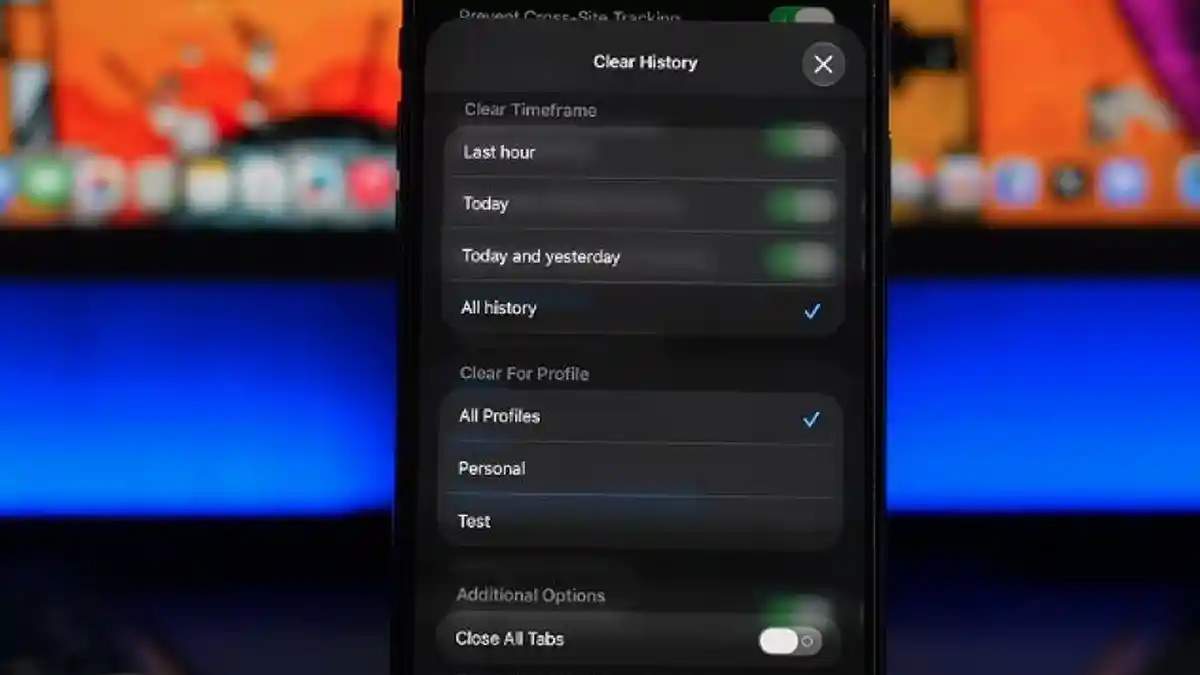
Hapus cache Android berarti membuang berkas sementara yang disimpan aplikasi agar konten yang pernah dibuka dapat dimuat lebih cepat, tanpa menghapus aplikasi itu sendiri. Langkah ini cocok dicoba saat penyimpanan HP penuh atau aplikasi bermasalah, tetapi pastikan kamu memilih opsi yang tepat.
Di menu penyimpanan aplikasi, Hapus cache (Clear cache) menghilangkan berkas sementara. Sebaliknya, Hapus data (Clear data) atau Hapus penyimpanan (Clear storage) dapat menghapus pengaturan dan informasi lokal secara permanen. Akibatnya, kamu mungkin perlu mengatur ulang aplikasi atau masuk kembali ke akun. Jangan menyamakan kedua pilihan hanya karena letaknya berdekatan.
Kamu tidak perlu memasang aplikasi tambahan untuk membersihkan cache; pengaturannya tersedia di menu Android. Penghapusan cache juga bukan rutinitas harian yang wajib. Gunakan saat ruang mulai menipis atau ketika aplikasi mengalami gangguan tertentu, bukan sebagai jaminan bahwa semua masalah akan langsung selesai.
Langkah aman menghapus cache aplikasi
Sebelum mulai, pilih aplikasi yang memang ingin diperiksa—misalnya media sosial, browser, atau layanan streaming. Jika tujuanmu mengosongkan ruang, dahulukan aplikasi yang terlihat memakai penyimpanan besar. Nama dan susunan menu dapat berbeda menurut merek ponsel serta versi Android, tetapi alurnya biasanya serupa.
- Buka Pengaturan di ponsel, lalu cari Aplikasi. Pada perangkat tertentu, menu ini bernama Manajemen Aplikasi atau Aplikasi Terinstal.
- Pilih aplikasi yang ingin dibersihkan. Periksa daftar aplikasi dan prioritaskan yang menggunakan ruang cukup besar.
- Buka Penyimpanan atau Penyimpanan dan cache pada halaman informasi aplikasi untuk melihat ruang yang digunakan.
- Tekan Hapus cache (Clear cache) dan tunggu prosesnya selesai. Pastikan kamu tidak memilih Hapus data atau Hapus penyimpanan.
Setelah cache dihapus, aplikasi mungkin terbuka lebih lambat pada penggunaan pertama karena perlu membuat kembali berkas sementara. Itu wajar. Jika masalah aplikasi tetap ada, jangan buru-buru menghapus seluruh datanya; periksa penyebab lain terlebih dahulu.

Cara lain bersihkan memori HP
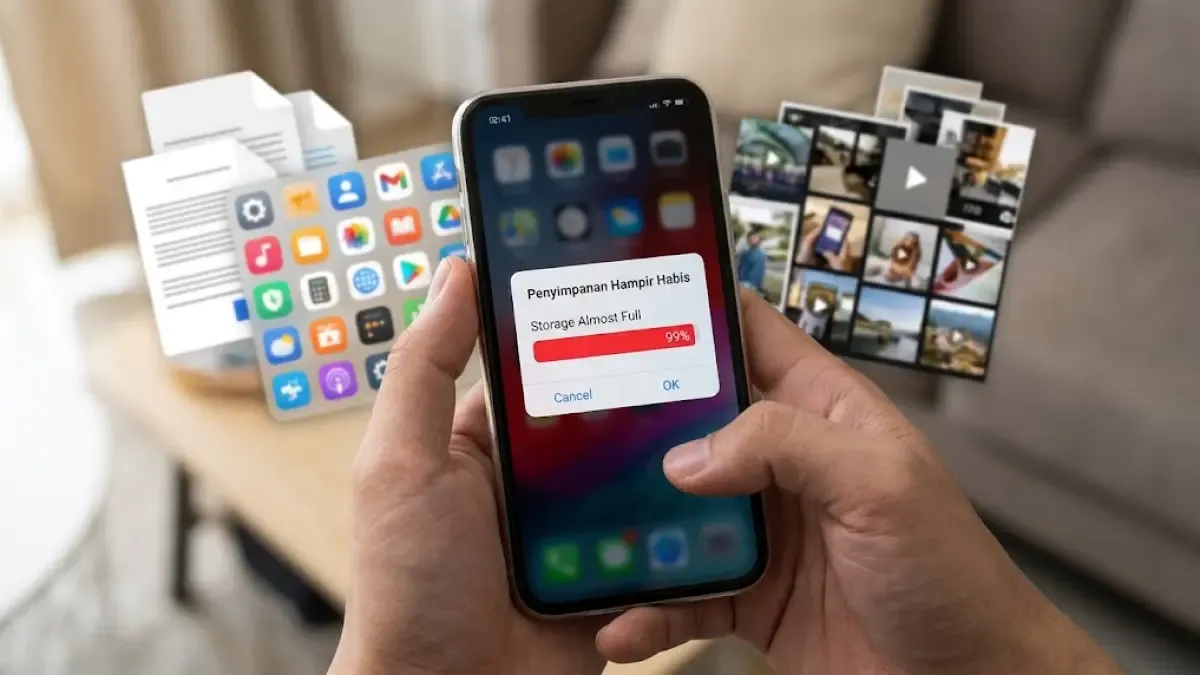
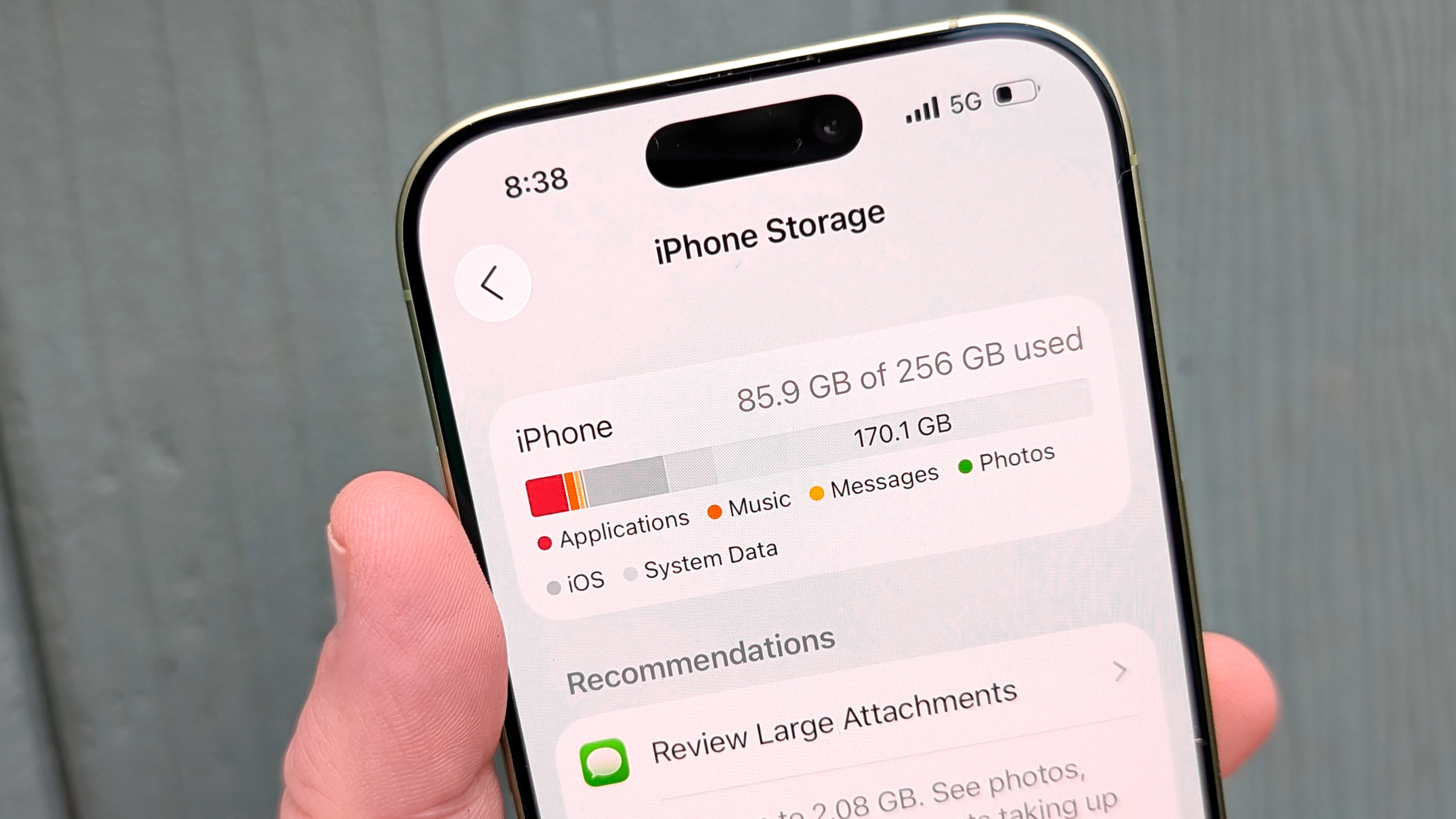
Cache bukan satu-satunya penyebab ruang internal cepat habis. Foto, video, unduhan, dan berkas sementara yang menumpuk juga memakai penyimpanan, sehingga menghapus cache mungkin hanya memberi tambahan ruang terbatas. Periksa bagian penyimpanan ponsel untuk melihat kategori yang paling banyak memakan tempat sebelum menentukan apa yang perlu dibereskan.
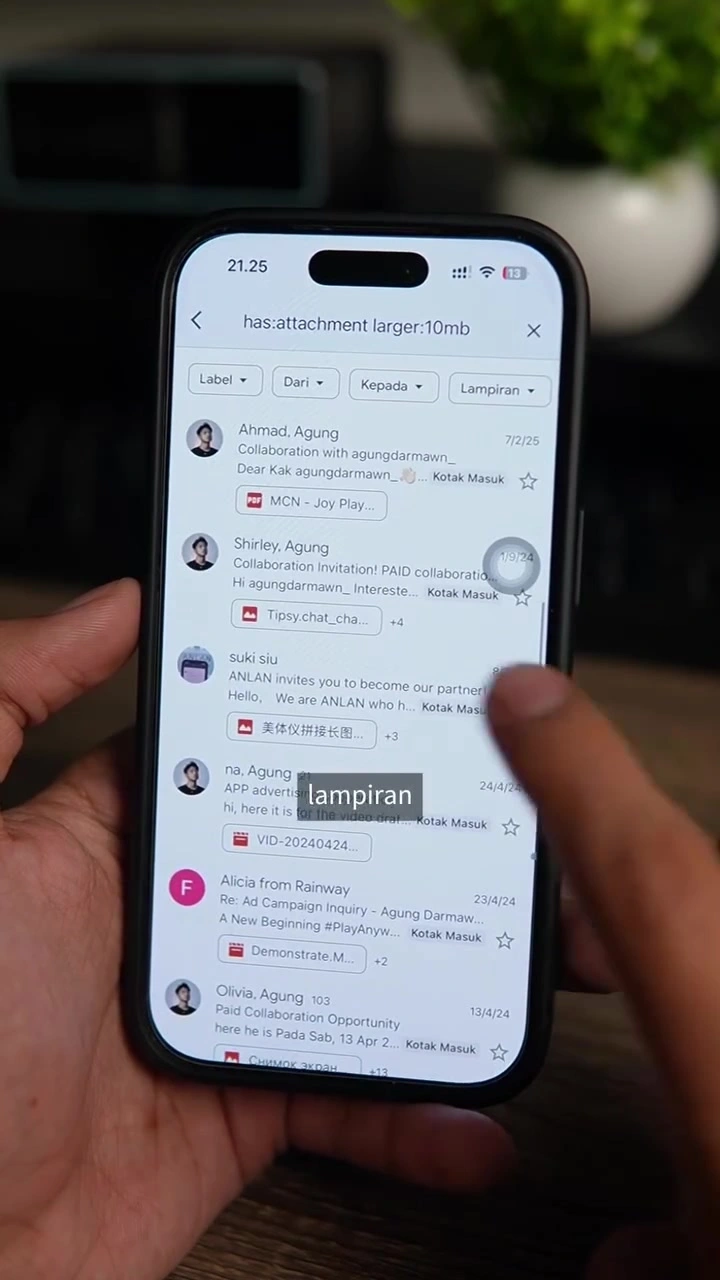
Tinjau folder unduhan dan hapus berkas yang sudah tidak diperlukan. Periksa pula foto dan video yang tidak ingin disimpan di perangkat, lalu pastikan salinan penting sudah aman sebelum menghapusnya. Kamu juga bisa melihat aplikasi yang sudah tidak digunakan dan menghapusnya bila memang tidak dibutuhkan—namun bila ingin mempertahankan semua aplikasi, fokus pada berkas unduhan dan media yang bisa dilepas.
Gabungkan langkah-langkah ini sesuai kebutuhan, bukan dengan menghapus data aplikasi secara membabi buta. Jika penyimpanan HP penuh menghambat pengambilan foto, unduhan, atau pembaruan sistem, mulai dari cache dan berkas yang kamu kenali. Selalu periksa kembali pilihan yang akan dihapus agar data penting tetap tersimpan.