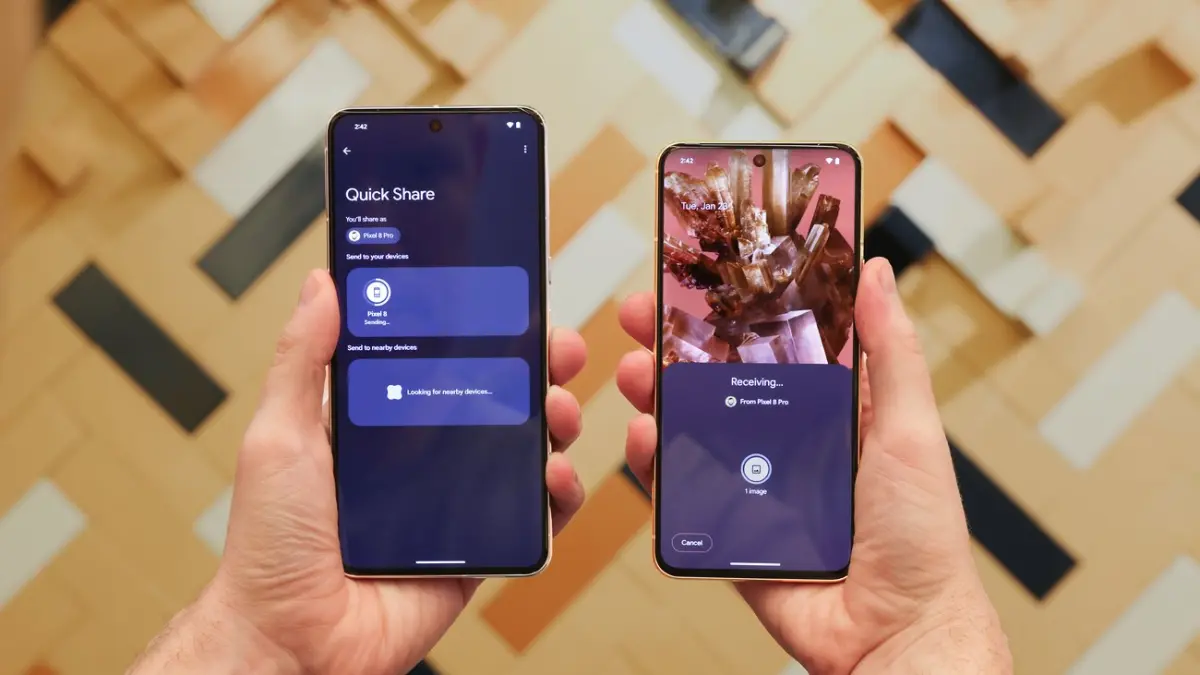

Apa Itu Quick Share ke iPhone?
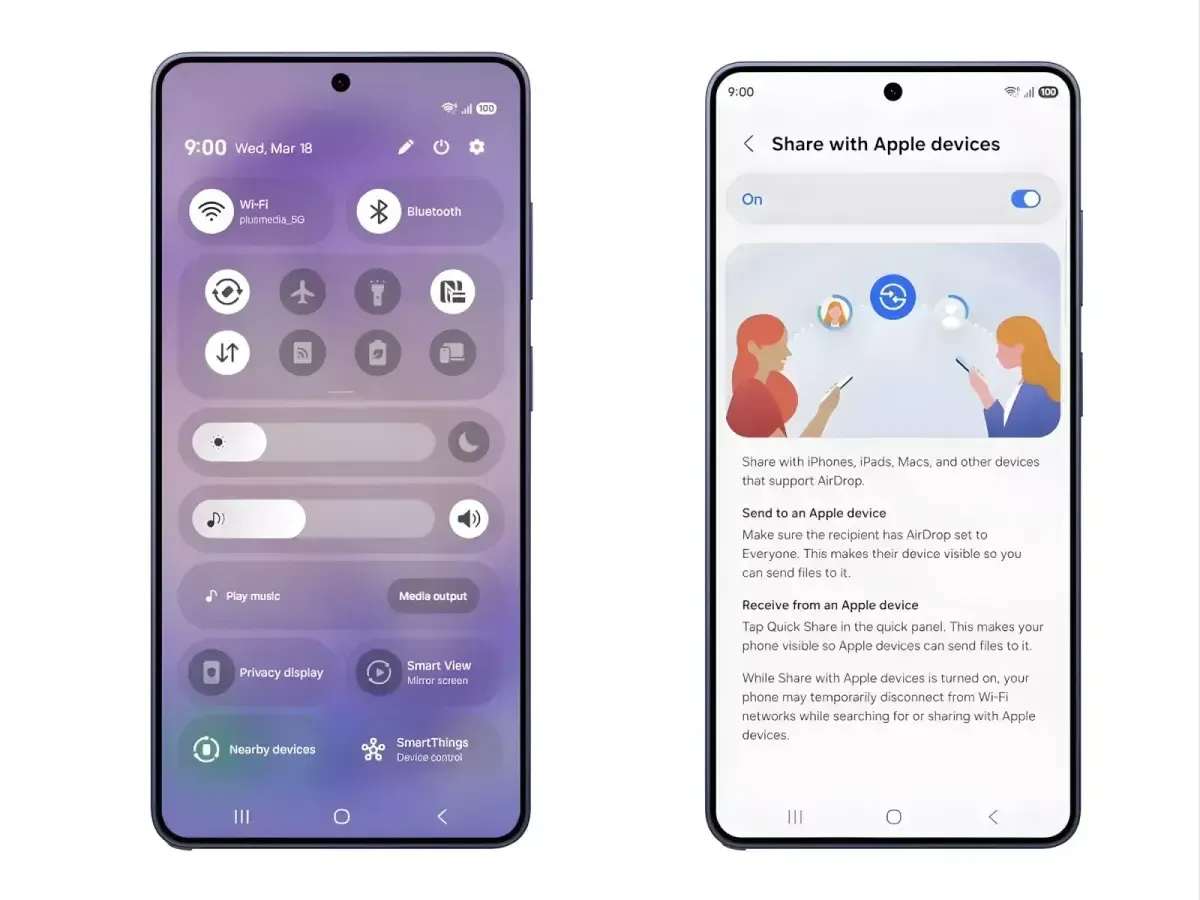
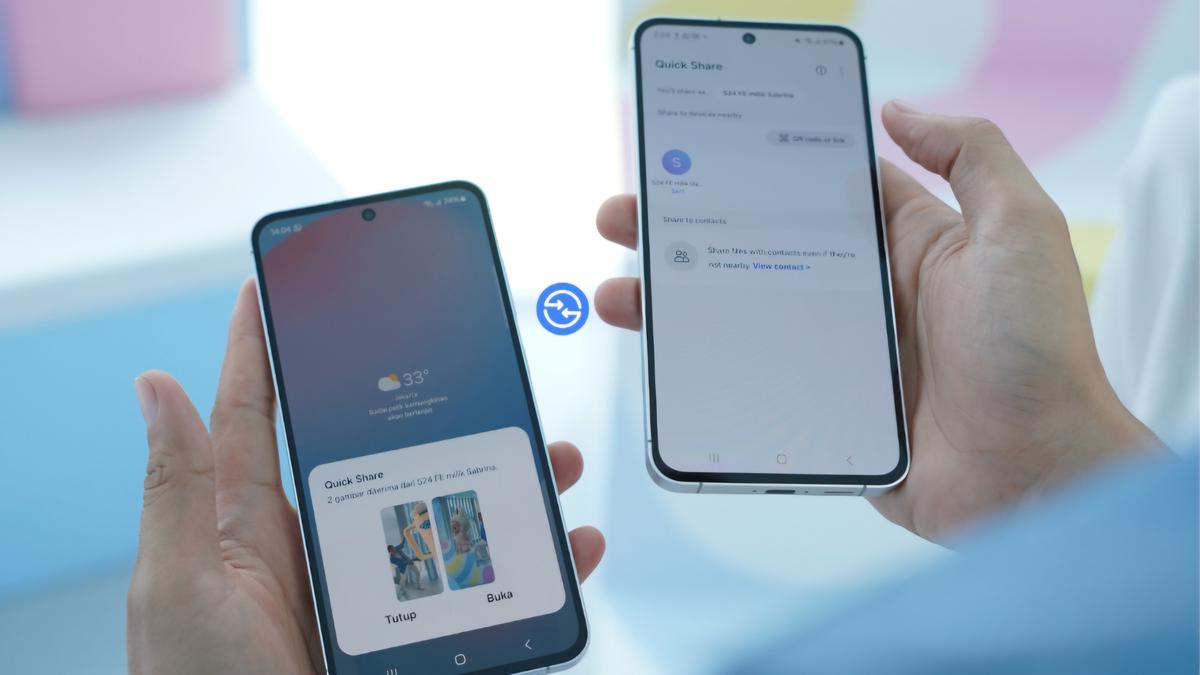
Quick Share ke iPhone adalah cara berbagi file langsung antara perangkat Galaxy Z Fold8 Series dan perangkat Apple terdekat dengan memanfaatkan AirDrop, tanpa aplikasi tambahan dan tanpa mengurangi resolusi asli. Ini berguna saat Anda perlu mengirim foto liburan, video besar, atau dokumen yang harus tetap utuh. Dukungan yang sudah tersedia mencakup Galaxy Z Fold8 Ultra, Galaxy Z Fold8, dan Galaxy Z Flip8; jangan menganggap cara ini berlaku untuk semua ponsel Android. Kedua perangkat perlu berada dalam jangkauan Bluetooth dan Wi-Fi harus aktif. Dibanding mengirim lewat aplikasi percakapan yang dapat mengompresi media, berbagi foto lintas platform lewat cara ini menjaga kualitas penuh. Sebelum mulai, pastikan penerima bersedia membuat iPhone-nya terlihat melalui AirDrop.
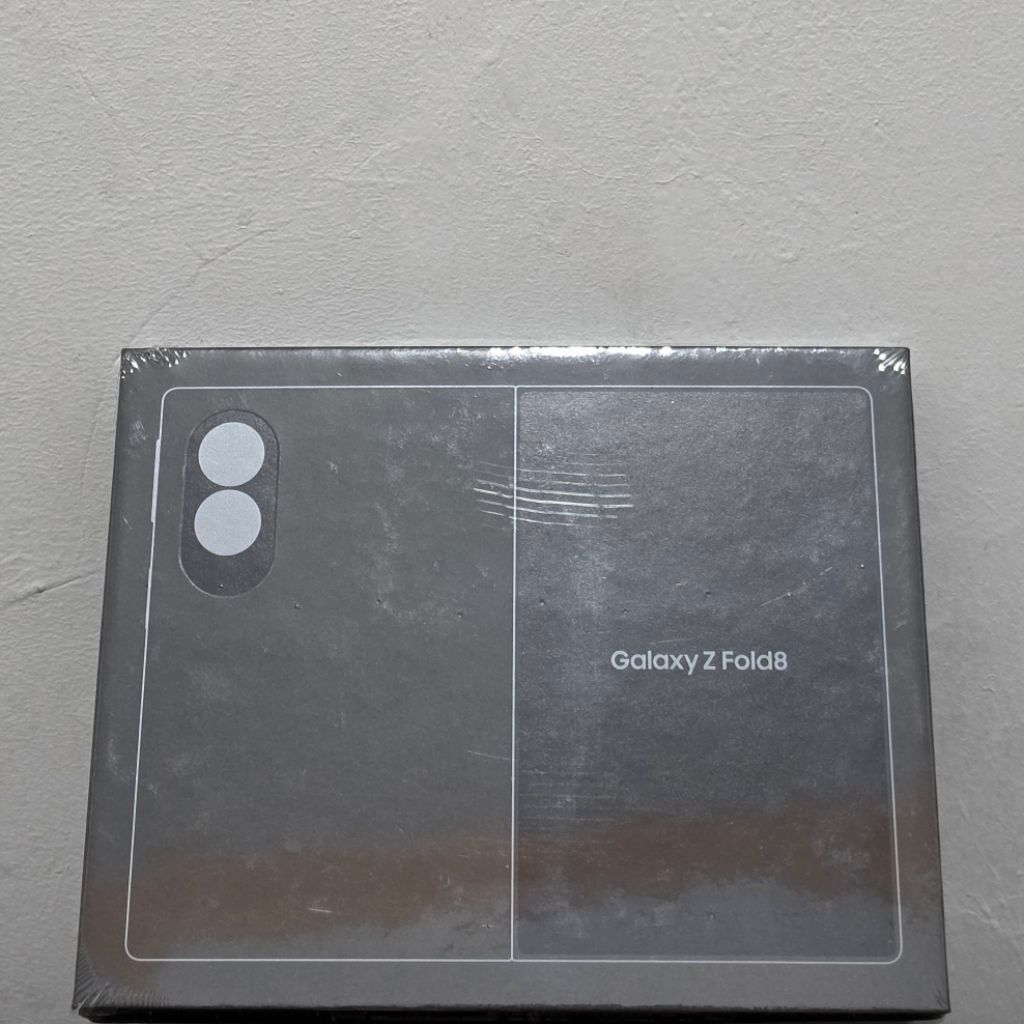 ShopeeSamsung Galaxy Z Fold8 16/1TB Z Fold 8 16/1 TB 1TB 1 Tera BNIB Garansi Resmi SEINRp32.999.500 di Shopee
 Shopee
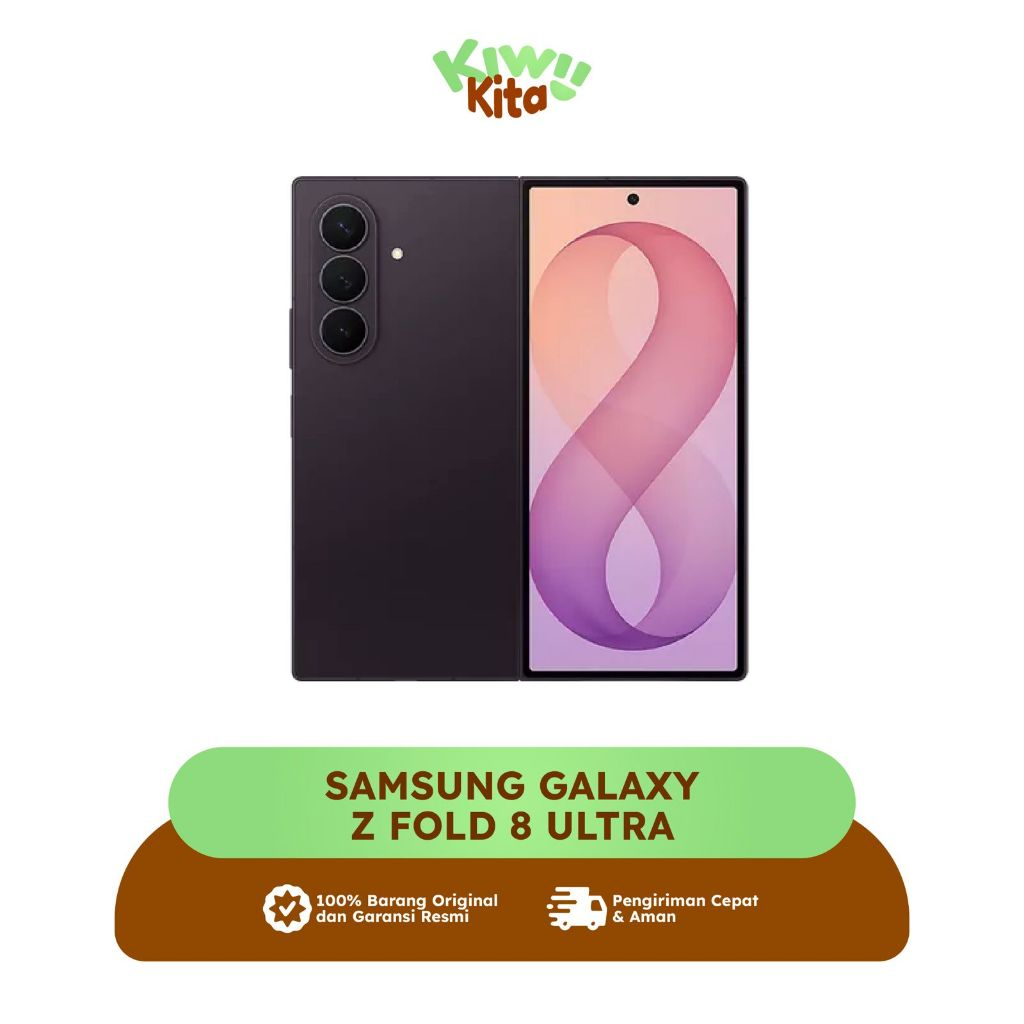 ShopeeSamsung Galaxy Z Fold 8 Ultra Garansi ResmiRp32.606.000 di Shopee

Cara Mengirim File dari Galaxy ke iPhone
Pengaturan Galaxy hanya perlu diaktifkan sekali. Pada iPhone, visibilitas AirDrop dibatasi waktunya, jadi minta penerima menyalakannya menjelang pengiriman. Setelah itu, Anda bisa memakai menu berbagi biasa untuk memilih perangkat tujuan.
- Di Galaxy Z Fold8 Series, buka Settings, pilih Connected Devices, lalu Quick Share. Aktifkan Share with Apple Devices.
- Minta penerima membuka Control Center di iPhone, menekan lama ikon jaringan di pojok kiri atas, mengetuk AirDrop, lalu memilih Everyone for 10 Minutes.
- Di Galaxy, buka foto, video, atau dokumen yang ingin dikirim. Ketuk ikon Share, pilih Quick Share, lalu pilih nama iPhone dari daftar perangkat terdekat.
- Minta penerima mengetuk Accept pada notifikasi AirDrop. Setelah diterima, file tersimpan di iPhone dalam resolusi penuh.
Jika nama iPhone tidak muncul, periksa dulu apakah AirDrop masih disetel ke Everyone for 10 Minutes, kedua perangkat berdekatan, dan Wi-Fi serta Bluetooth aktif. Ini biasanya lebih berguna daripada mengulang pengiriman tanpa memeriksa pengaturan penerima. Cara ini membuat proses kirim file Android iPhone lebih langsung, termasuk untuk video berukuran besar atau dokumen kerja.
Yang Sudah Bisa Dilakukan dan yang Masih Dikembangkan
Integrasi Quick Share dan AirDrop pada perangkat Galaxy yang disebutkan sudah dapat digunakan untuk berbagi foto, video, audio, dan dokumen dengan perangkat Apple terdekat. Pengiriman juga bisa berjalan sebaliknya: pengguna iPhone dapat mengirim melalui AirDrop ke Galaxy, selama Share with Apple Devices sudah aktif. Jadi, tidak perlu menunggu fitur SDK untuk mencoba transfer langsung ini.
Hal yang berbeda adalah Quick Share SDK. Google sedang mengembangkan SDK agar pengembang dapat menyematkan pengiriman file langsung di aplikasi Android dan iOS, sehingga pengguna kelak tidak harus keluar ke menu berbagi eksternal. Rencana tersebut masih dalam pengembangan; ketersediaannya secara luas ditargetkan pada paruh pertama 2027 dan dukungan di aplikasi akan bergantung pada pengembang masing-masing. Karena itu, jangan mengira fitur berbagi dari dalam aplikasi sudah tersedia sekarang. Untuk saat ini, gunakan alur Quick Share dan AirDrop pada perangkat Galaxy yang kompatibel.
Kapan Cara Ini Layak Dipakai?
Pilih Quick Share saat kualitas media penting, misalnya mengirim foto beresolusi tinggi kepada teman pengguna iPhone atau membagikan video tanpa kompresi aplikasi percakapan. Dokumen kerja juga bisa dikirim tanpa perlu menambahkan aplikasi transfer di kedua perangkat. Hasilnya praktis, tetapi ada satu syarat yang mudah terlewat: penerima harus mengaktifkan AirDrop dengan visibilitas yang sesuai, sementara kedua ponsel tetap berdekatan dan Wi-Fi serta Bluetooth menyala.
Intinya, fitur yang sudah tersedia pada Galaxy Z Fold8 Ultra, Galaxy Z Fold8, dan Galaxy Z Flip8 dapat mengatasi kerepotan berbagi langsung dengan iPhone tanpa mengorbankan kualitas file. Quick Share SDK menjanjikan alur yang lebih mulus di aplikasi pada masa mendatang, tetapi dukungannya belum bisa diasumsikan ada. Siapkan AirDrop sebelum mengirim dan periksa koneksi jika perangkat tujuan tidak terlihat.