
Apa itu Quick Share ke iPhone?
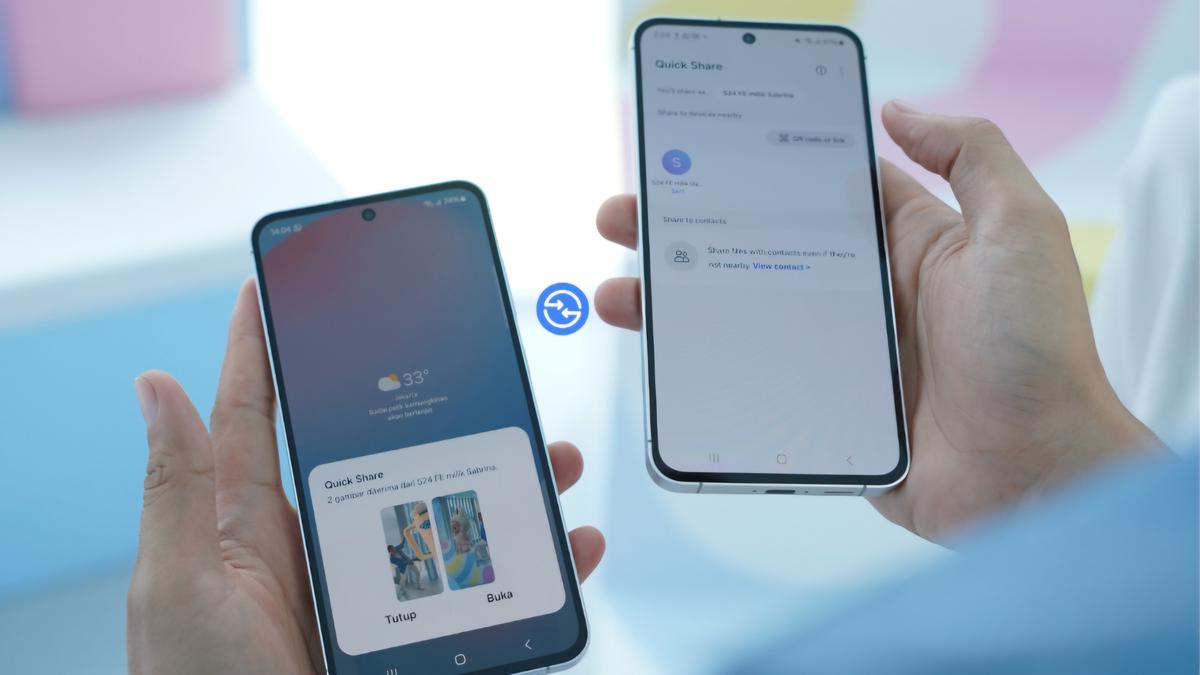
Quick Share ke iPhone adalah fitur berbagi nirkabel yang menghubungkan Quick Share Samsung dengan AirDrop, sehingga foto, video, dan dokumen dapat dikirim langsung antarperangkat tanpa aplikasi tambahan. Fitur ini berguna kalau Anda ingin kirim file iPhone dari Galaxy tanpa melewati aplikasi chat yang bisa mengecilkan kualitas. Dukungan tersedia pada Galaxy A56 dan A57 setelah pembaruan One UI 9, serta Galaxy Z Fold8, Z Fold8 Ultra, dan Z Flip8. Syaratnya, aktifkan opsi berbagi dengan perangkat Apple di Quick Share dan pastikan Bluetooth serta Wi-Fi pada kedua perangkat menyala dan berada dalam jangkauan. Transfer memakai koneksi langsung ant perangkat, bukan internet, dan file diterima dalam format serta resolusi penuh.
Aktifkan fitur dan siapkan iPhone
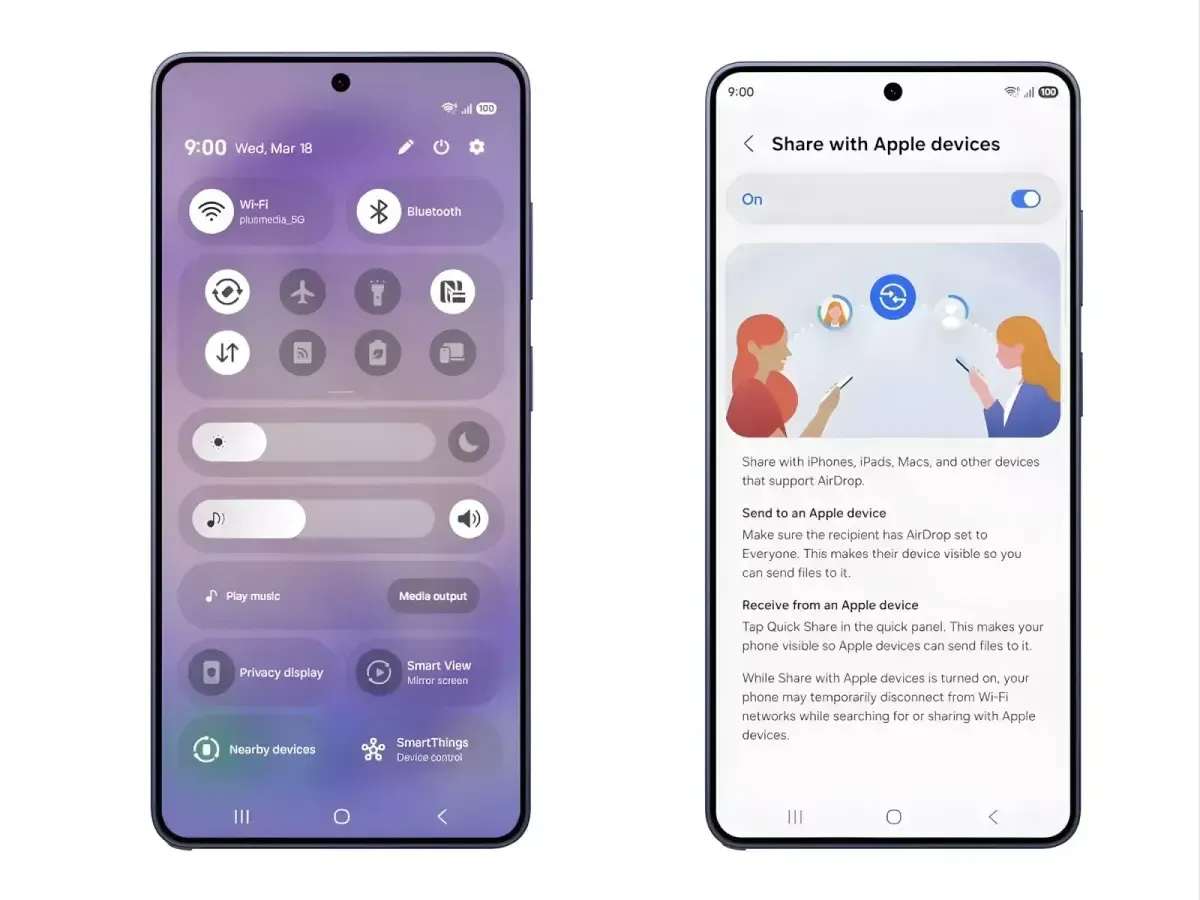
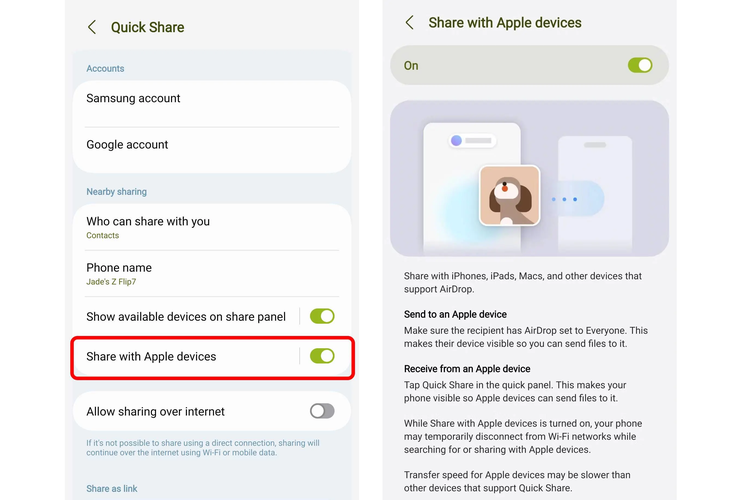
Pada Galaxy A56 atau A57, pastikan ponsel sudah menjalankan One UI 9. Jika belum, periksa pembaruan lewat Pengaturan > Pembaruan perangkat lunak. Setelah itu, buka Pengaturan > Perangkat yang terhubung > Quick Share, lalu nyalakan “Bagikan dengan perangkat Apple”. Pada Galaxy Z Fold8 series dan Z Flip8, jalurnya juga melalui Pengaturan > Perangkat yang terhubung > Quick Share. Pengaturan ini cukup dilakukan sekali. Di iPhone, buka Pusat Kontrol, tekan lama bagian jaringan, pilih AirDrop, lalu atur visibilitas ke “Semua Orang” atau “Semua Orang selama 10 Menit”. Jangan lewatkan pengaturan ini: jika AirDrop tidak mengizinkan perangkat ditemukan, nama iPhone bisa tidak muncul di daftar Quick Share.
Langkah mengirim foto atau video
- Pastikan Bluetooth dan Wi-Fi aktif di Galaxy dan iPhone, lalu dekatkan kedua perangkat agar berada dalam jangkauan.
- Di Galaxy, buka foto, video, atau dokumen yang ingin dikirim, kemudian ketuk ikon Bagikan dan pilih Quick Share.
- Tunggu daftar perangkat terdekat muncul, lalu pilih nama iPhone tujuan. Jika iPhone belum terlihat, periksa lagi pengaturan AirDrop dan pastikan kedua perangkat tetap dekat dengan Bluetooth serta Wi-Fi aktif.
- Minta penerima mengetuk Terima pada pemberitahuan AirDrop di iPhone. Tunggu transfer selesai; file akan tersimpan di perangkat penerima dalam kualitas penuh.
Saat perangkat ditemukan, pastikan nama iPhone yang dipilih memang milik penerima yang dituju, terutama jika ada beberapa perangkat di sekitar. Penerima perlu menyetujui permintaan sebelum pengiriman berjalan. Cara ini juga mendukung pengiriman dari iPhone ke Galaxy melalui AirDrop, asalkan opsi berbagi dengan perangkat Apple sudah aktif di Quick Share Galaxy dan visibilitas Quick Share memungkinkan perangkat ditemukan.
Hasil transfer dan hal yang perlu diingat
Kelebihannya terasa pada foto beresolusi tinggi dan video besar: file sampai tanpa kompresi seperti yang bisa terjadi saat berbagi lewat aplikasi chat, sehingga detail dan resolusinya tetap terjaga. Anda juga tidak perlu memasang aplikasi tambahan atau memakai kuota internet untuk transfer langsung. Jika koneksi gagal atau perangkat tidak terdeteksi, periksa tiga hal lebih dulu: apakah fitur berbagi dengan perangkat Apple aktif di Galaxy, apakah AirDrop di iPhone disetel agar dapat ditemukan, dan apakah Bluetooth serta Wi-Fi menyala di kedua perangkat. Quick Share membuat berbagi Galaxy ke iPhone lebih praktis, tetapi pengaturan visibilitas AirDrop dan jarak ant perangkat tetap menjadi hal yang paling mudah terlewat.