
Kenapa Migrasi iPhone ke Android Harus Direncanakan Serius
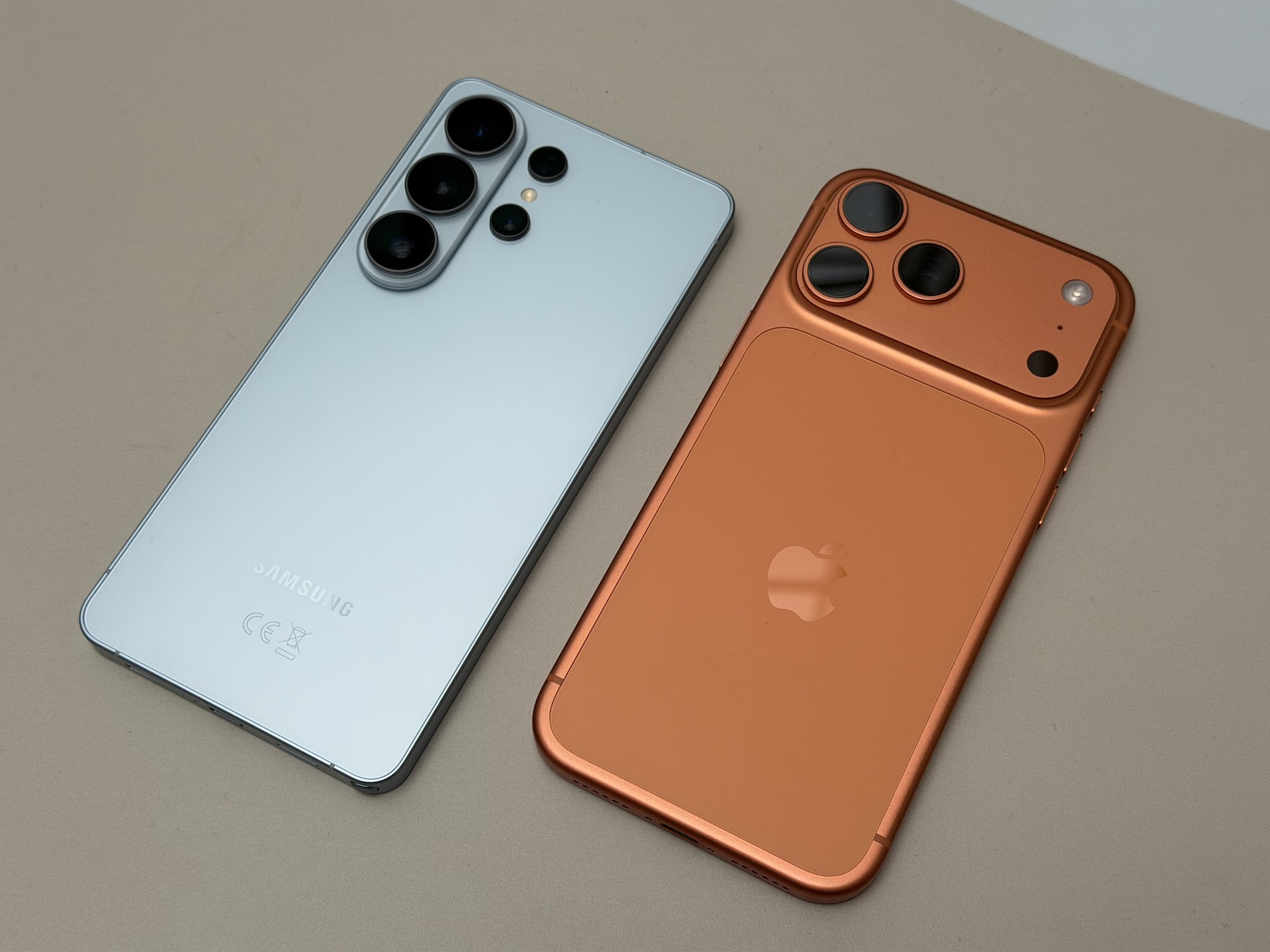
Pindah data iPhone ke Android adalah proses migrasi data lintas platform dari ekosistem iOS ke ekosistem Android yang mencakup pemindahan foto, kontak, kalender, dan riwayat pesan dengan tetap menjaga integritas file, meminimalkan kehilangan data, serta memastikan semua akun dan aplikasi penting tetap dapat diakses setelah pergantian perangkat dilakukan secara penuh. Intinya, ini bukan sekadar memindahkan berkas, tetapi memindahkan seluruh kehidupan digital Anda. Pendekatan yang asal-asalan hampir selalu berakhir dengan kontak yang hilang, foto yang tidak lengkap, atau kode autentikasi yang lenyap. Kabar baiknya: jika Anda memanfaatkan Android Switch tool resmi dan layanan migrasi Google, pindah data iPhone ke Android bisa berlangsung aman, terstruktur, dan nyaris tanpa drama. Saya berpendapat, satu-satunya cara waras melakukan migrasi data lintas platform adalah menjadikannya proyek kecil dengan checklist jelas, bukan pekerjaan sambil lalu. Quote yang perlu diingat: "Transfer kabel untuk data sebesar 50 GB membutuhkan waktu sekitar 15–30 menit, sedangkan metode nirkabel (Wi-Fi) dapat memakan waktu 45–90 menit". Waktu ini sepadan dengan tenangnya pikiran ketika semua kenangan digital Anda tiba dengan selamat di ponsel baru.
Persiapan Wajib: Energi Penuh, Jaringan Stabil, dan Setelan yang Tepat
Tahap persiapan adalah penentu apakah transfer foto kontak iPhone akan berjalan mulus atau berantakan. Saya menyarankan memperlakukan fase ini seperti persiapan sebelum operasi kecil: cek ulang semua hal vital sebelum mulai. Pertama, matikan iMessage di iPhone lama; kalau tidak, SMS dari sesama pengguna iPhone akan terus dikirim sebagai iMessage dan berhenti di server Apple, bukan masuk ke ponsel Android Anda. Kedua, cas kedua HP hingga di atas 80% supaya proses panjang tidak terganggu baterai habis, lalu siapkan kabel atau pastikan Wi-Fi rumah stabil. Hubungkan iPhone dan Android baru ke jaringan Wi-Fi yang sama sebagai dasar proses migrasi data lintas platform resmi. Di sisi keamanan akun, periksa apakah kode Google Authenticator sudah tersinkron ke Akun Google yang Anda ingat, dan pastikan cadangan Microsoft Authenticator aktif serta Anda tahu akun yang dipakai untuk memulihkannya. Tanpa persiapan ini, Anda sedang berjudi dengan akses ke semua layanan penting.
- Matikan iMessage agar SMS tidak terjebak di server Apple.
- Cas kedua ponsel hingga >80% dan siapkan kabel/Wi-Fi yang stabil.
- Sambungkan iPhone dan Android ke jaringan Wi-Fi yang sama.
- Pastikan sinkronisasi Google Authenticator aktif atau siap ekspor QR.
- Aktifkan cadangan Microsoft Authenticator dan catat akun pemulihan.

Langkah Eksekusi: Menggunakan Android Switch dan Layanan Google
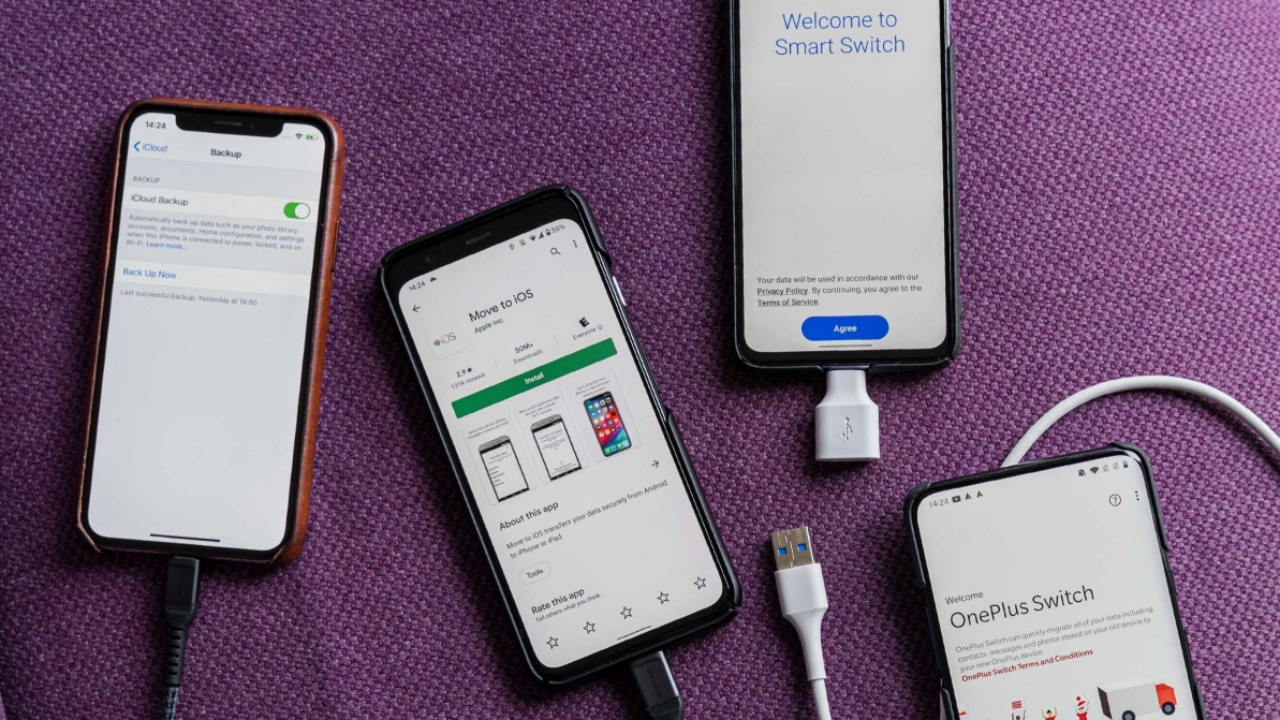
Ketika persiapan selesai, saatnya eksekusi. Di sini, saya sangat condong menyarankan memakai Android Switch tool dan layanan migrasi resmi Google, bukan aplikasi pihak ketiga yang tidak jelas. Mulai dengan setup wizard di Android baru, lalu pilih opsi transfer data dari iPhone. Jalankan aplikasi Android Switch di iPhone. Pindai kode QR yang tampil di layar Android menggunakan kamera iPhone, dan ikuti panduan di layar untuk memilih data apa saja yang hendak disinkronkan: foto, kontak, kalender, hingga riwayat pesan yang didukung. Pastikan layar kedua ponsel tetap menyala dan diletakkan berdekatan selama transfer berlangsung supaya koneksi tidak terputus di tengah jalan. Untuk riwayat chat WhatsApp, manfaatkan fitur Move Chats to Android yang muncul saat penyiapan awal Android menggunakan sambungan kabel, sehingga riwayat percakapan ikut pindah dan tidak kosong di perangkat baru. Pilihan kabel akan lebih cepat dan stabil untuk beban data besar dibanding Wi-Fi saja.
- Jalankan setup wizard di Android baru, pilih opsi pindah data dari iPhone.
- Buka aplikasi Android Switch di iPhone.
- Pindai kode QR di layar Android dengan kamera iPhone.
- Pilih jenis data yang akan ditransfer: foto, kontak, kalender, pesan.
- Biarkan kedua ponsel menyala dan berdekatan hingga transfer selesai.
Verifikasi Data dan Menangani Aplikasi Autentikator
Menurut saya, tahap verifikasi adalah bagian paling sering diremehkan, padahal di sinilah Anda memastikan pindah data iPhone ke Android benar-benar tuntas sebelum iPhone lama dihapus atau dijual. Mulai dari kontak: masalah kontak tidak lengkap sering terjadi karena nomor tersimpan di tempat berbeda—iCloud, Google, dan SIM card. Pastikan di iPhone, akun default kontak adalah email utama (misalnya Gmail) dan sinkronisasi kontak sudah aktif. Setelah transfer selesai, buka aplikasi Google Contacts di Android untuk mencocokkan jumlah total kontak dengan yang ada di iPhone. Lanjut ke foto dan video: bandingkan jumlah file di aplikasi Photos iPhone dengan Google Photos atau Galeri Android. Putar beberapa video panjang di Android untuk memastikan file tidak rusak. Untuk media yang masih di iCloud, gunakan opsi transfer langsung ke Google Photos via situs privasi Apple supaya tidak ada foto tertinggal di awan. Terakhir, cek riwayat chat WhatsApp dan daftar aplikasi yang terpasang sebagai bagian Tahap 3 (Verifikasi). Baru setelah semua terbukti berfungsi, Anda layak melanjutkan ke tahap pembersihan penuh iPhone lama.
- Cek jumlah kontak di Google Contacts dan samakan dengan iPhone.
- Bandingkan total foto/video di Photos iPhone dan Google Photos/Galeri Android.
- Uji beberapa video panjang di Android untuk memastikan tidak korup.
- Pastikan kode Google Authenticator muncul di perangkat baru setelah login akun Google.
- Coba masuk ke layanan penting dengan kode autentikator baru sebelum mereset atau menjual perangkat lama.
Kesalahan Umum, Authenticator, dan Waktu Terbaik Mereset iPhone Lama
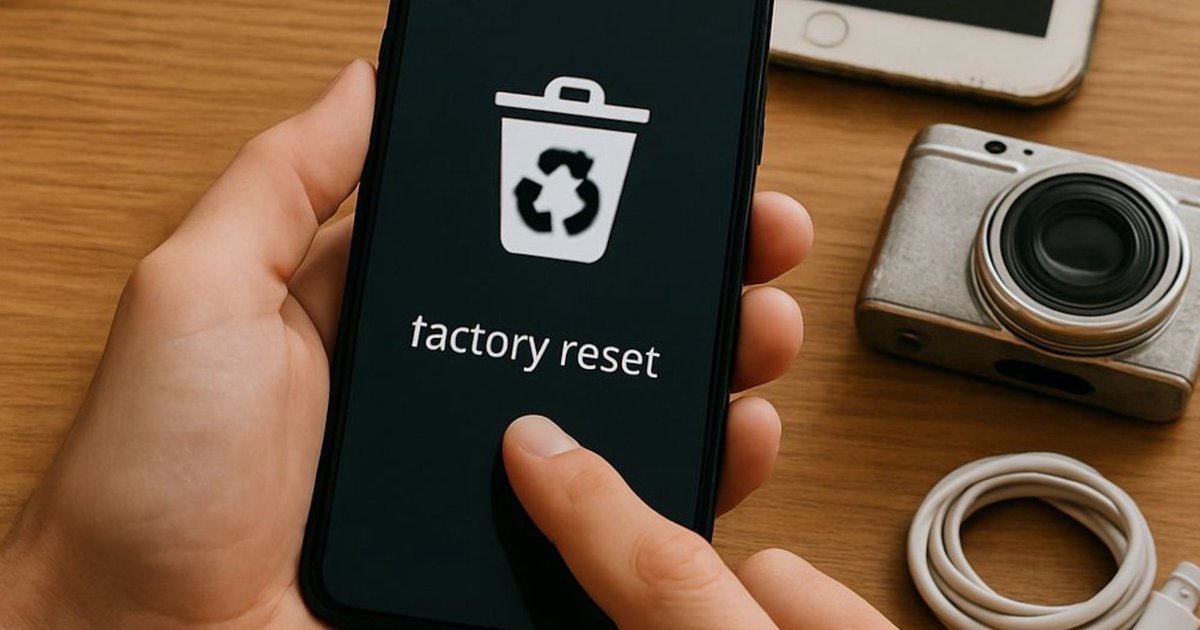
Di tahap akhir ini, sikap hati-hati menentukan apakah migrasi data lintas platform Anda aman atau berujung kekacauan. Dua kesalahan paling sering terjadi adalah tidak mematikan iMessage dan meremehkan keamanan aplikasi autentikator. Jika iMessage tidak dinonaktifkan, SMS baru dari pengguna iPhone lain tidak akan masuk ke Android karena tetap diproses sebagai iMessage. Untuk autentikator, situasinya lebih rumit: Google Authenticator dapat menghadirkan kode tersinkron setelah Anda masuk ke Akun Google pada perangkat baru, baik Android ke iPhone atau sebaliknya. Sebaliknya, cadangan Microsoft Authenticator tidak dapat dipulihkan lintas OS; cadangan dari iPhone tidak bisa dipakai di Android dan begitu pula sebaliknya. Lebih parah lagi, bila Google Authenticator dipakai tanpa akun dan ponsel lama hilang, Anda tidak bisa lagi membuat kode QR ekspor dari perangkat itu. Karena itu, saya tegas menyarankan: sebelum mematikan Find My iPhone, keluar dari Apple ID, dan melakukan Erase All Content and Settings sebagai Tahap 4 (Pembersihan), uji dulu login ke layanan utama di ponsel baru. Coba masuk melalui perangkat baru sebelum mereset atau menjual perangkat lama. Konklusi saya: migrasi aman bukan soal teknologi canggih, tapi soal disiplin memeriksa ulang setiap detail kecil.