
Tentukan jalur transfer sebelum mulai
Pindah WhatsApp ke ponsel baru adalah proses membawa riwayat percakapan dan media akun ke perangkat pengganti dengan metode yang sesuai kombinasi sistem operasi kedua ponsel. Panduan ini berguna bagi siapa pun yang mengganti perangkat dan ingin chat penting tetap tersedia, tetapi nomor WhatsApp yang sama harus dapat digunakan untuk verifikasi.
Jika ponsel lama dan baru sama-sama iPhone, transfer langsung melalui fitur Transfer Chat dapat membawa percakapan pribadi maupun grup, foto, video, dan dokumen. Kedua iPhone harus masih bisa digunakan; siapkan juga Wi-Fi, baterai yang cukup, WhatsApp terbaru, serta ruang penyimpanan memadai di ponsel baru. Untuk cadangan tambahan, buat salinan iCloud terlebih dahulu. Jika ponsel lama tidak dapat diakses, cadangan iCloud yang sudah tersedia bisa menjadi jalur pemulihan.
Untuk perpindahan WhatsApp Android iPhone, jalurnya bergantung pada arah: gunakan Move to iOS untuk Android ke iPhone, sedangkan iPhone ke Android menggunakan proses transfer bawaan perangkat dan kabel USB-C ke Lightning. Jangan mulai sebelum memastikan ponsel tujuan baru atau sudah diatur ulang jika metode tersebut mensyaratkannya.

Transfer langsung saat pindah WhatsApp iPhone
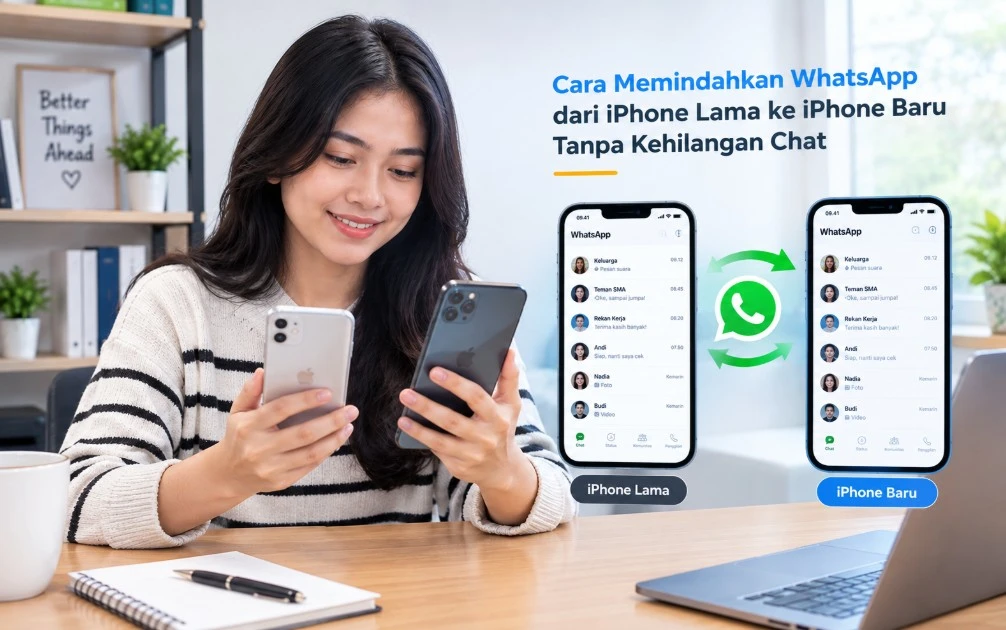
Transfer langsung adalah pilihan praktis ketika kedua iPhone ada di tangan dan perangkat lama masih berfungsi. Pastikan nomor lama tetap aktif, kedua perangkat berdekatan, tersambung ke Wi-Fi, dan memiliki daya yang cukup. Periksa pula ruang kosong di iPhone baru, terutama jika banyak video atau dokumen tersimpan dalam WhatsApp. Untuk berjaga-jaga, buat cadangan iCloud terbaru sebelum memulai.
- Perbarui WhatsApp di kedua iPhone dan pastikan iPhone baru telah disiapkan dengan nomor WhatsApp yang sama.
- Buka WhatsApp di iPhone lama, lalu masuk ke Pengaturan > Chat > Transfer Chat dan mulai proses transfer.
- Ikuti petunjuk pada layar. Saat kode QR ditampilkan di iPhone baru, pindai menggunakan iPhone lama.
- Biarkan kedua perangkat berdekatan dan tersambung ke daya serta Wi-Fi sampai proses selesai.
- Buka WhatsApp di iPhone baru dan pastikan percakapan serta media yang dibutuhkan sudah muncul sebelum menghapus apa pun dari iPhone lama.
Kesalahan yang paling berisiko adalah menghapus WhatsApp atau mengatur ulang iPhone lama sebelum hasil transfer diperiksa. Jika proses terputus, ponsel lama mungkin masih menjadi satu-satunya salinan chat yang belum masuk ke perangkat baru. Jangan menganggap transfer selesai hanya karena akun sudah bisa dibuka; periksa beberapa percakapan dan media penting.
Android ke iPhone dengan Move to iOS
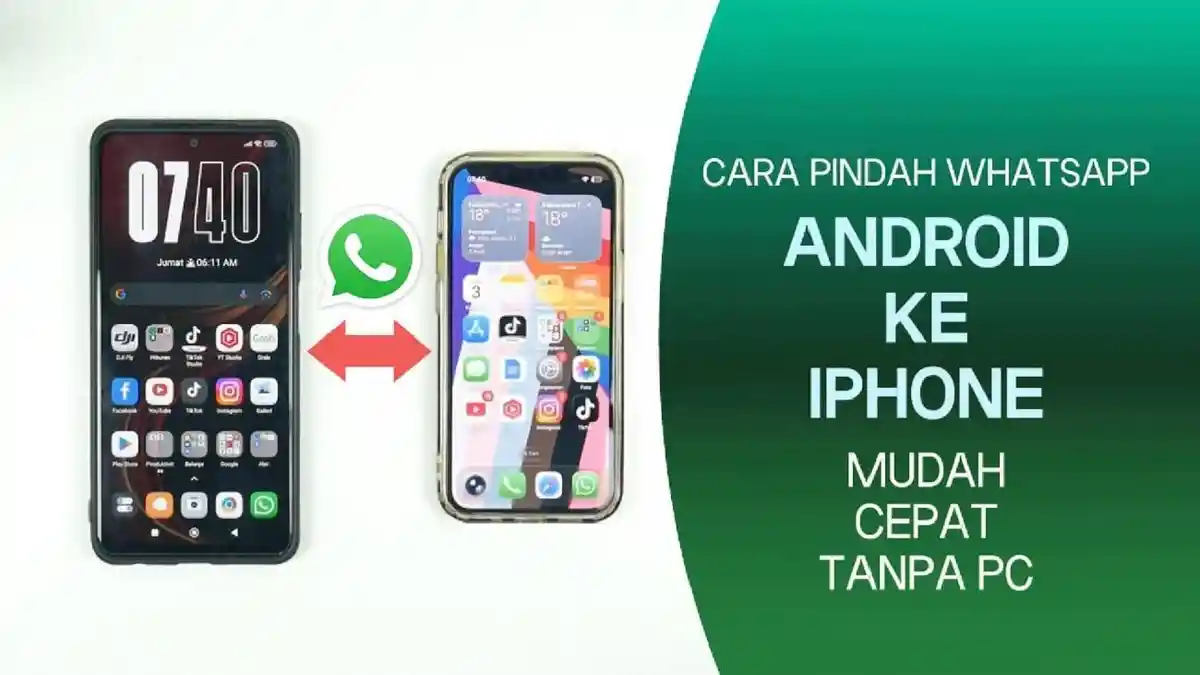
Untuk membawa WhatsApp dari Android ke iPhone, gunakan aplikasi resmi Move to iOS. Siapkan Android dengan Android 12 atau lebih baru sesuai persyaratan metode ini, nomor telepon yang sama pada kedua perangkat, dan iPhone baru atau yang sudah diatur ulang ke pengaturan pabrik. Proses migrasi dilakukan saat menyiapkan iPhone, jadi bukan pilihan yang bisa dimulai begitu saja pada iPhone yang sudah digunakan tanpa menghapus isinya.
- Unduh dan pasang Move to iOS di ponsel Android.
- Mulai pengaturan iPhone baru atau yang sudah diatur ulang, lalu ikuti petunjuk hingga kode ditampilkan.
- Masukkan kode tersebut di Move to iOS pada Android dan lanjutkan ke halaman Transfer Data.
- Pilih WhatsApp, ketuk Start, lalu tunggu persiapan data selesai.
- Selesaikan pemindahan sesuai petunjuk di kedua perangkat, pasang WhatsApp di iPhone, dan masuk dengan nomor yang sama.
- Periksa riwayat percakapan dan media di iPhone setelah proses rampung.
Riwayat panggilan dan data pembayaran WhatsApp tidak ikut dipindahkan melalui jalur ini. Karena itu, jangan menjadikan keduanya sebagai patokan keberhasilan; periksa chat dan media yang memang memenuhi persyaratan transfer. Pertahankan ponsel Android dan datanya sampai Anda yakin percakapan penting sudah tersedia di iPhone.
iPhone ke Android dan pemeriksaan akhir
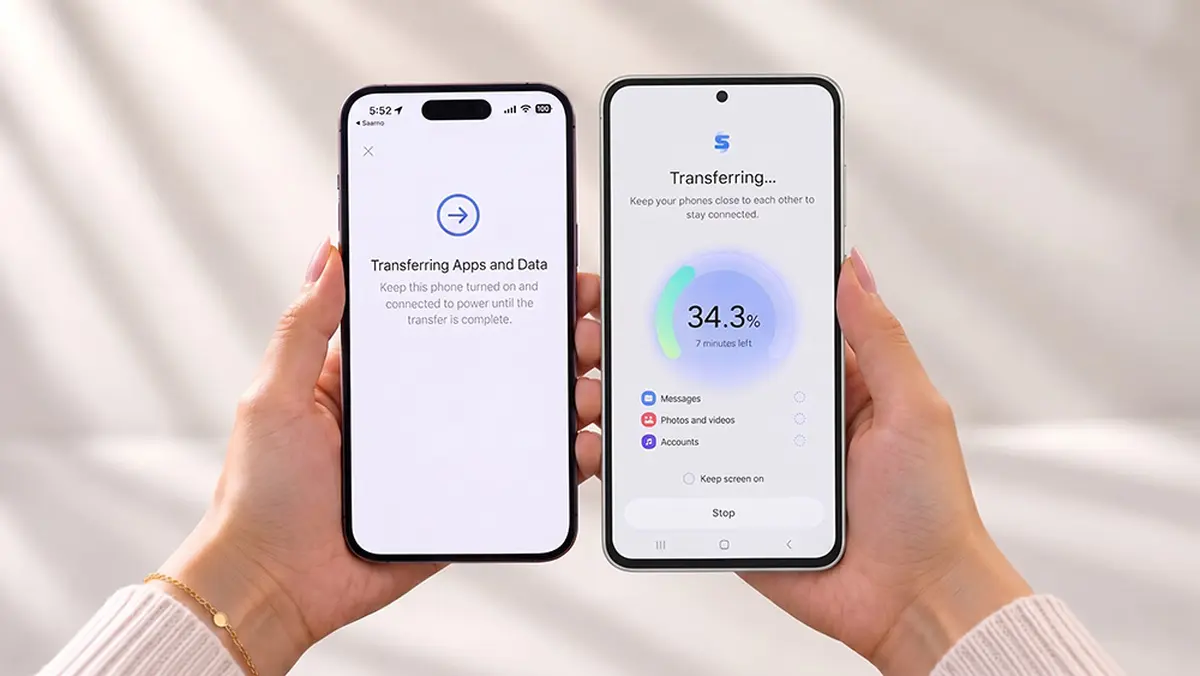
Arah sebaliknya—dari iPhone ke Android—menggunakan proses transfer bawaan perangkat. Siapkan kabel USB-C ke Lightning untuk menghubungkan kedua ponsel dan ikuti petunjuk yang muncul pada Android. Karena langkah dan tampilan dapat berbeda menurut perangkat, gunakan panduan transfer yang tampil selama penyiapan, bukan menghapus atau memindahkan data secara manual sebelum instruksi selesai.
- Pastikan nomor WhatsApp yang digunakan di Android sama dengan nomor akun pada iPhone.
- Mulai proses penyiapan Android baru atau yang sudah diatur ulang dan ikuti petunjuk transfer data.
- Hubungkan iPhone ke Android menggunakan kabel USB-C ke Lightning.
- Ikuti instruksi pada layar Android untuk mengimpor data dari iPhone.
- Setelah transfer tuntas, buka WhatsApp di Android dan periksa percakapan serta media sebelum menghapus atau mengatur ulang iPhone lama.
Pada kombinasi iPhone ke iPhone, transfer langsung lebih sesuai selama perangkat lama masih bisa digunakan; jika tidak, periksa apakah ada cadangan iCloud yang dapat dipulihkan. Untuk Android ke iPhone, pilih Move to iOS. Untuk iPhone ke Android, gunakan transfer bawaan dengan kabel yang sesuai. Transfer chat WhatsApp layak dilakukan sebelum berganti ponsel, asalkan nomor tetap sama dan sumber data lama tidak dihapus sebelum hasilnya terverifikasi.