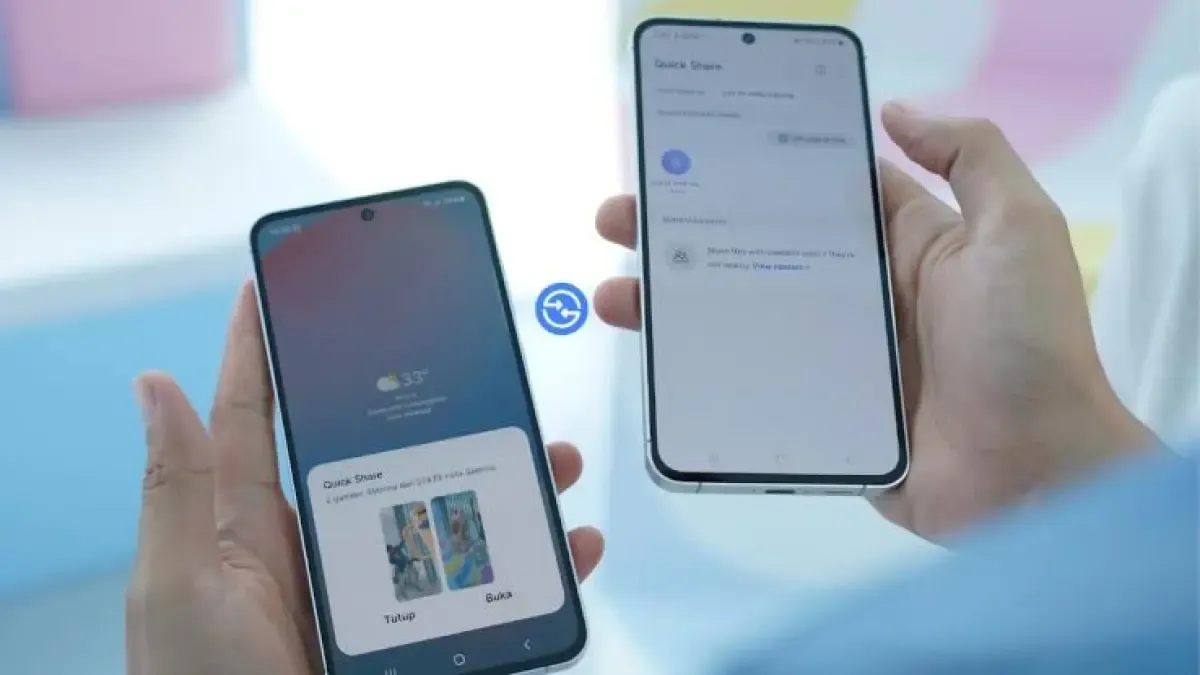
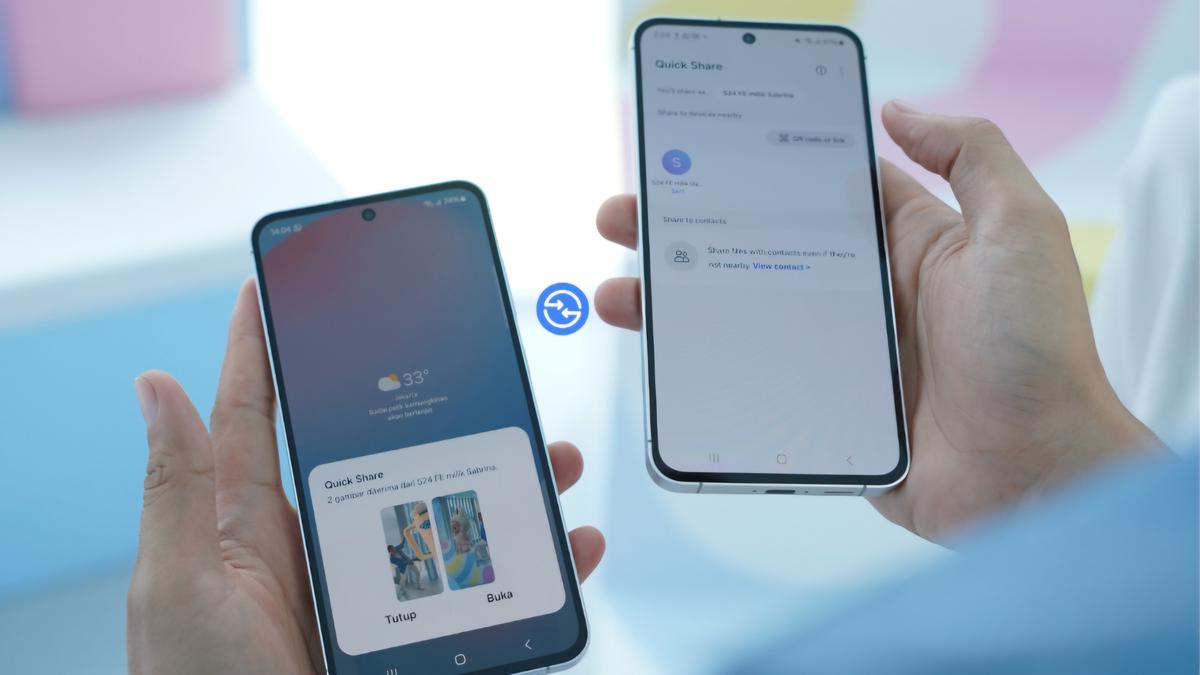

Apa Itu Quick Share AirDrop di Galaxy A56 dan A57?
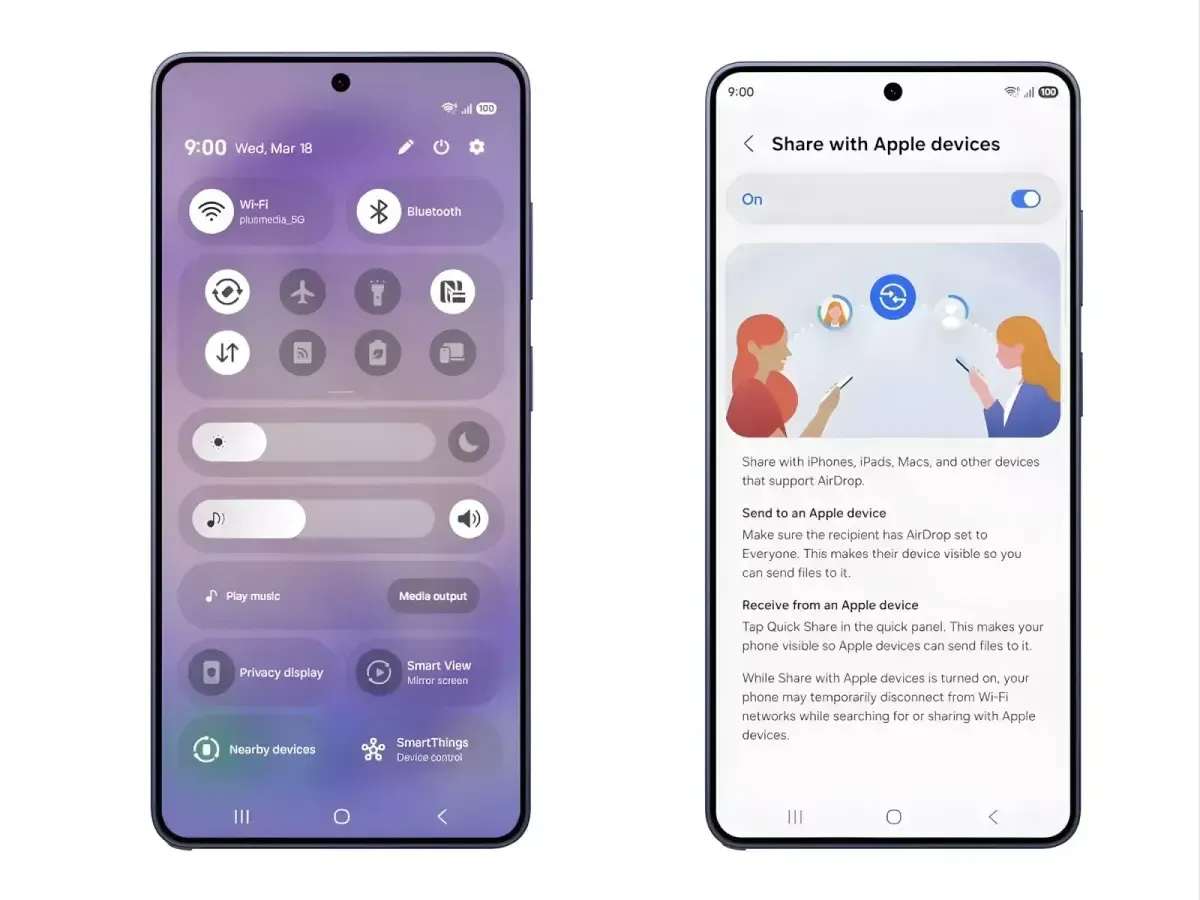
Quick Share AirDrop di Galaxy A56 dan A57 adalah fitur berbagi file lintas platform yang memungkinkan ponsel Android mengirim dan menerima berkas langsung ke perangkat Apple seperti iPhone, iPad, dan Mac melalui opsi “Share with Apple devices” di menu Quick Share setelah pembaruan One UI 9.0, tanpa perlu memasang aplikasi tambahan pihak ketiga. Fitur ini terasa paling berguna buat kamu yang sering bertukar foto, video, atau dokumen dengan teman atau rekan kerja yang memakai iPhone. Syarat utamanya: ponsel harus sudah update ke One UI 9 dan Quick Share versi terbaru, serta perangkat Apple penerima mengaktifkan AirDrop dari semua orang agar Galaxy kamu bisa terlihat. Kalau kamu selama ini mengandalkan chat atau email untuk kirim file besar, fitur ini akan menghemat waktu dan kuota data.

Syarat dan Pengaturan Awal Sebelum Berbagi File iPhone–Android
Sebelum mulai kirim-kiriman file, pastikan dulu semua syarat dasar terpenuhi. Pertama, Galaxy A56 atau Galaxy A57 kamu harus sudah menerima pembaruan One UI 9.0, karena opsi “Share with Apple devices” baru muncul setelah update ini. Banyak pengguna melaporkan tombol baru di Quick Share langsung terlihat begitu One UI 9 terpasang di kedua model tersebut. Kedua, Quick Share bawaan harus aktif, karena di sanalah integrasi dengan AirDrop berada. Di sisi penerima, iPhone, iPad, atau Mac yang kamu tuju wajib mengizinkan AirDrop dari semua orang; kalau tidak, perangkat Samsung tidak akan terdeteksi sama sekali. Di sinilah “gotcha” paling sering terjadi: pengguna Galaxy sudah menyalakan fitur, tapi lupa mengubah pengaturan AirDrop di perangkat Apple, sehingga koneksi gagal walaupun kedua perangkat saling berdekatan.
Langkah-Langkah Menggunakan Quick Share ke Perangkat Apple
Begitu semua syarat beres, proses berbagi file iPhone Android lewat Quick Share terasa seperti membantu teman yang pakai ekosistem berbeda tanpa drama. Di sini, urutan langkah penting supaya koneksi stabil dan perangkat saling mengenali. Ingat, fitur ini bekerja lokal memakai koneksi nirkabel, jadi posisi perangkat dan pengaturan AirDrop sangat menentukan keberhasilan transfer. Kalau kamu mengikuti urutan dengan rapi, mengirim foto liburan ke iPhone pasangan atau dokumen kerja ke Mac rekan kantor akan terasa senyaman berbagi sesama pengguna Galaxy.
- Update Galaxy A56 atau Galaxy A57 ke One UI 9.0 melalui menu Pengaturan > Pembaruan perangkat lunak, lalu restart ponsel setelah selesai.
- Buka aplikasi Pengaturan di Galaxy, cari dan pilih menu Quick Share, lalu pastikan Quick Share dalam keadaan aktif.
- Di dalam pengaturan Quick Share, nyalakan tombol “Share with Apple devices” agar ponsel bisa terhubung dengan AirDrop di perangkat Apple.
- Pada iPhone, iPad, atau Mac penerima, buka pengaturan AirDrop dan setel agar mengizinkan penerimaan file dari semua orang, bukan hanya kontak.
- Di Galaxy, buka Galeri atau File Manager, pilih foto, video, atau dokumen yang ingin dikirim, lalu ketuk ikon Share dan pilih Quick Share.
- Saat daftar perangkat muncul, pilih perangkat Apple yang ingin kamu kirimi file; pastikan nama perangkat sesuai dengan milik teman atau rekan kerja.
- Minta penerima menekan tombol Terima di perangkat Apple ketika notifikasi AirDrop muncul, lalu tunggu proses transfer selesai sebelum menutup aplikasi.
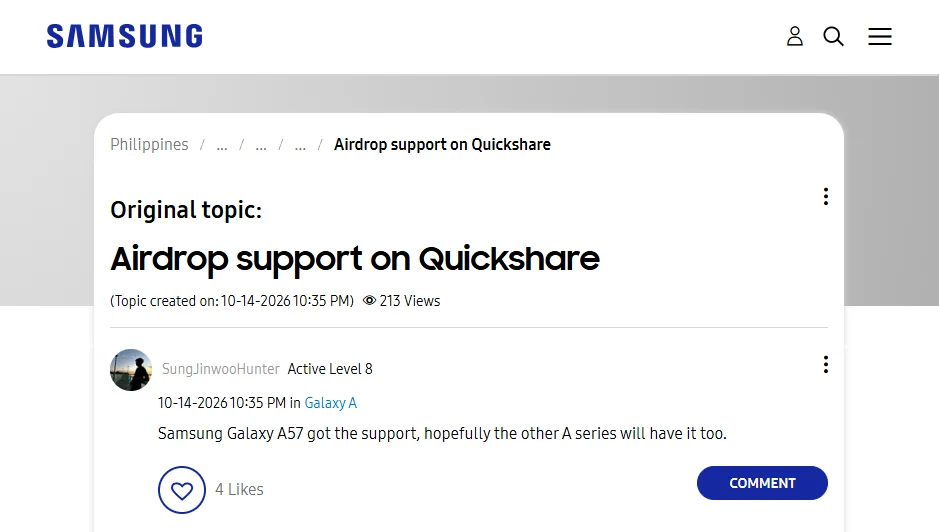
Kalau semua langkah diikuti, hasilnya file akan terkirim langsung ke iPhone, iPad, atau Mac tanpa bantuan aplikasi pihak ketiga. Menurut laporan pengguna, dukungan ini awalnya hadir di perangkat premium lalu meluas ke Galaxy A56 dan A57 setelah One UI 9, menjadikannya salah satu fitur Android terbesar yang diumumkan tahun lalu. Perlu diingat, jika perangkat Apple tidak mengizinkan AirDrop dari semua orang, Galaxy kamu tidak akan muncul di daftar dan transfer gagal.
Kesalahan Umum dan Cara Mengatasinya
Dalam praktiknya, ada beberapa kesalahan yang sering bikin orang mengira Quick Share AirDrop di Galaxy A56 A57 “tidak berfungsi”, padahal masalahnya ada di pengaturan. Yang paling sering: AirDrop di perangkat Apple masih disetel hanya untuk kontak, sehingga Galaxy tidak terdeteksi sama sekali meskipun “Share with Apple devices” sudah aktif. Solusinya sederhana: ubah pengaturan AirDrop ke semua orang sebelum mencoba lagi. Kesalahan lain adalah lupa mengaktifkan tombol “Share with Apple devices” di pengaturan Quick Share, karena fitur ini tidak selalu menyala otomatis setelah update. Ada juga yang mencoba mengirim file dari jarak terlalu jauh atau di ruangan penuh gangguan sinyal, sehingga proses pairing gagal. Kalau transfer tersendat, dekatkan perangkat dan ulangi dari langkah pemilihan file. Dengan sedikit perhatian pada detail ini, pengalaman berbagi file iPhone Android akan jauh lebih mulus.
Kenapa Fitur Ini Penting dan Apa yang Perlu Kamu Ingat
Ekspansi Quick Share yang kompatibel dengan AirDrop ke Galaxy A56 dan A57 menunjukkan komitmen Samsung untuk konektivitas lintas ekosistem, bukan hanya memanjakan pengguna flagship. Dengan membawa dukungan AirDrop di Quick Share ke luar kelas atas, berbagi file lintas platform jadi lebih relevan bagi pengguna ponsel kelas menengah sehari-hari. Kalau kamu sering bekerja dalam tim campuran Android–iOS, fitur ini mengurangi ketergantungan pada chat, email, atau layanan cloud hanya untuk memindahkan file. Yang perlu kamu ingat: pastikan One UI 9 sudah terpasang, aktifkan “Share with Apple devices”, dan cek pengaturan AirDrop sebelum menyalahkan koneksi. Seiring pembaruan One UI 9 yang terus bergulir ke lebih banyak model Galaxy A, cara berbagi file iPhone Android yang praktis ini berpotensi dinikmati jutaan orang. Worth it untuk dicoba, terutama kalau kamu ingin ekosistem yang lebih terbuka.
 Shopee