
Apa Itu 5G dan Kenapa Perlu Mengecek Syarat Terlebih Dulu?
Cara mengaktifkan 5G adalah rangkaian langkah untuk memastikan ponsel, SIM, paket data, dan lokasi Anda memenuhi syarat teknis agar bisa terhubung ke jaringan 5G melalui menu pengaturan seluler, sehingga kecepatan internet yang jauh melampaui 4G LTE bisa digunakan secara stabil sepanjang hari.
Kalau kamu sudah punya ponsel baru tetapi ikon 5G belum muncul, kemungkinan besar bukan karena pengaturan yang salah. Jaringan 5G menawarkan kecepatan internet yang jauh melampaui 4G LTE, tetapi hanya bisa dinikmati kalau beberapa syarat terpenuhi. Menurut panduan resmi, sebelum menyentuh menu pengaturan 5G iPhone atau 5G Android setup, kamu wajib memastikan empat hal: perangkat kompatibel, SIM dan paket mendukung, serta lokasi berada di area cakupan 5G. Di bagian berikutnya, kita akan bahas semuanya seperti menjelaskan ke teman sendiri: pelan tapi to the point, plus jebakan umum yang sering membuat orang mengira ponselnya rusak padahal tidak.
Cek Kompatibilitas Perangkat, SIM, Paket, dan Cakupan 5G
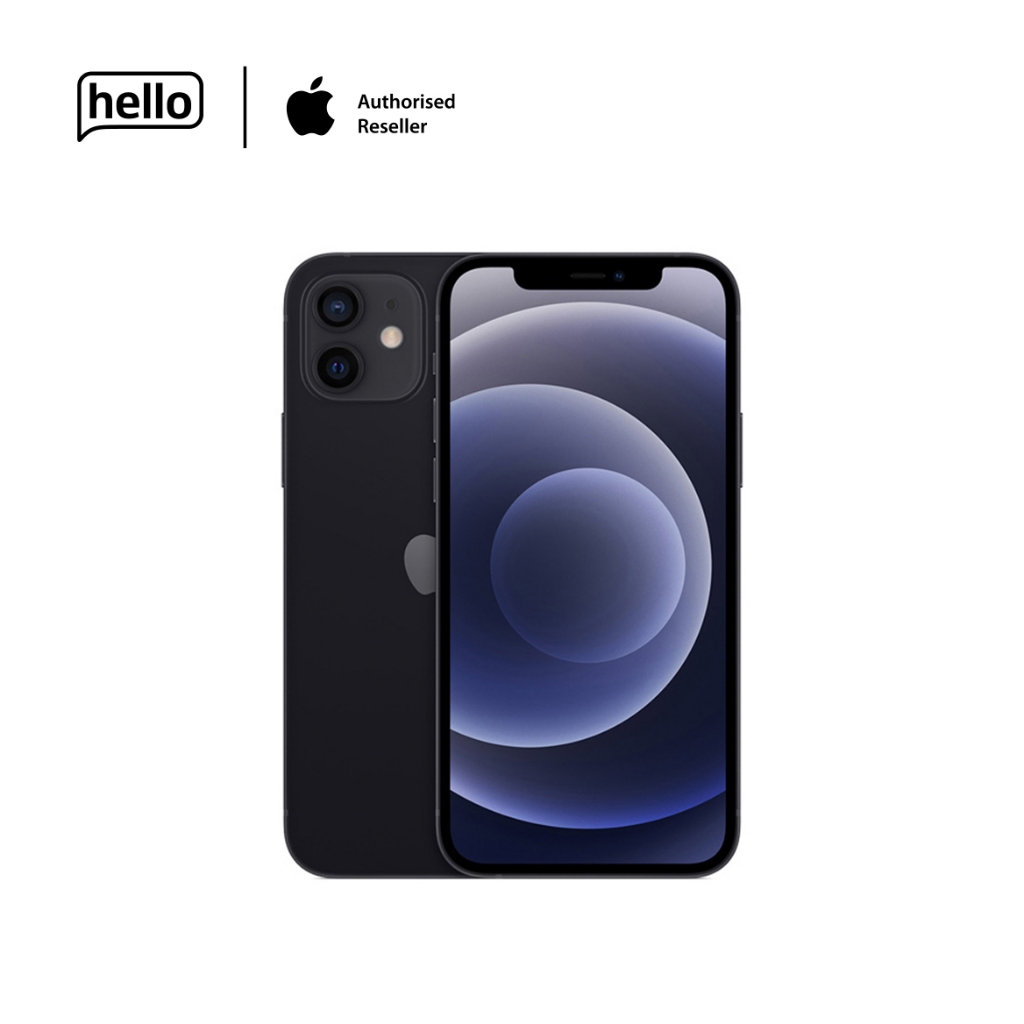
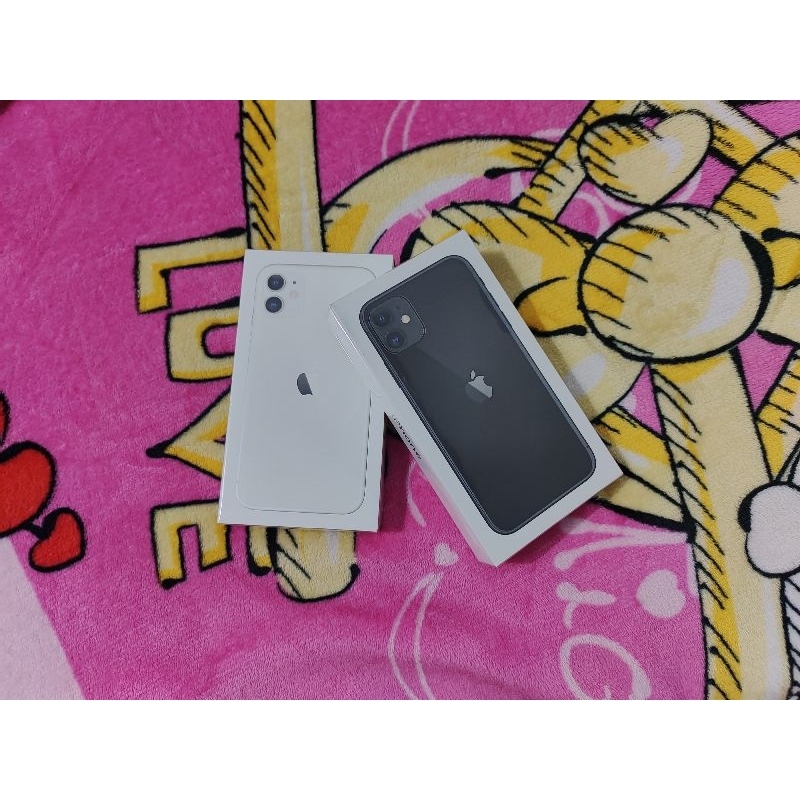
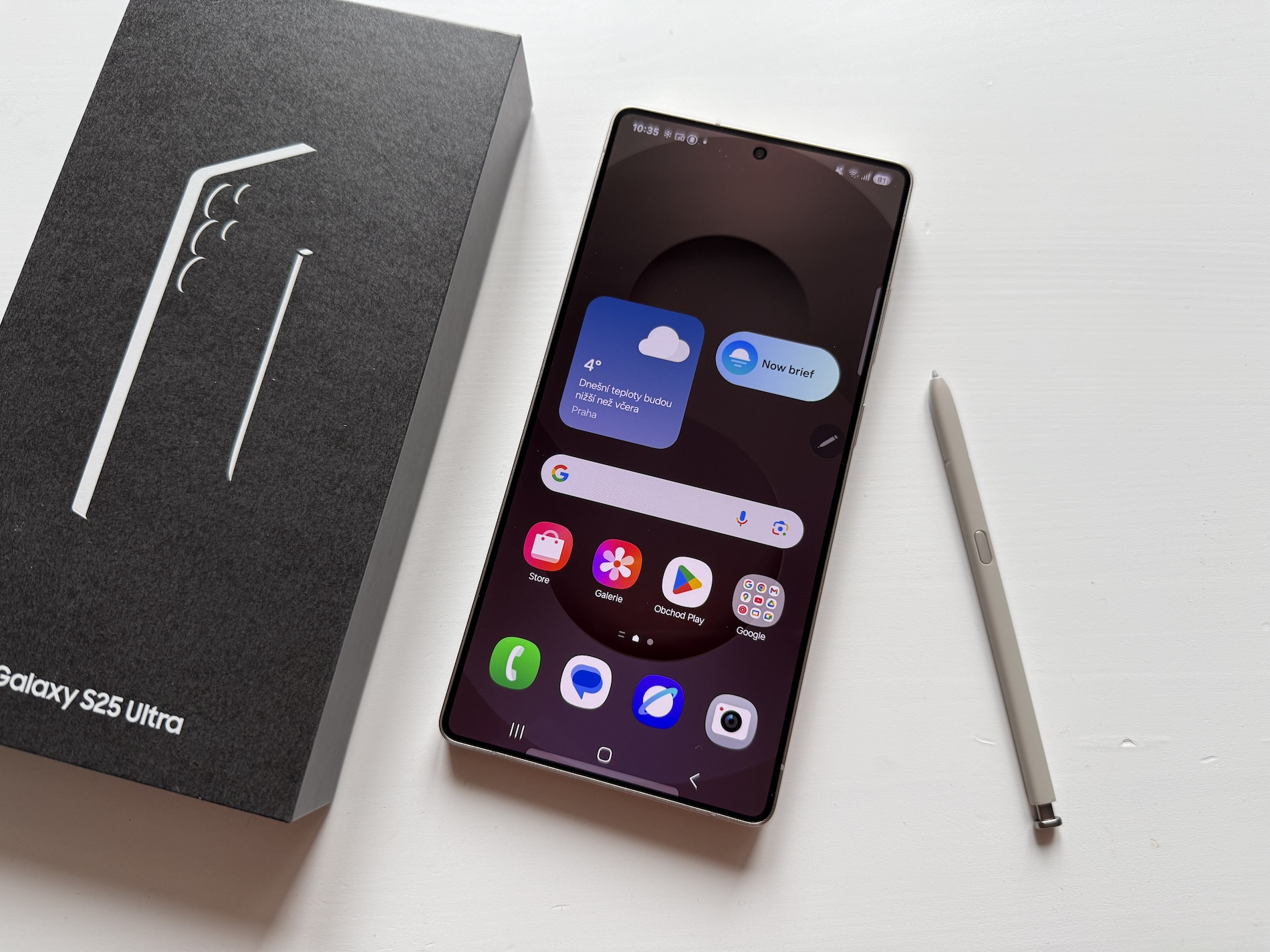
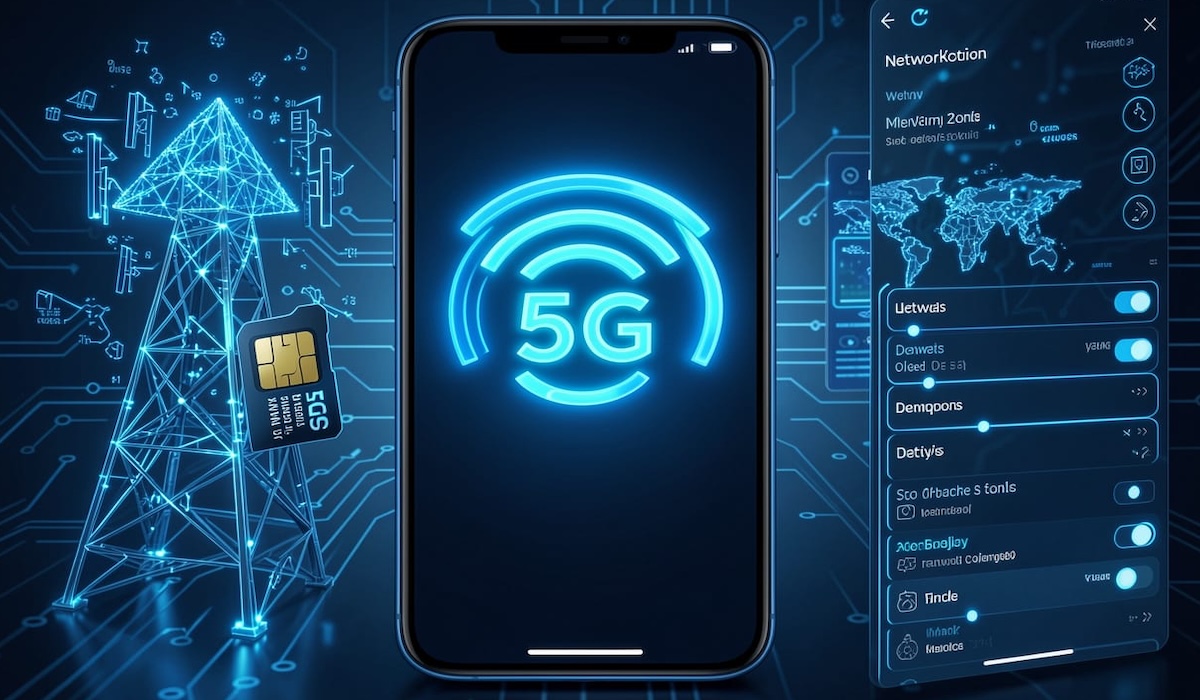
Sebelum mengutak-atik pengaturan jaringan, kita perlu memastikan fondasinya kuat. Untuk iPhone, teknologi 5G mulai disematkan pada iPhone 12 dan model setelahnya, sehingga iPhone 11 atau yang lebih lama memang belum mendukung jaringan generasi kelima ini secara hardware. Di Android, kamu perlu mengecek spesifikasi resmi, karena satu model kadang punya beberapa varian dan tidak semua varian mendukung frekuensi 5G yang sama.
Setelah itu, pastikan kamu berada di area cakupan 5G. Ketersediaan sinyal sangat bergantung pada lokasi; jika wilayah belum terjangkau infrastruktur 5G, ponsel akan tetap bertahan di 4G atau LTE meski pengaturan sudah diubah. Lalu cek apakah kartu SIM atau eSIM sudah kompatibel; beberapa pengguna perlu memperbarui SIM lama agar profil jaringan 5G terbaca oleh sistem perangkat. Terakhir, pastikan paket data yang aktif memang mencakup layanan 5G, karena masih ada paket yang hanya diizinkan memakai 4G. Kalau empat hal ini beres, barulah masuk ke pengaturan 5G tanpa buang waktu.
Langkah Berurutan Mengaktifkan 5G di iPhone dan Android
Sekarang kita masuk ke bagian inti: cara mengaktifkan 5G langkah demi langkah. Anggap saja kamu duduk di sebelah saya, dan kita cek ponsel kamu bareng-bareng. Urutan ini penting supaya kamu bisa langsung tahu di mana masalahnya kalau ikon 5G tidak muncul, dan tidak bolak-balik menu tanpa hasil. Ingat, mengubah pengaturan jaringan saja tidak otomatis membuat perangkat terhubung ke 5G jika syarat lain belum terpenuhi.
- Pastikan ponsel mendukung 5G: di iPhone, gunakan seri iPhone 12 atau lebih baru; di Android, cek spesifikasi resmi dan dukungan frekuensi 5G untuk varian yang kamu pakai.
- Periksa area cakupan 5G: gunakan aplikasi atau situs operator untuk memastikan lokasi kamu berada dalam jangkauan jaringan 5G; tanpa cakupan, ikon 5G tidak akan muncul meski semua pengaturan aktif.
- Cek SIM dan paket data: pastikan kartu SIM atau eSIM kompatibel dengan layanan 5G dan paket internet yang aktif memang mencakup 5G, bukan hanya 4G atau LTE.
- Aktifkan 5G di HP Android: buka Pengaturan/Settings > Mobile Network/Jaringan Seluler > Preferred Network Type/Jenis Jaringan yang Disukai, lalu pilih opsi yang mencantumkan 5G, misalnya 5G/LTE/3G/2G atau 5G Auto; jika sulit menemukan, gunakan kolom pencarian di menu Settings dan ketik "5G" atau "jaringan".
- Aktifkan 5G di iPhone: buka Pengaturan > Seluler > Pilihan Data Seluler > Suara & Data, kemudian pilih 5G Otomatis (mode Data Cerdas) atau 5G Aktif, sesuai kebutuhan dan dukungan operator.
- Segarkan koneksi jaringan: jika ikon 5G belum muncul padahal semua pengaturan sudah tepat, aktifkan lalu nonaktifkan Mode Pesawat untuk memperbarui koneksi jaringan, kemudian cek lagi status sinyal.
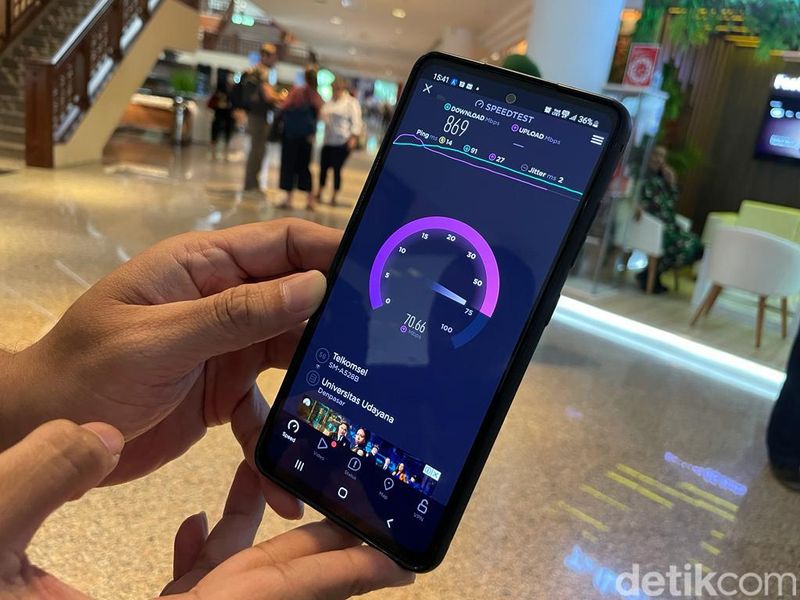
- Uji koneksi: buka aplikasi yang membutuhkan internet cepat, seperti streaming video berkualitas tinggi atau unduh file besar. Menggunakan jaringan 5G di smartphone tidak sulit, dan setelah syarat terpenuhi kamu akan merasakan pengalaman internet cepat tersebut.
Dua kesalahan paling sering terjadi di sini: pertama, memakai perangkat yang tidak mendukung 5G (misalnya iPhone 11 dan sebelumnya) lalu kecewa karena pengaturan 5G tidak muncul. Kedua, berada di luar cakupan 5G sehingga ponsel tetap menampilkan 4G walau opsi 5G sudah dipilih. Kalau kamu sudah mengikuti urutan di atas, masalah seperti ini biasanya langsung kelihatan dan bisa diperbaiki tanpa perlu ke service center.
Pengaturan 5G iPhone, 5G Android Setup, dan Cara Optimasi
Setelah 5G aktif, langkah berikutnya adalah mengoptimalkan jaringan 5G agar tetap nyaman dipakai seharian. Di iPhone, pilihan 5G Otomatis menggunakan mode Data Cerdas yang memungkinkan perangkat beralih ke LTE ketika kecepatan 5G tidak memberikan peningkatan pengalaman yang signifikan; pengaturan ini dirancang untuk membantu menghemat baterai. Sementara itu, 5G Aktif akan membuat iPhone selalu menggunakan jaringan 5G ketika tersedia, dengan konsekuensi daya tahan baterai bisa berkurang dibandingkan mode otomatis. Untuk penggunaan harian, 5G Otomatis biasanya paling seimbang antara kecepatan dan ketahanan daya.
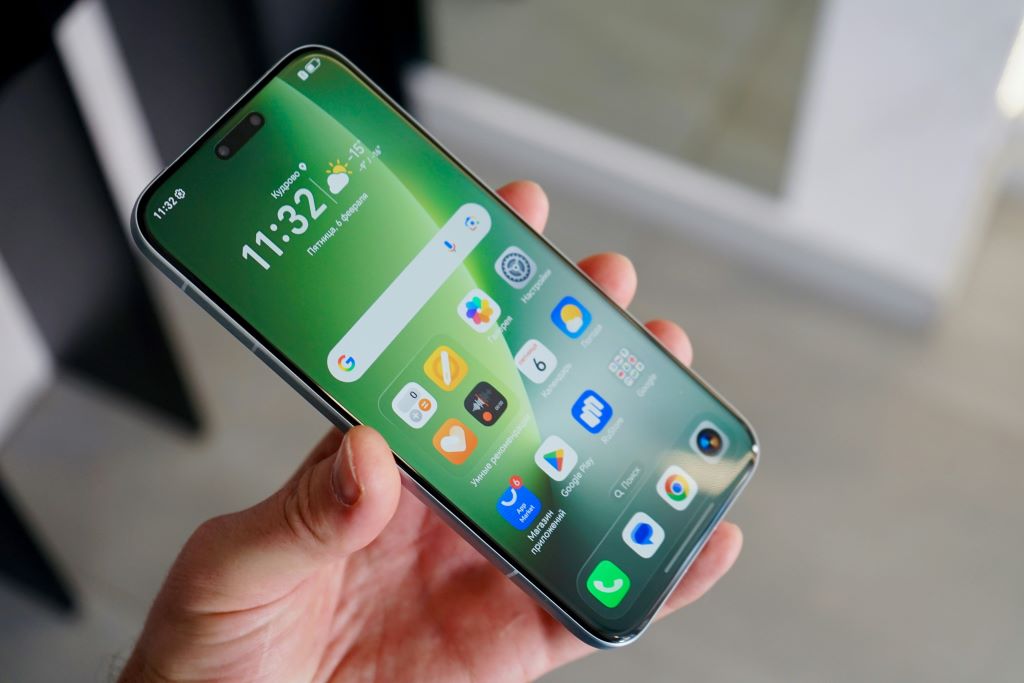
Di Android, jaringan 5G optimal bergantung pada pilihan jenis jaringan yang disukai di menu Jaringan Seluler. Memilih opsi seperti 5G/LTE/3G/2G atau 5G Auto membuat ponsel lebih fleksibel beralih sesuai kondisi sinyal dan kebutuhan. Penting untuk memahami bahwa mengaktifkan pilihan 5G pada smartphone tidak berarti perangkat akan terus menampilkan ikon 5G; dalam beberapa situasi, sistem akan kembali ke 4G atau LTE ketika 5G tidak memberikan manfaat yang signifikan atau sinyal kurang stabil. Menurut panduan resmi, pengguna tidak perlu khawatir jika ikon jaringan sesekali berubah dari 5G menjadi 4G atau LTE, karena ini bagian dari mekanisme optimasi jaringan dan baterai.
Troubleshooting Ikon 5G dan Kesimpulan: Layak Diaktifkan
Kalau setelah semua pengaturan ikon 5G masih belum muncul, jangan panik. Ada tiga hal utama yang perlu kamu periksa lagi: lokasi sudah masuk cakupan 5G, smartphone mendukung 5G dan frekuensi yang digunakan operator, serta SIM dan paket seluler benar-benar mendukung layanan 5G. Dalam banyak kasus, masalahnya di sini, bukan di ponsel. Menariknya, pada iPhone, jika menu Pengaturan > Seluler > Pilihan Data Seluler tersedia dan di dalamnya terdapat pilihan jaringan 5G, itu menunjukkan perangkat memang mendukung 5G meski sinyal belum tertangkap.
Hal lain yang perlu kamu pahami: "5G aktif, tapi HP tetap 4G" bukan berarti 5G gagal. Dalam mode 5G Otomatis, iPhone dapat kembali menggunakan LTE ketika koneksi 5G tidak memberikan peningkatan yang signifikan, dan perubahan ikon jaringan adalah bagian dari fitur Data Cerdas untuk mengoptimalkan penggunaan baterai. Hal yang sama berlaku untuk banyak ponsel Android saat memakai pengaturan 5G Auto. Jadi, apakah mengaktifkan 5G layak? Jika syarat perangkat, SIM, paket, dan cakupan sudah terpenuhi, jawabannya ya: kamu mendapat kecepatan internet yang jauh melampaui 4G LTE dengan tetap menjaga kestabilan koneksi sepanjang hari.