
Mengapa Dark Mode Penting untuk Mata dan Baterai
Dark mode adalah pengaturan tampilan yang mengubah latar belakang antarmuka aplikasi dari dominan putih menjadi gelap, sehingga layar terasa lebih lembut di mata, membantu mengurangi silau, serta berpotensi menekan konsumsi daya pada perangkat berlayar OLED atau AMOLED, terutama ketika dipadukan dengan pengaturan kecerahan yang tepat dan kebiasaan penggunaan layar yang sehat.
Kalau kamu sering menatap layar sampai malam, dark mode di aplikasi populer seperti Google Maps dan Instagram bisa terasa menyelamatkan. Selain membuat tampilan lebih nyaman di ruangan redup, tema gelap di layar OLED punya manfaat efisiensi daya karena piksel hitam praktis tidak menyala sehingga menekan konsumsi listrik. Riset dari Purdue University menunjukkan perpindahan ke mode gelap pada kecerahan 30–50 persen hanya menghemat sekitar 3–9 persen daya, tetapi bisa melonjak hingga 39–47 persen ketika layar sangat terang di luar ruangan. Artinya, dark mode paling terasa manfaatnya ketika digabung dengan kecerahan layar yang kamu atur sendiri. Di panduan ini kita akan bahas cara dark mode Android di Google Maps dan dark mode Instagram, plus hal-hal yang perlu kamu perhatikan agar hasilnya sesuai harapan.
Cara Mengaktifkan Dark Mode Google Maps di Android
Dark mode Google Maps akhirnya tersedia luas di perangkat Android, sehingga tampilan peta bisa ikut gelap mengikuti tema sistem. Dengan begitu, pengalaman memakai Maps terasa lebih konsisten ketika kamu sudah mengaktifkan mode gelap di ponsel. Dari sisi kenyamanan, latar gelap membantu menurunkan silau, sementara dari sisi baterai, pengguna layar OLED bisa mendapat sedikit efisiensi tambahan ketika kecerahan layar tinggi. Pengaturan ini tidak tersimpan di tempat yang rumit, tapi banyak orang melewatkannya karena jarang membuka menu pengaturan Maps.
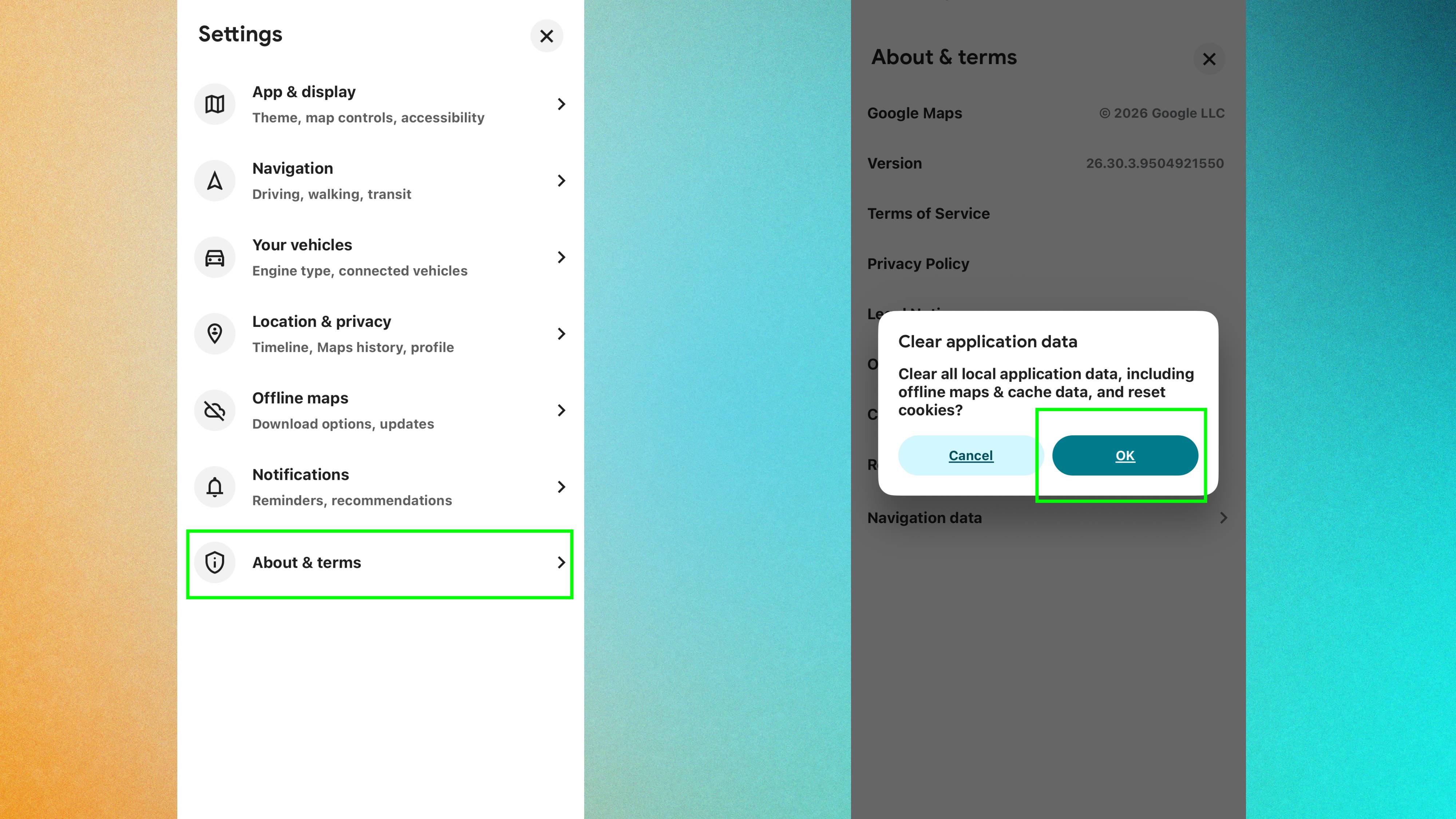
- Buka aplikasi Google Maps di ponsel Android kamu.
- Ketuk foto profil atau ikon akun di pojok kanan atas untuk membuka menu.
- Pilih "Settings" (Pengaturan) pada daftar yang muncul.
- Di dalam pengaturan, cari dan pilih menu "Theme" (Tema).
- Pada bagian tema, pilih opsi tampilan gelap (dark mode) sesuai preferensi kamu.
- Konfirmasi pilihanmu dan tutup menu; tampilan Google Maps akan berubah menjadi lebih gelap.
Mengaktifkan dark mode di Maps tidak sulit karena pengaturan ada di menu Settings lalu Theme. Begitu diaktifkan, semua Android yang mendapat pembaruan ini akan dapat tampilan gelap di aplikasi Google Maps. Kalau setelah mengikuti langkah di atas tampilan belum berubah, pastikan aplikasi sudah diperbarui ke versi terbaru dan coba tutup lalu buka lagi. Ingat, meski dark mode membantu, kamu tetap perlu mengatur kecerahan agar mata nyaman dan baterai lebih awet.
Mengaktifkan Dark Mode Instagram dan Penyesuaian Nyaman
Dark mode Instagram menyatu dengan tren tema gelap di Android dan berbagai aplikasi pihak ketiga lain yang mendukung pengubah warna layar. Banyak pengguna memilih latar hitam bukan hanya demi hemat baterai, tetapi karena foto dan video terasa lebih menonjol di tema gelap. Di beberapa perangkat, cara dark mode Android untuk Instagram mengikuti pengaturan tema sistem, sehingga ketika kamu mengaktifkan mode gelap di pengaturan ponsel, Instagram akan ikut berubah secara otomatis.
Manfaat lain yang sering kamu rasakan adalah kenyamanan visual. Latar gelap menurunkan silau layar sehingga tampilan feed dan Stories terasa lebih lembut di mata, terutama di ruangan minim cahaya. Meski begitu, efektivitas kenyamanan ini sifatnya personal; sebagian orang tetap lebih suka latar terang. Kalau kamu ingin mengurangi gangguan menjelang tidur, kombinasi tema gelap dengan fitur seperti Quiet Mode di Instagram bisa membantu agar notifikasi tidak mengganggu waktu istirahat. Apa pun preferensimu, kuncinya adalah coba beberapa hari, rasakan efeknya ke mata dan baterai, lalu putuskan pengaturan yang paling cocok untuk rutinitas harianmu.
Tips Kenyamanan Mata dan Baterai Saat Pakai Dark Mode
Mengaktifkan dark mode di Google Maps dan Instagram hanyalah satu langkah; kebiasaan penggunaan layar tetap berperan besar terhadap kesehatan mata dan daya tahan baterai. Menurut riset, beralih ke mode gelap hanyalah salah satu tuas yang mengontrol konsumsi daya layar OLED, sedangkan tuas penting lainnya adalah tingkat kecerahan layar itu sendiri. Artinya, meski tema gelap aktif, kecerahan maksimal terus-menerus akan tetap menguras baterai cukup cepat.
Untuk kenyamanan mata, banyak praktisi menyarankan aturan 20-20-20: setiap 20 menit, alihkan pandangan ke objek sejauh sekitar 6 meter selama 20 detik. Jaga jarak layar dan atur kecerahan agar tidak terlalu menyilaukan, baik di mode terang maupun gelap. Klaim bahwa tema gelap secara langsung memperbaiki tidur masih diperdebatkan, jadi jangan hanya mengandalkan warna tema sebagai solusi. Lebih penting lagi, batasi waktu menatap layar menjelang tidur dan manfaatkan fitur pengatur notifikasi agar otak punya kesempatan benar-benar beristirahat. Dengan kombinasi pengaturan yang tepat dan kebiasaan sehat, dark mode bisa terasa sangat membantu tanpa menciptakan ekspektasi berlebihan.
Ringkasan: Worth It Mengaktifkan Dark Mode?
Secara keseluruhan, mengaktifkan dark mode Google Maps dan dark mode Instagram adalah langkah yang layak dicoba kalau kamu ingin tampilan lebih nyaman dan sedikit hemat baterai pada layar OLED. Proses pengaktifannya relatif mudah melalui pengaturan aplikasi dan tema sistem, jadi kamu tidak perlu utak-atik yang rumit. Namun, jangan lupa bahwa efek hemat daya sangat dipengaruhi oleh kecerahan layar dan cara kamu memakai ponsel. Pantau beberapa hari pemakaian: apakah mata terasa lebih nyaman, baterai sedikit lebih awet, dan apakah kamu suka estetika latar gelap. Kalau jawabannya iya, pertahankan; kalau tidak, tidak masalah kembali ke tema terang. Yang penting, kamu tahu cara mengaturnya dan bisa memilih mode yang paling mendukung rutinitas sehari-hari.