
Mulai dari pengaturan bawaan Galaxy
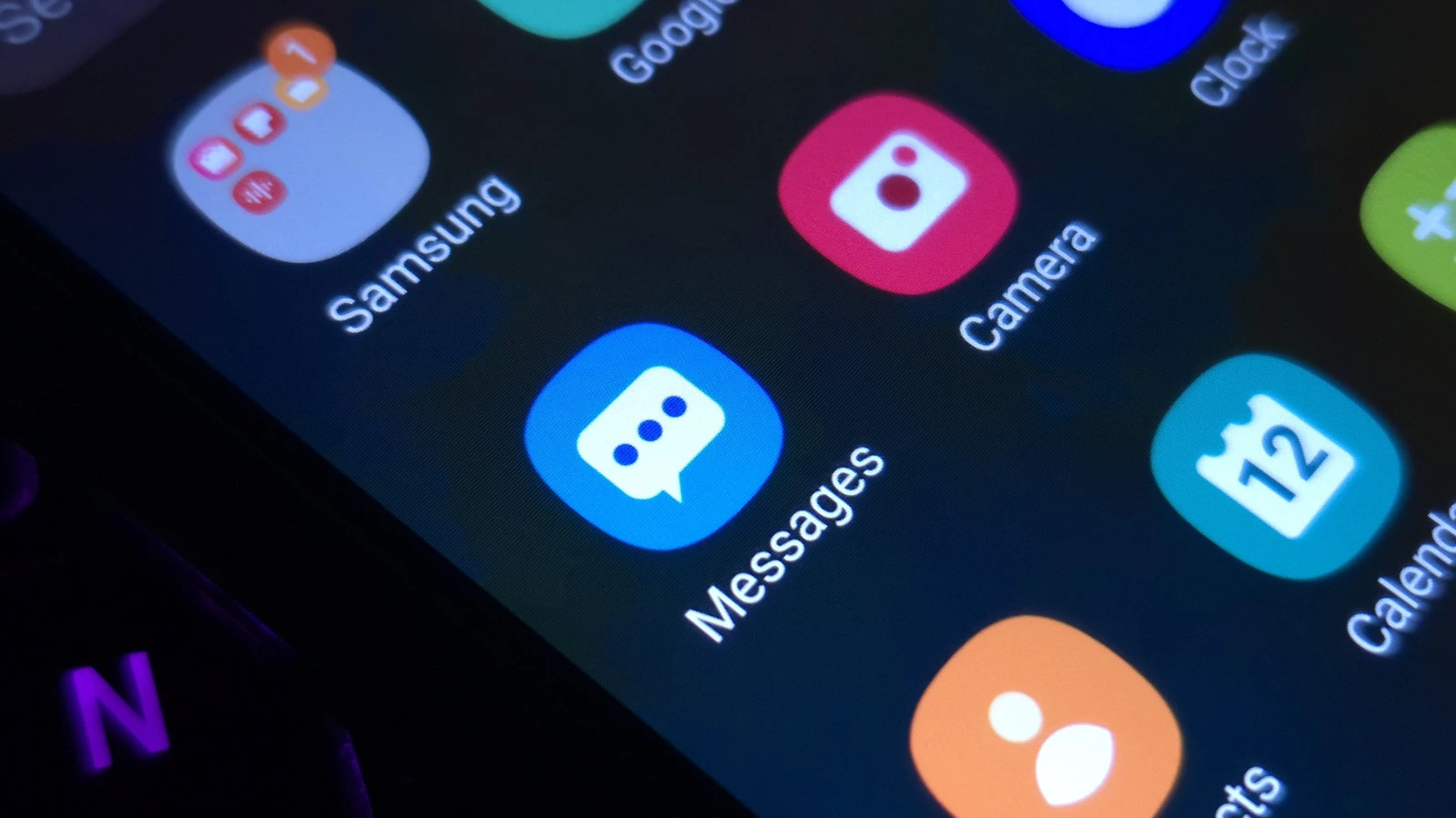
Kustomisasi Samsung Galaxy adalah cara menyesuaikan ikon aplikasi, tema, warna antarmuka, dan tata letak agar layar ponsel terasa lebih cocok dengan kebiasaan serta selera pemiliknya. Pengguna Galaxy dapat mengubah ikon, tema, dan palet warna melalui fitur bawaan tanpa memasang aplikasi pihak ketiga, jadi panduan ini cocok untuk siapa pun yang ingin memperbarui tampilan tanpa proses rumit. Anda tidak memerlukan keahlian teknis khusus; siapkan ponsel yang sudah dibuka kuncinya dan ikuti menu yang tersedia. Nama atau letak menu bisa berbeda menurut model dan versi perangkat lunak. Perlu diketahui pula, pilihan gambar pribadi sebagai ikon aplikasi tidak tersedia lewat menu ikon bawaan.
Mulailah dari tema dan ikon, lalu atur palet warna agar perubahan tampilan terasa menyatu. Tema dapat memengaruhi aplikasi sistem dan Quick Panel, sementara palet warna memberi pilihan lain untuk menyesuaikan warna antarmuka. Langkah berikut memakai menu Themes dan pengaturan Wallpaper and style.
Langkah dasar mengubah ikon, tema, dan warna
- Buka kunci ponsel, lalu tekan dan tahan area kosong di layar Home. Pilih Themes untuk membuka pilihan tema dan ikon.
- Telusuri tema yang tersedia dan unduh pilihan yang disukai. Di menu Themes, buka Menu lalu My stuff untuk melihat koleksi Icons dan Themes yang sudah diunduh.
- Pilih ikon atau tema yang ingin digunakan, kemudian tekan Apply. Tema dapat mengubah skema warna aplikasi sistem seperti Contacts, Settings, dan Messages; tarik layar ke bawah untuk melihat perubahan warna Quick Panel.
- Untuk mengatur warna antarmuka, buka Settings, pilih Wallpaper and style, lalu Color palette. Aktifkan sakelar dan pilih warna dari Wallpaper colors atau Basic colors.
- Jika sudah cocok, tekan Apply untuk menerapkan palet. Warna pilihan akan muncul di berbagai bagian antarmuka, termasuk sakelar menu dan tombol di aplikasi sistem.
Jangan khawatir jika semua ikon tidak ikut berubah: palet warna mungkin tidak memengaruhi setiap ikon aplikasi. Untuk ubah ikon aplikasi, pilih koleksi Icons yang tersedia di Themes; Anda tidak bisa menetapkan foto pribadi sebagai ikon melalui pilihan bawaan ini. Bila satu warna tampak berbeda pada aplikasi tertentu, biasanya itu batas dukungan tema atau palet, bukan kesalahan langkah.
Perluas personalisasi dengan Good Lock dan One UI
Jika pengaturan standar terasa terbatas, Good Lock resmi dari Samsung menyediakan opsi kustomisasi yang lebih luas. Modul Theme Park dapat mengatur warna elemen seperti tombol, notifikasi, dan sakelar Quick Panel. Home Up menambah kendali atas tampilan home screen, penempatan aplikasi dan widget, stiker, serta animasi gestur. Ketersediaan modul dan pilihan dapat bergantung pada perangkat serta versi perangkat lunak, jadi periksa dukungan untuk Galaxy Anda sebelum mengandalkannya.
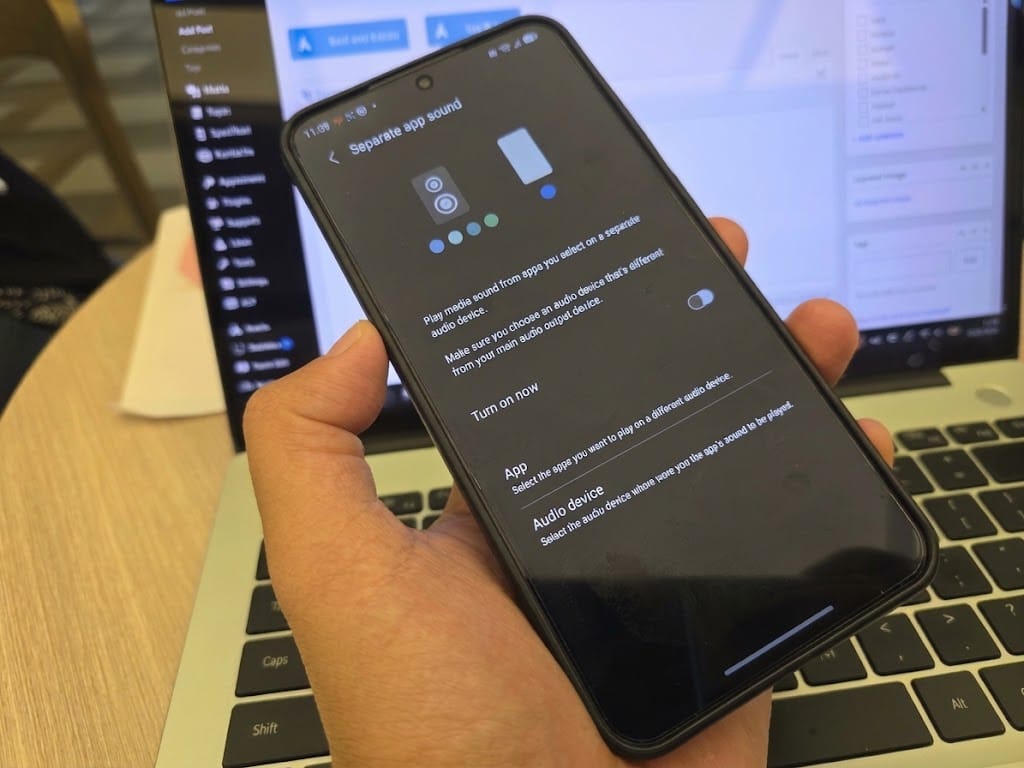
Fitur One UI juga mencakup alat yang menambah kenyamanan di luar tampilan. Multi Control dapat menghubungkan kendali mouse dan keyboard antara perangkat Galaxy yang kompatibel, sedangkan Separate App Sound mengarahkan audio aplikasi tertentu ke keluaran suara berbeda. Music Share membantu berbagi speaker Bluetooth yang sudah tersambung, dan Auto Blocker memberi lapisan perlindungan tambahan. Untuk pengguna yang telah memperbarui perangkat ke One UI 9, Quick Panel yang didesain ulang menyediakan opsi pengaturan elemen seperti ukuran dan posisi. Kustomisasi lebih dalam layak dicoba, tetapi mulai dari beberapa perubahan saja agar mudah menemukan setelan yang paling nyaman.
Tampilan personal tanpa mengorbankan kenyamanan
Mengubah ikon, tema, dan palet warna Galaxy cukup mudah dilakukan dari menu bawaan, sedangkan Good Lock memberi ruang lebih luas untuk mengatur home screen dan widget. Mulailah dengan tema yang konsisten, lalu sesuaikan warna dan tata letak seperlunya. Periksa hasilnya pada aplikasi sistem dan Quick Panel, sebab dukungan warna tidak selalu sama di semua ikon. Jika menu yang disebutkan tidak tampak, cek versi One UI dan kecocokan model perangkat sebelum mencari modul tambahan.