
Apa Itu Fitur Anti-Intip iPhone Berbasis iOS 27?
Fitur anti-intip iPhone berbasis iOS 27 adalah kombinasi pengaturan layar dan Aksesibilitas seperti Zoom, Reduce White Point, dan Mode Gelap yang dibuat menjadi satu pintasan agar tampilan layar lebih redup dan sulit dibaca orang di sekitar tanpa memakai aplikasi pihak ketiga, sehingga privasi layar iOS 27 tetap terjaga saat ponsel digunakan di tempat umum.
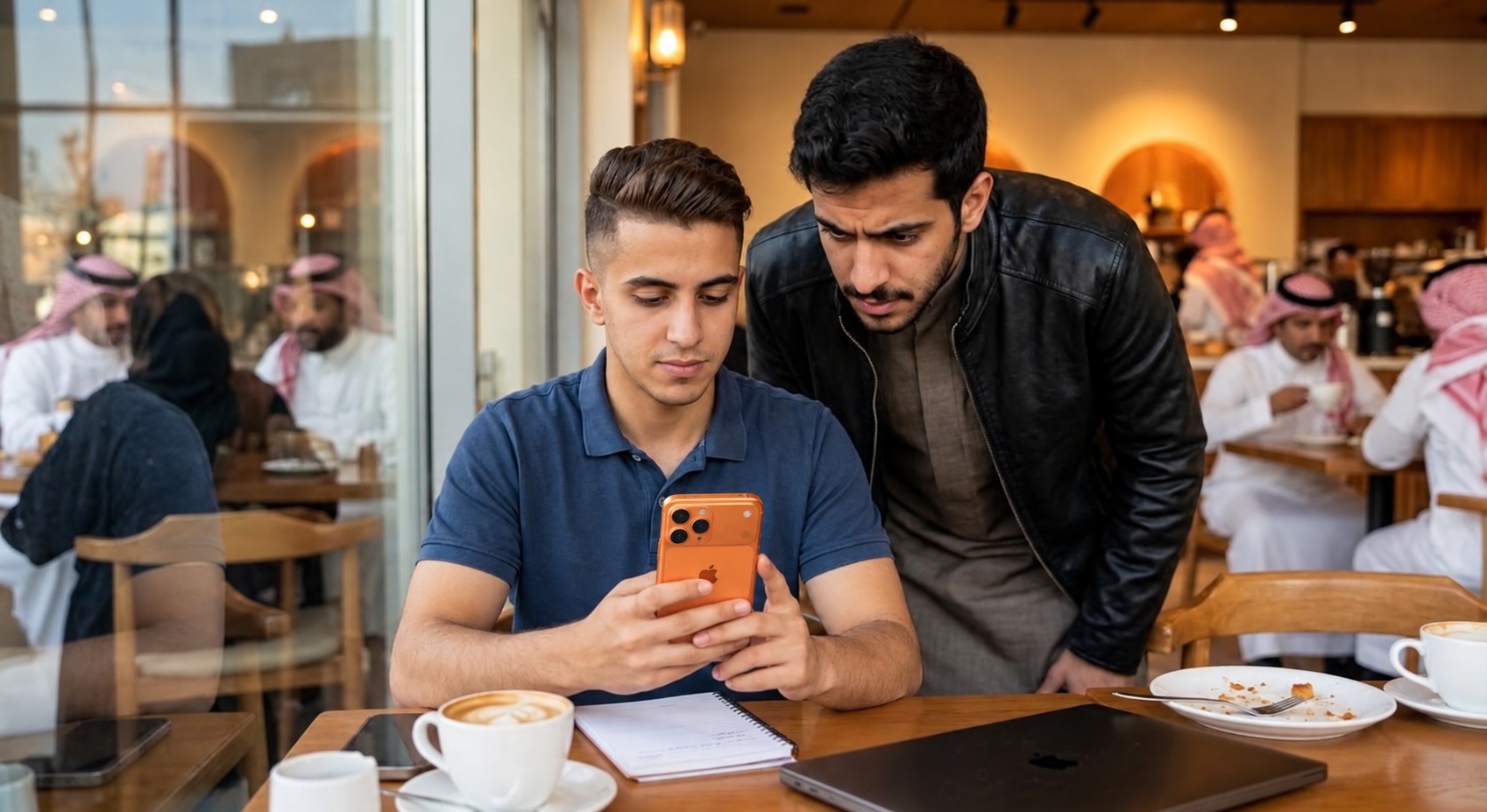
Kalau kamu sering membuka chat pribadi, data kerja, atau transaksi sensitif di kafe, transportasi umum, atau ruang kantor bersama, fitur anti-intip iPhone ini layak kamu aktifkan. Syaratnya sederhana: kamu memakai iPhone dengan iOS 27, dan siap mengotak-atik pengaturan Aksesibilitas serta aplikasi Pintasan. Caranya tidak memerlukan aplikasi tambahan, jadi tidak ada risiko dari aplikasi pihak ketiga yang mengakses layar atau data ponselmu. Ingat, ini bukan teknologi layar khusus yang mengunci sudut pandang seperti beberapa ponsel lain, melainkan trik pengaturan agar keamanan layar ponsel meningkat secara praktis saat kamu berada di keramaian.
Mengatur Zoom dan Reduce White Point untuk Privasi Layar iOS 27
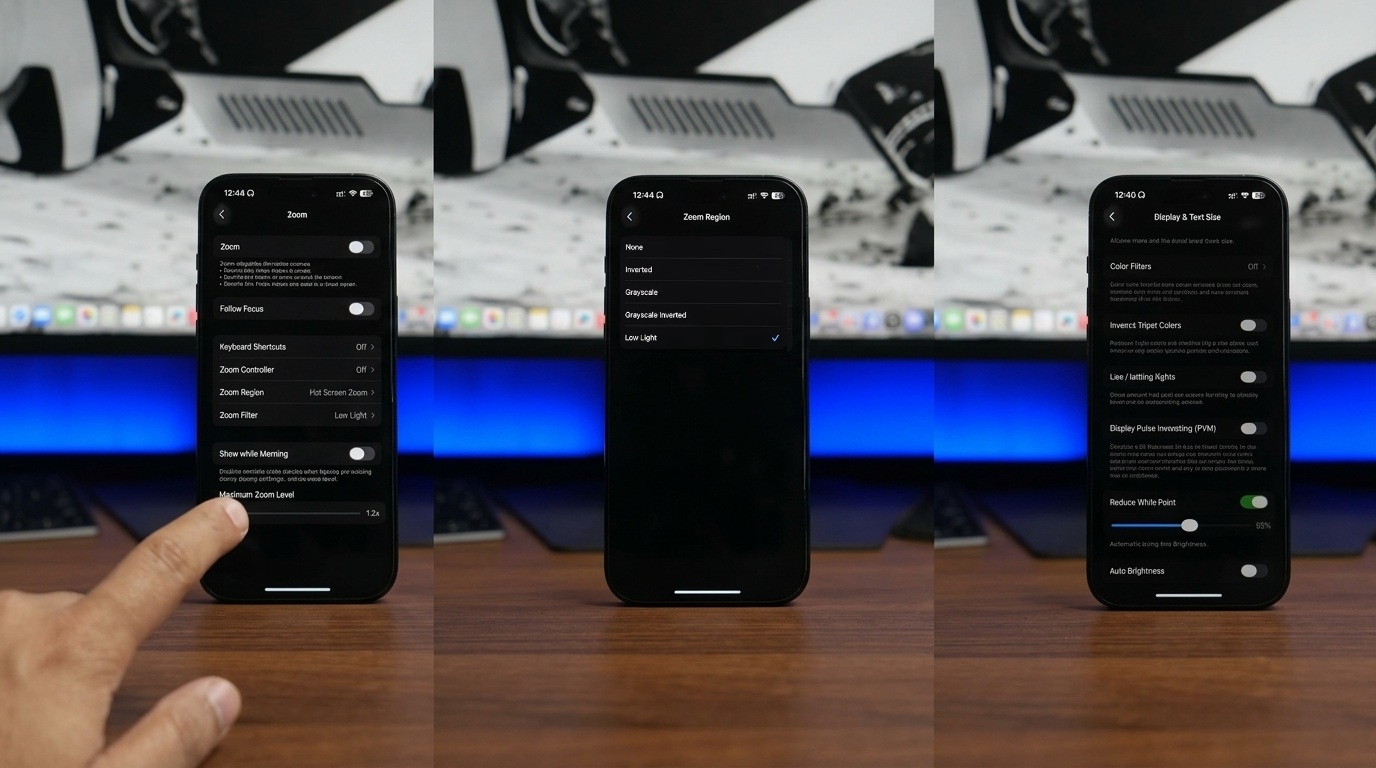
Inti dari privasi layar iOS 27 ada pada bagaimana kamu mengurangi keterbacaan layar bagi orang lain, tanpa sampai membuat iPhone sendiri tidak nyaman digunakan. Kita memanfaatkan fitur Zoom, filter Cahaya Rendah, dan Reduce White Point iPhone agar tampilan tampak lebih redup dan kurang jelas dari samping. Efeknya, dari jarak beberapa kursi di kereta atau meja sebelah di kafe, isi layar akan tampak kusam sehingga orang lain akan kesulitan mengintip. Namun kamu tetap bisa membaca sendiri dari jarak normal, terutama karena tingkat pembesaran Zoom-nya dibuat rendah supaya tidak mengganggu penggunaan sehari-hari.
- Buka Pengaturan > Aksesibilitas > Zoom (Perbesar/Perkecil), aktifkan Zoom, lalu set perbesaran sekitar 1,2 agar layar sedikit membesar namun tetap nyaman dipakai.
- Masih di menu Zoom, buka Filter Zoom dan pilih Cahaya Rendah (Low Light) untuk mengurangi kecerahan layar sehingga konten lebih sulit dilihat orang di sekitar.
- Kembali ke Pengaturan > Aksesibilitas > Layar & Ukuran Teks, aktifkan Kurangi Titik Putih (Reduce White Point) dan atur level sekitar 60–70% untuk menurunkan intensitas warna cerah secara signifikan.
- Tes di ruangan terang: lihat layar dari sudut dan jarak 1–2 meter. Jika masih terlalu jelas, naikkan persentase Reduce White Point atau turunkan lagi kecerahan global di Pusat Kontrol.
Pengaturan ini aman untuk dipakai harian, tetapi kalau kamu menaikkan Reduce White Point terlalu tinggi, layar akan tampak sangat redup dan mungkin melelahkan mata di ruangan gelap. Kalau mulai merasa sulit membaca teks, turunkan saja levelnya sedikit sampai menemukan titik nyaman. "Kurangi Titik Putih dengan level 60–70% membuat detail layar secara nyata lebih sulit dilihat dari kejauhan." Kombinasi ini bukan pengganti total pelindung layar privacy, namun sudah cukup efektif menambah keamanan layar ponsel saat kamu dikelilingi orang asing.
Membuat Pintasan Mode Anti-Intip dengan Shortcuts
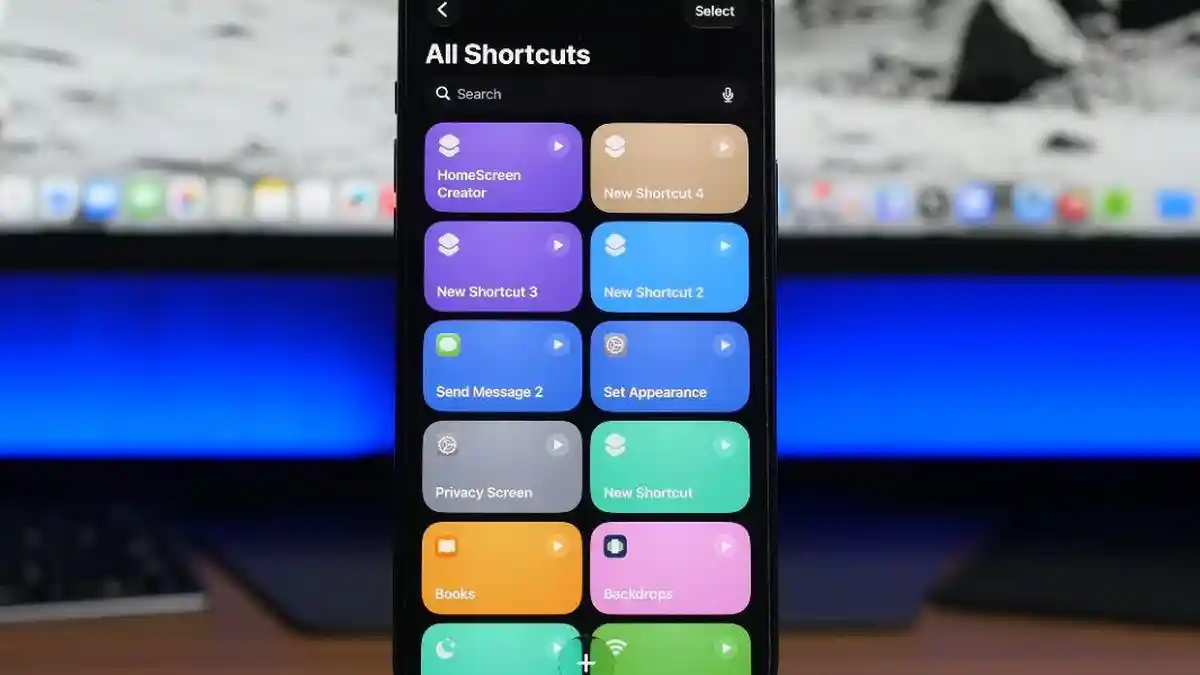
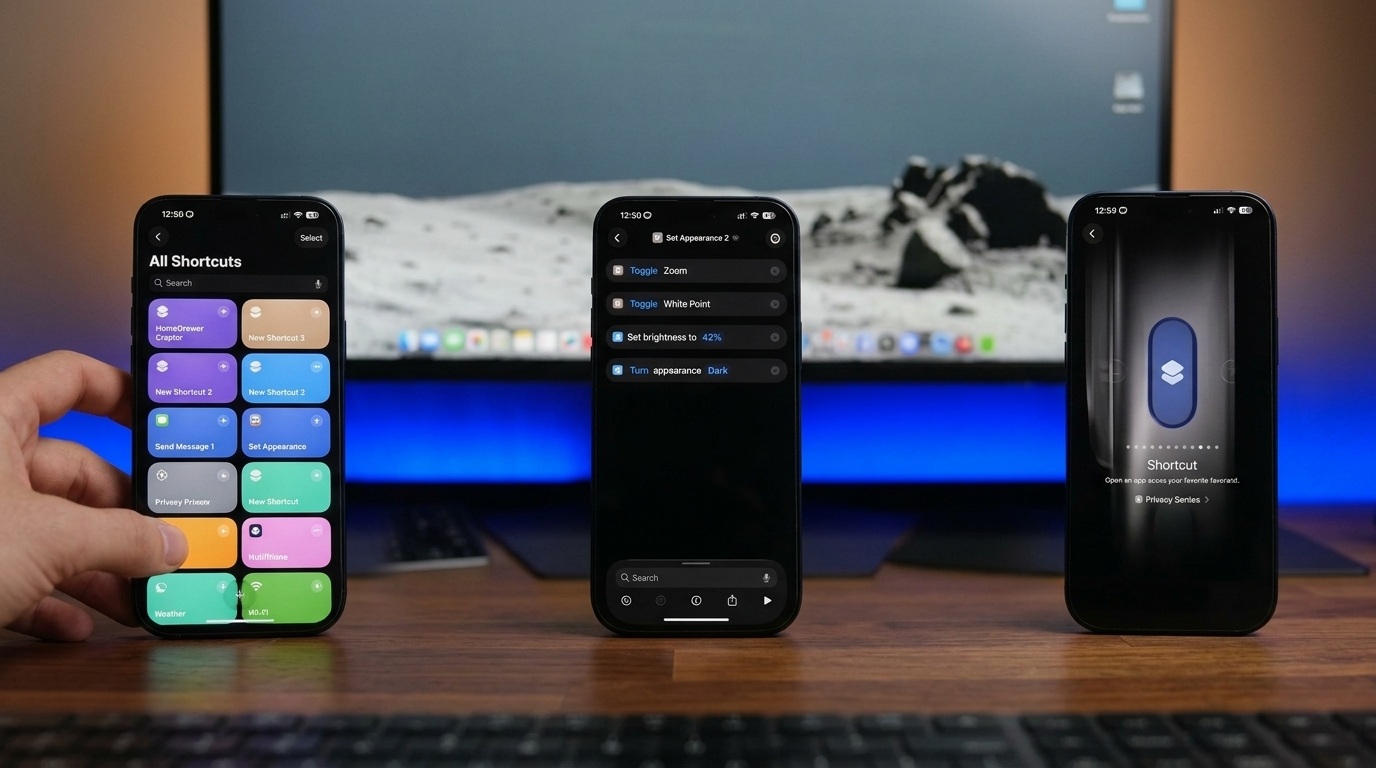
Mengaktifkan Zoom, filter Cahaya Rendah, Reduce White Point, mengatur kecerahan, lalu Mode Gelap satu per satu setiap kali kamu naik kereta jelas merepotkan. Di sinilah aplikasi Pintasan berperan: kamu bisa menggabungkan semua pengaturan tadi menjadi satu tombol yang mengaktifkan fitur anti-intip iPhone sekaligus. Begitu sampai di ruang tunggu atau kantor yang ramai, kamu tinggal ketuk pintasan, dan layar langsung berubah menjadi mode privasi. Dengan cara ini, privasi layar iOS 27 jauh lebih mudah diatur dan tidak membuatmu malas menggunakannya saat benar-benar dibutuhkan.
- Buka aplikasi Pintasan (Shortcuts) di iPhone, lalu buat pintasan baru.
- Tambahkan tindakan untuk mengaktifkan Zoom atau menyesuaikan pengaturan Zoom yang sudah kamu set di Aksesibilitas.
- Tambahkan aksi untuk mengaktifkan Kurangi Titik Putih (Reduce White Point) dan set level yang kamu inginkan untuk mode anti-intip.
- Tambahkan tindakan yang mengatur kecerahan layar ke kisaran 35–45% agar tampilan makin redup tapi tetap bisa dibaca olehmu.
- Tambah opsi mengaktifkan Mode Gelap (Dark Mode) supaya kontras layar makin rendah dan konten sulit diintip dari samping.
- Beri nama pintasan, misalnya "Mode Anti-Intip" atau "Layar Privasi", lalu simpan.
Setelah semua tindakan dimasukkan, kamu punya satu pintasan yang menggabungkan pengaturan yang diperlukan, dan dapat diaktifkan segera saat perlu mengurangi kecerahan konten layar. Hasil akhirnya: tampilan iPhone menjadi lebih redup dan sulit dilihat dari kejauhan, tanpa aplikasi tambahan. Ini membuat fitur anti-intip iPhone terasa seperti fitur bawaan, padahal kamu hanya memanfaatkan trik tersembunyi dari sistem. Kalau kamu sering membuka aplikasi perbankan atau email kerja di tempat umum, kebiasaan menyalakan pintasan ini sebelum bertransaksi akan membantu menjaga keamanan layar ponsel dari mata yang tidak diundang.
Menaruh Pintasan di Tempat yang Mudah Dijangkau
Pintasan secanggih apa pun tidak berguna kalau setiap kali ingin dipakai, kamu harus mencarinya jauh di dalam aplikasi. Supaya fitur anti-intip iPhone siap dipakai dalam beberapa detik, letakkan pintasan itu di lokasi yang paling sering kamu akses: Pusat Kontrol, layar utama, atau Tombol Tindakan di model iPhone yang mendukung. Dengan begitu, saat ada orang duduk terlalu dekat di sampingmu, kamu bisa mengubah layar menjadi mode privasi sebelum mereka sempat mengintip isi chat atau notifikasi.
- Masuk ke Pengaturan > Pusat Kontrol, tambahkan kontrol Pintasan agar pintasan Mode Anti-Intip tampil di Pusat Kontrol.
- Dari aplikasi Pintasan, tambahkan pintasan ke layar utama sebagai ikon khusus, sehingga kamu bisa mengetuknya langsung dari home screen.
- Jika iPhone kamu memiliki Tombol Tindakan (Action Button), atur fungsinya untuk menjalankan pintasan Mode Anti-Intip setiap kali tombol ditekan.
- Uji semua jalur akses ini dan pilih mana yang paling kamu sukai; tetap sisakan satu alternatif sebagai backup jika Pusat Kontrol tertutup atau tombol macet.
Dengan pilihan-pilihan ini, layar privasi akan memberikan perlindungan yang kamu butuhkan, baik saat duduk di kafe yang ramai, memakai ponsel di transportasi umum, atau bekerja di kantor dengan ruang bersama. Keuntungannya, kamu bisa mengaktifkan dan menonaktifkan privasi layar iOS 27 hanya dengan satu gerakan cepat tanpa mengacaukan pengaturan permanen lain di iPhone. Kalau merasa pengaturan ini masih belum cukup, kamu tetap bisa menambah pelindung layar khusus privacy sebagai lapisan ekstra untuk keamanan layar ponsel saat berhadapan dengan orang asing yang terlalu penasaran.
Menyesuaikan Tingkat Redup dan Batasan Fitur Anti-Intip
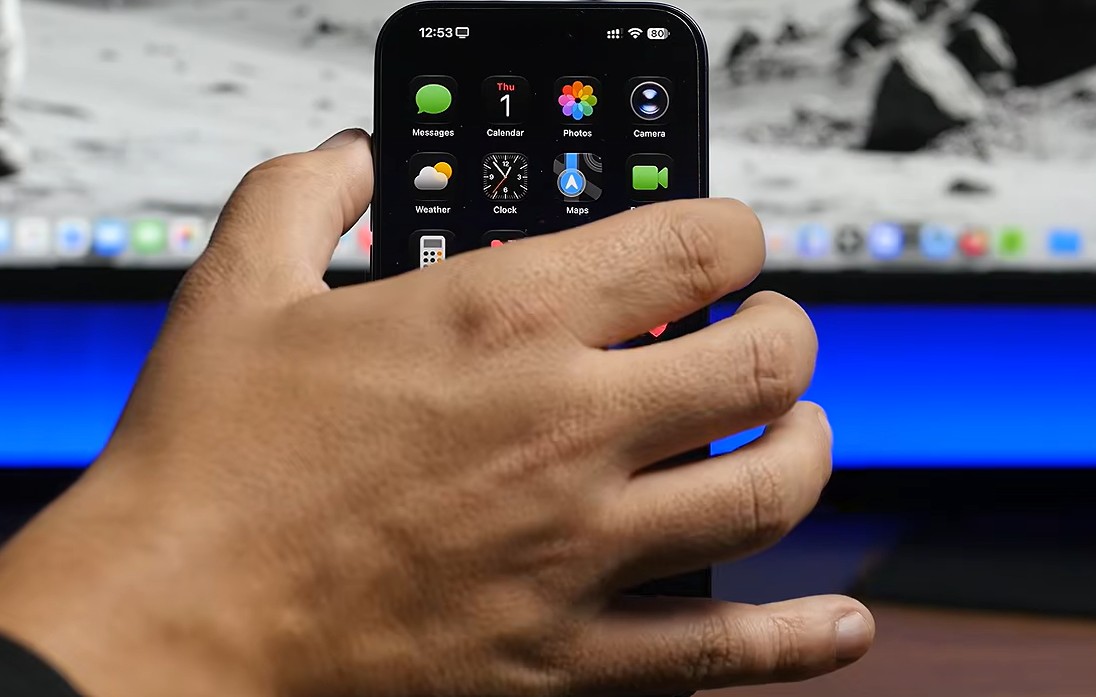
Tidak semua situasi membutuhkan tingkat privasi yang sama. Di ruang kerja bersama, mungkin kamu hanya perlu sedikit mengurangi visibilitas layar. Di kereta padat atau antrean bank, kamu mungkin ingin tampilan yang jauh lebih redup. Untungnya, konfigurasi Zoom, Reduce White Point iPhone, kecerahan, dan Mode Gelap ini fleksibel sehingga bisa disesuaikan kapan saja lewat pintasan. Kamu bisa membuat satu pintasan untuk "Privasi Ringan" dan satu lagi untuk "Privasi Maksimal", lalu memilih sesuai kondisi.
Untuk penggunaan ringan, turunkan kecerahan layar dan atur Reduce White Point