
Mengapa Pengaturan Privasi iPhone Penting untuk Keamanan Sehari-hari
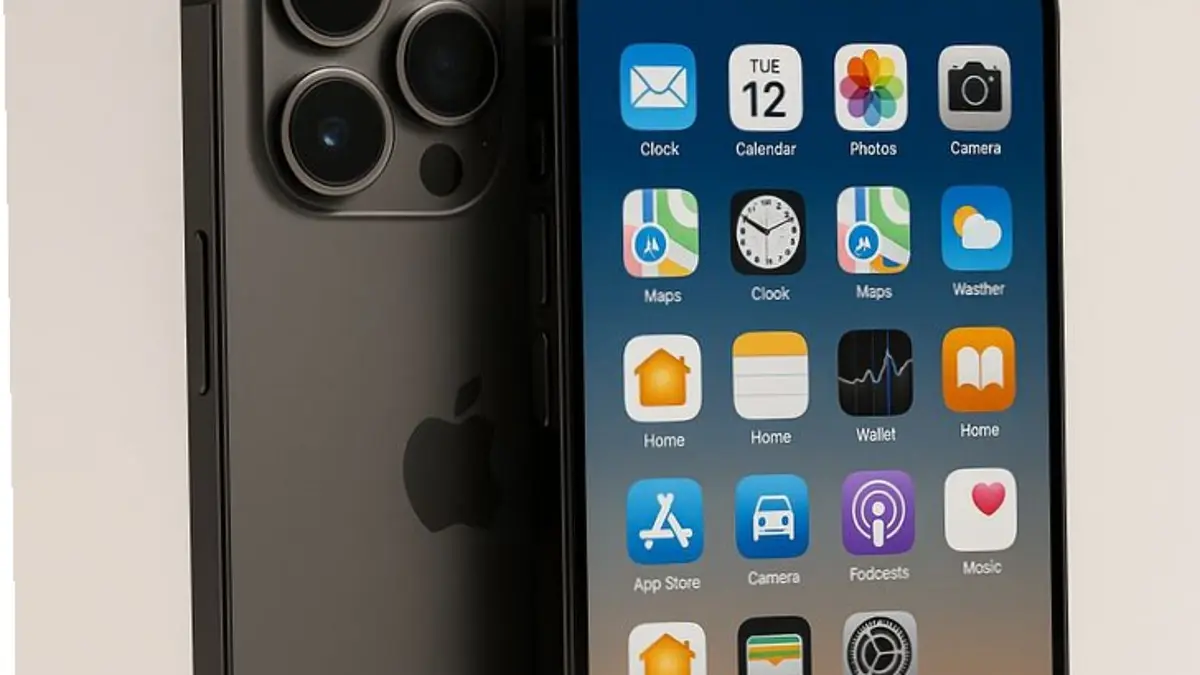
Pengaturan privasi iPhone adalah kumpulan fitur di dalam sistem yang memungkinkan kamu mengontrol bagaimana perangkat dan aplikasi mengakses, menyimpan, dan membagikan data pribadi seperti lokasi, kontak, foto, aktivitas internet, serta informasi pesan, sehingga risiko pelacakan, penyalahgunaan data, dan kebocoran informasi sensitif dapat berkurang secara signifikan. iPhone menyediakan berbagai fitur privasi yang dapat membantu pengguna mengontrol bagaimana perangkat dan aplikasi mengakses data pribadi. Namun, banyak di antaranya tidak aktif maksimal sejak awal dan perlu disesuaikan secara manual agar keamanan data pribadi benar-benar terjaga. Kalau kamu sering memakai iPhone untuk kerja, chat penting, atau membuka aplikasi bank, pengaturan ini bukan hal teknis belaka, tetapi tameng utama agar hidup digitalmu tetap aman.
Menurut salah satu kanal teknologi yang mengulas keamanan, ada sejumlah pengaturan privasi di iPhone yang dapat ditinjau untuk membatasi pelacakan, melindungi alamat IP, hingga mengetahui aktivitas aplikasi terhadap data pribadi. Artinya, begitu kamu meluangkan beberapa menit untuk menata pengaturan privasi iPhone, kamu bukan sekadar menutup celah teknis, tapi sedang memutus banyak jalur yang biasa dipakai pelacak dan pencuri data.
Sebelum masuk ke langkah praktis, ada satu catatan: tidak ada pengaturan tunggal yang bisa mengamankan semuanya sekaligus. Keamanan iPhone yang baik adalah kombinasi beberapa pengaturan: privasi jaringan, kontrol tracking aplikasi iPhone, pengaturan pesan seperti iMessage privacy settings, hingga keamanan aplikasi bank. Panduan ini akan merangkai semuanya menjadi satu alur yang bisa kamu ikuti pelan-pelan, seperti sedang ditemani teman yang mengerti seluk-beluknya.
Langkah Berurutan: 8 Pengaturan Privasi iPhone yang Wajib Kamu Tata
- Atur alamat Wi‑Fi pribadi menjadi Rotating
- Aktifkan Protect Mail Activity di aplikasi Mail
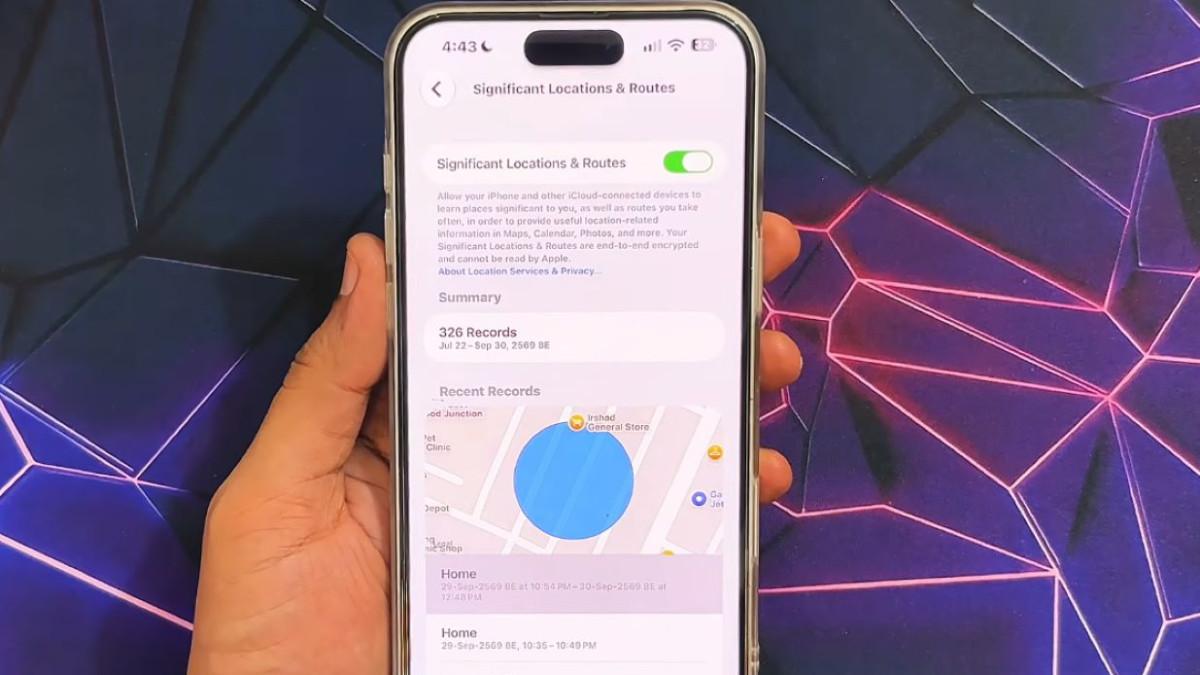
- Tinjau Significant Locations dan riwayat rute
- Cek Journaling Suggestions dan batasi akses data
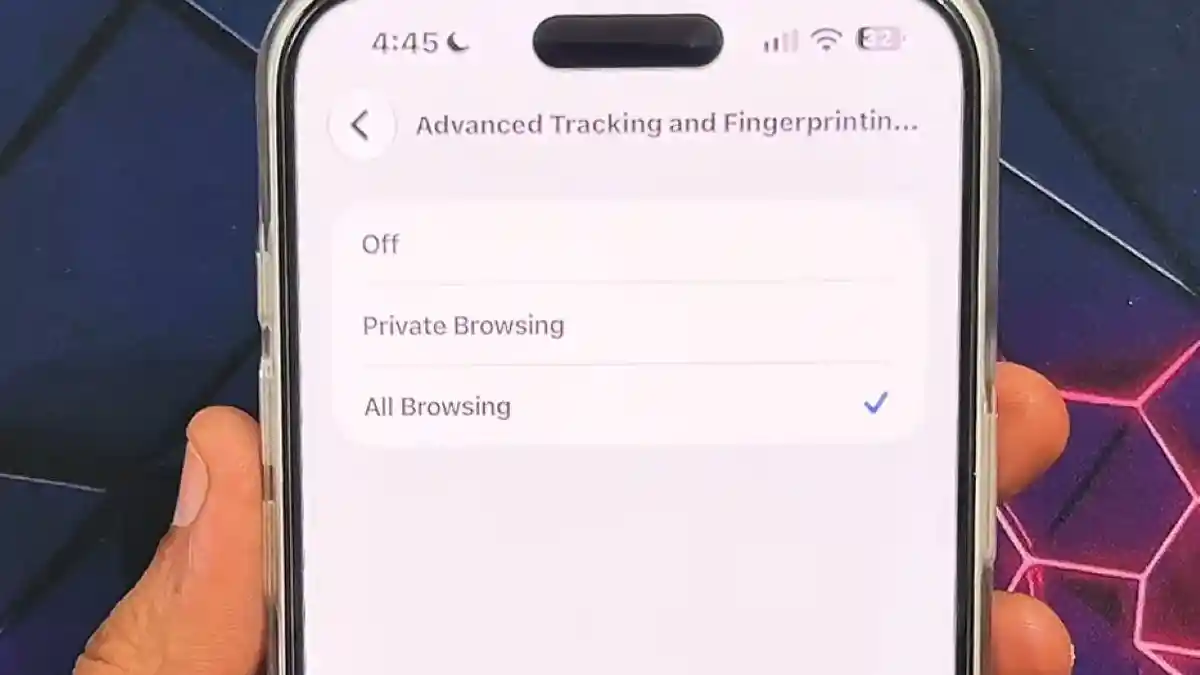
- Perketat privasi Safari dan tracking aplikasi
- Matikan pengaturan "Allow Apps to Request to Track"
- Sesuaikan iMessage privacy settings (read receipts dan pratinjau pesan)
- Tambahkan lapisan keamanan Screen Time untuk akun dan pengaturan sensitif
Kamu bisa mengikuti urutan di atas dari jaringan, lalu ke aplikasi, hingga lapisan ekstra seperti Screen Time. Mengatur Private Wi‑Fi Address ke opsi Rotating membuat alamat Wi‑Fi pribadi perangkat berubah secara berkala sehingga dapat membantu mengurangi kemungkinan perangkat dilacak melalui alamat tersebut di berbagai jaringan. Ini penting kalau kamu sering memakai Wi‑Fi publik di kantor, kampus, atau kafe. Protect Mail Activity di aplikasi Mail membantu menyembunyikan alamat IP serta mencegah pengirim mengetahui apakah kamu telah membuka email mereka. Dengan begitu, aktivitas membaca email tidak menjadi bahan analisis pihak lain.
Selanjutnya, Significant Locations dan rute adalah titik lemah yang sering dilupakan. iPhone menyimpan riwayat lokasi dan rute dari tempat yang sering kamu kunjungi, dan kalau kamu tidak nyaman, fitur tersebut bisa dimatikan dan riwayatnya dihapus. Journaling Suggestions juga menggunakan informasi seperti lokasi, foto, atau kontak untuk memberi saran; matikan akses yang tidak perlu supaya catatan pribadimu tidak menarik terlalu banyak data latar belakang. Di Safari, periksa pengaturan perlindungan privasi dan fitur anti‑pelacakan untuk membatasi tracking aplikasi iPhone saat kamu berselancar. Terakhir, matikan "Allow Apps to Request to Track" agar aplikasi tidak terus meminta izin melacak aktivitasmu di aplikasi dan situs lain.
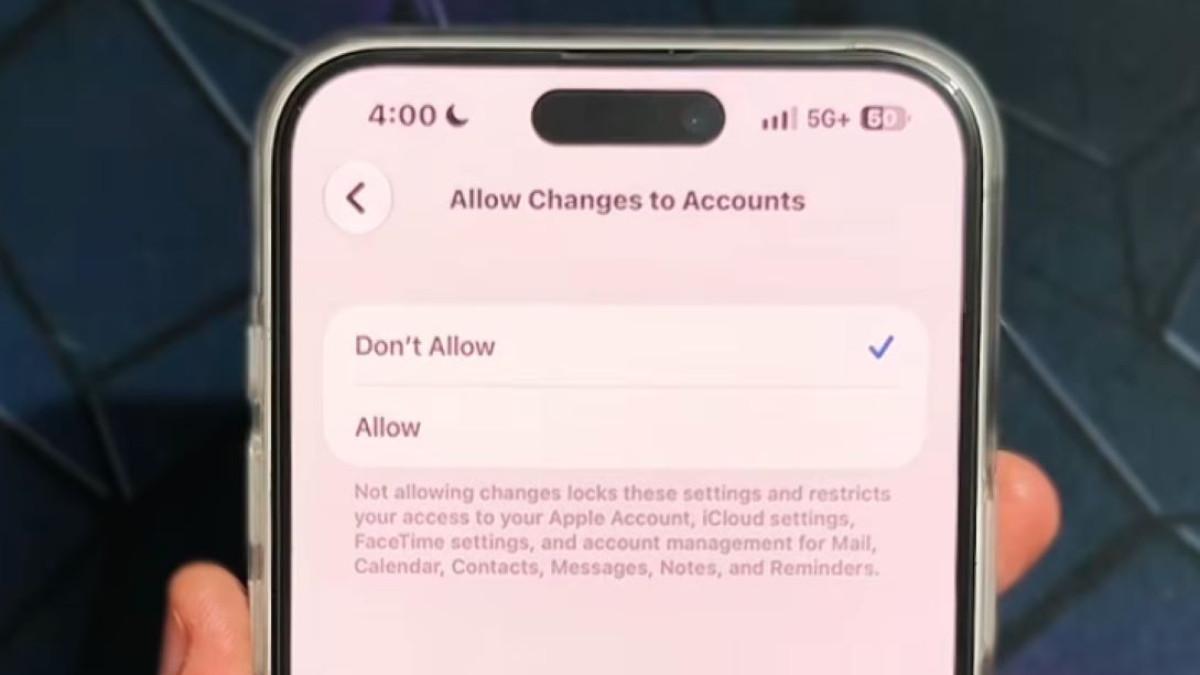
Bagian yang sering membuat orang lengah adalah pesan. Di iMessage privacy settings, kamu bisa mematikan Send Read Receipts kalau tidak ingin pengirim mengetahui bahwa pesan sudah dibaca. Pengaturan ini membantu kamu memiliki kontrol lebih besar terhadap informasi yang dibagikan melalui iMessage, dan sebaiknya diperiksa berkala, terutama setelah pembaruan sistem atau ketika akun Apple digunakan di beberapa perangkat. Untuk lapisan tambahan, gunakan Screen Time: aktifkan Content & Privacy Restrictions, batasi perubahan Accounts serta Face ID & Passcode, lalu buat kode sandi Screen Time yang berbeda dari kode untuk membuka iPhone. Pengaturan Screen Time di iPhone dapat dimanfaatkan untuk membatasi perubahan akun, Face ID, dan kode sandi sebagai lapisan keamanan tambahan.
Mengamankan Pesan dan iMessage: Kurangi Jejak Informasi di Layar
Kalau kamu mengandalkan Messages dan iMessage untuk menerima kode OTP, koordinasi kerja, atau obrolan pribadi, privasi di sini sama pentingnya dengan pengaturan privasi iPhone lainnya. Fitur Send Read Receipts memungkinkan pengirim mengetahui bahwa pesan telah dibaca. Jika kamu tidak ingin mengirimkan informasi tersebut, cukup matikan sakelarnya di pengaturan Messages. Dengan begitu, status "dibaca" tidak lagi menjadi tekanan sosial atau informasi ekstra yang keluar dari perangkatmu. Pengaturan read receipt bahkan bisa berbeda per kontak di beberapa versi sistem, jadi luangkan waktu untuk menyesuaikannya dengan orang yang betul‑betul kamu percaya.
Di luar iMessage, ada risiko lain: kode verifikasi yang numpuk di kotak pesan. iPhone menyediakan pengaturan untuk menghapus pesan berisi kode verifikasi secara otomatis setelah kode tersebut digunakan. Dengan pengaturan ini, pesan kode verifikasi yang sudah digunakan dapat dihapus secara otomatis sehingga informasi tersebut tidak terus tersimpan di kotak pesan. Buka pengaturan AutoFill & Passwords, kemudian aktifkan fitur pembersihan otomatis setelah penggunaan. Ini sangat berguna jika kamu sering melakukan login ke layanan perbankan atau belanja online, karena kode OTP yang menumpuk bisa menjadi tambang informasi bagi orang yang berhasil membuka iPhone.
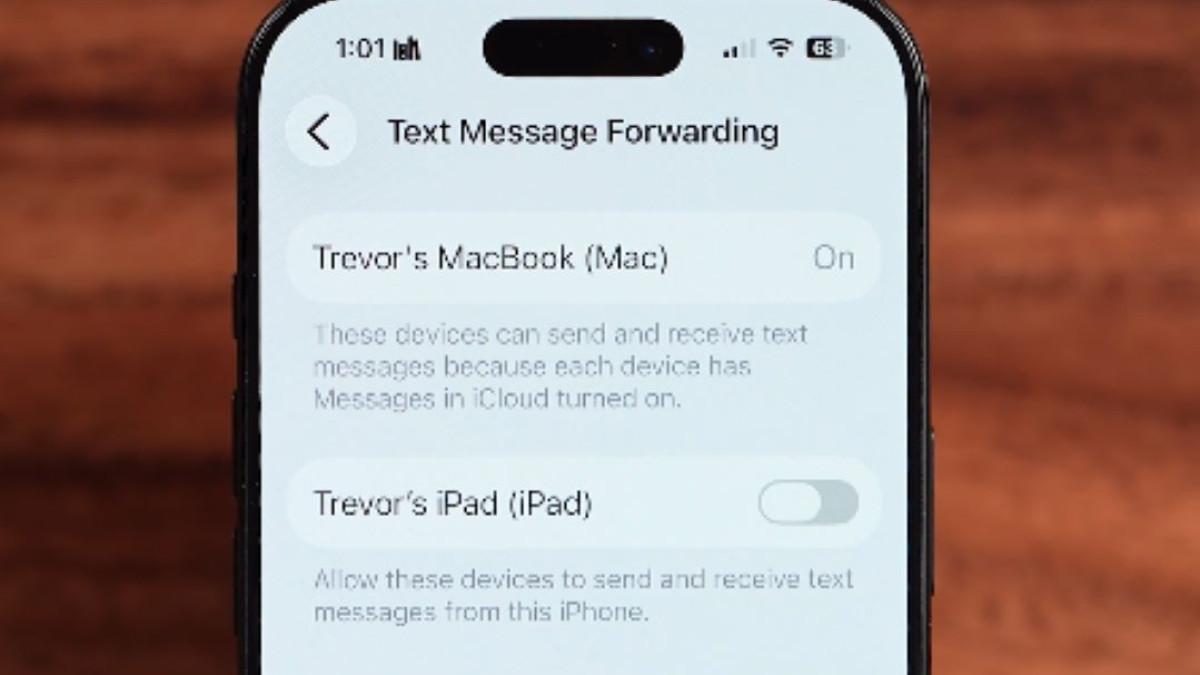
Satu lagi hal yang perlu kamu cek adalah penerusan pesan ke perangkat lain. Kode verifikasi yang diterima melalui SMS dapat diteruskan ke perangkat Apple lain yang terhubung dengan akunmu. Tinjau daftar perangkat yang menerima pesan di pengaturan Text Message Forwarding, lalu matikan penerusan ke perangkat yang tidak lagi kamu gunakan atau yang bisa diakses orang lain. Dengan kombinasi penghapusan otomatis OTP, pengaturan iMessage privacy settings, dan kontrol penerusan pesan, kamu mengurangi jejak sensitif di iPhone sekaligus menutup celah yang sering dipakai saat perangkat jatuh ke tangan yang salah.
Keamanan Aplikasi Bank dan Screen Time: Lapisan Perlindungan Ekstra
Menggunakan aplikasi bank di iPhone artinya kamu membawa rekening ke dalam saku. Keamanan aplikasi bank harus kamu anggap setara dengan menjaga kartu fisik. Pengguna iPhone dapat menyesuaikan sejumlah pengaturan keamanan sebelum membuka aplikasi perbankan, mulai dari kode verifikasi, notifikasi transaksi, akses aplikasi, hingga fitur Wallet. Notifikasi dari aplikasi perbankan kerap menampilkan informasi transaksi atau saldo pada layar terkunci, dan informasi tersebut berpotensi terlihat orang lain sebelum iPhone dibuka. Untuk membatasi itu, masuk ke pengaturan notifikasi aplikasi bank dan atur Show Previews menjadi Never, sehingga isi notifikasi tidak ditampilkan secara langsung di layar terkunci.
Selain otoritas kata sandi, aktifkan Face ID untuk aplikasi bank jika fitur ini tersedia di aplikasinya. Autentikasi biometrik memberi lapisan keamanan tambahan ketika aplikasi dibuka, sehingga orang yang kebetulan mengetahui passcode iPhone tetap tidak bisa mengakses rekeningmu tanpa wajahmu. Di luar itu, pengaturan Screen Time bisa menjadi benteng terakhir: aktifkan Content & Privacy Restrictions, lalu di bagian Allow Changes to Settings, ubah Accounts dan Face ID & Passcode menjadi Don't Allow. Setelah itu, buat kode sandi Screen Time yang berbeda dari kode pembuka iPhone dan jangan gunakan kombinasi yang mudah ditebak.
Pengaturan Screen Time tersebut dapat menjadi tambahan perlindungan bagi pengguna iPhone. Lapisan keamanan tambahan ini dapat membantu mengurangi risiko seseorang mengubah pengaturan sensitif ketika iPhone hilang, dicuri, atau diakses dalam kondisi perangkat tidak terkunci. Dengan kata lain, sekalipun ada orang yang berhasil masuk ke layar utama, mereka tetap terhadang ketika mencoba mengganti akun, mengubah Face ID, atau mematikan kode sandi yang kamu gunakan untuk mengamankan aplikasi bank. Kombinasi pengaturan privasi iPhone, iMessage privacy settings, dan pengamanan aplikasi bank membuat ekosistem digitalmu jauh lebih sulit ditembus.
Lokasi, Kamera, dan Takeaway: Kebiasaan Mengecek Privasi Secara Berkala
Satu hal yang sering dilupakan adalah bagaimana aplikasi mengakses lokasi dan kamera. iPhone memiliki pengaturan yang berkaitan dengan lokasi dan rute yang sering dikunjungi pengguna, dan kamu bisa meninjaunya lewat Location Services dan System Services.