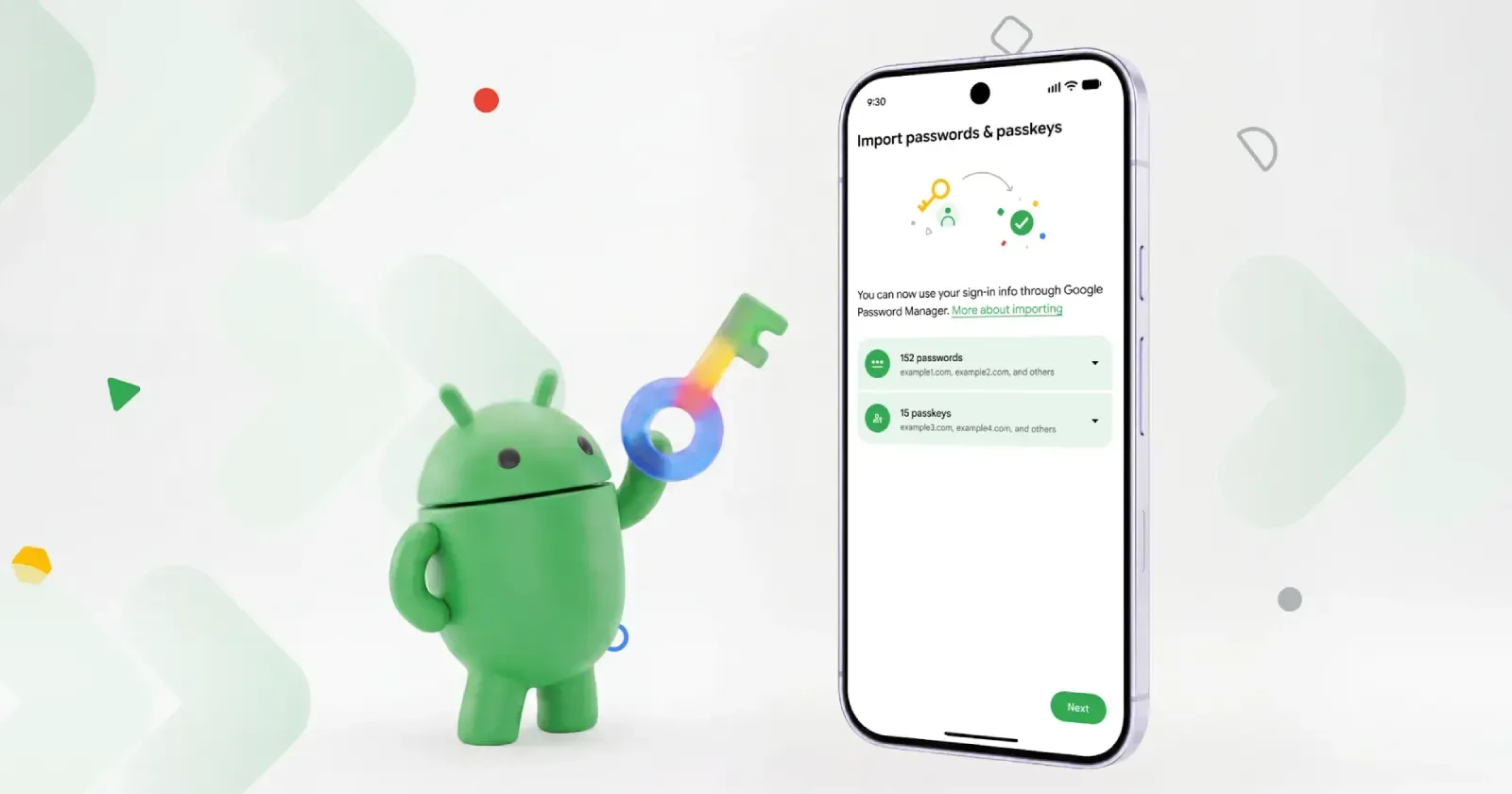

Kenapa Fitur Keamanan Bawaan Ponsel Penting untuk Data Pribadi
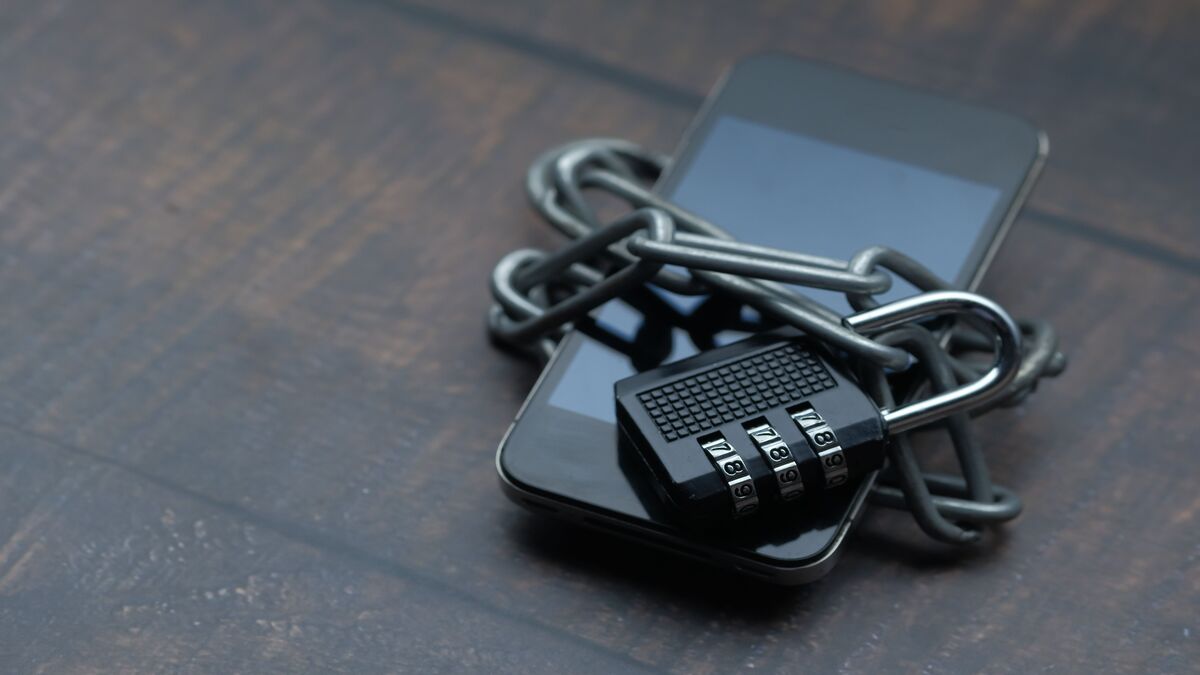
Keamanan data ponsel adalah upaya melindungi catatan, kata sandi, dan akun digital di perangkat dari akses tidak sah dengan memanfaatkan fitur keamanan bawaan seperti kunci layar, password manager Android, dan pengamanan akun agar informasi pribadi tidak mudah dicuri atau disalahgunakan.
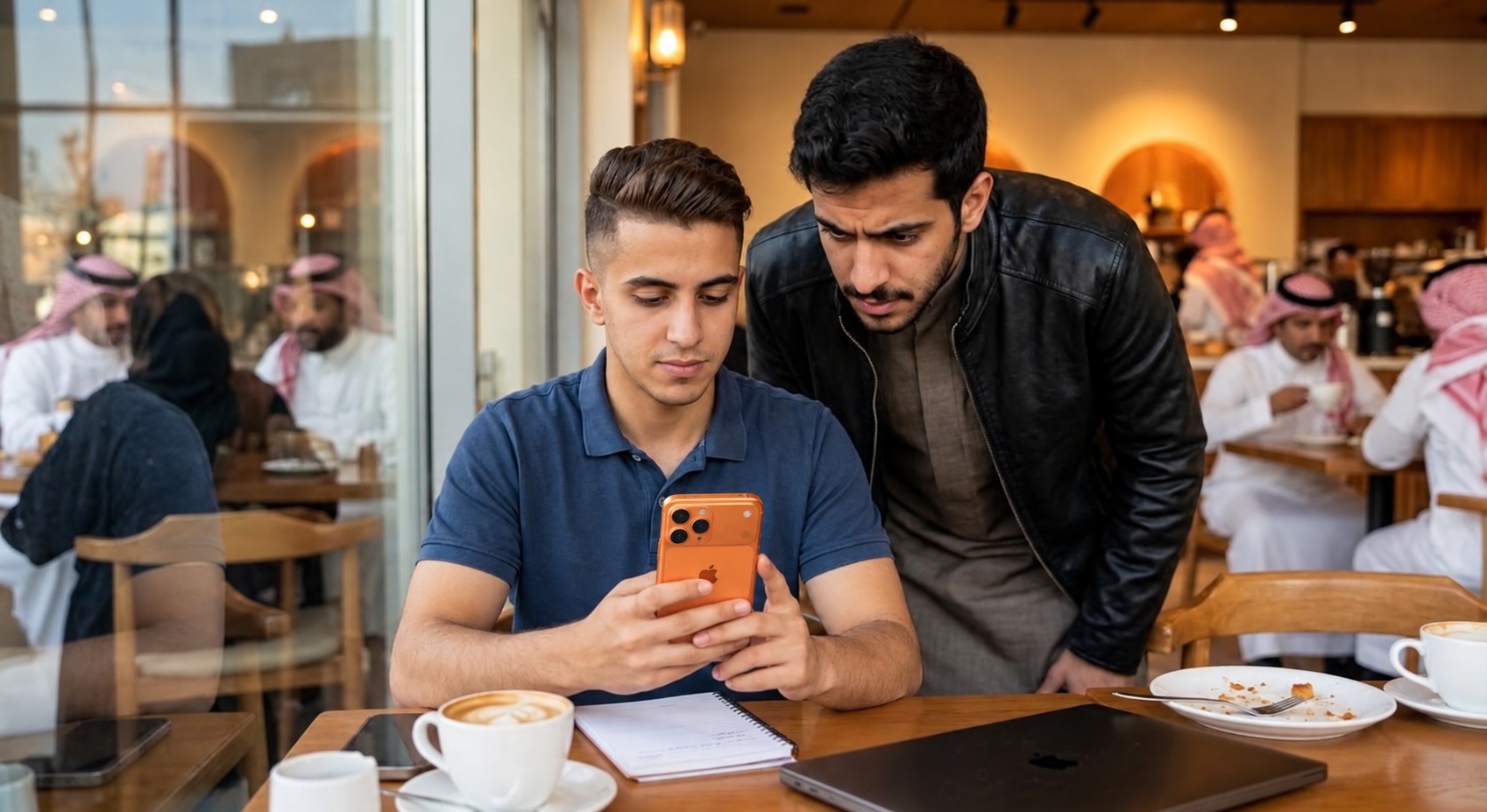
Kalau kamu menyimpan nomor rekening, catatan pribadi, sampai akses ke media sosial di HP, berarti ponselmu sudah seperti dompet dan brankas kecil. Menjaga keamanan akun dan data pribadi di HP menjadi hal penting di tengah maraknya risiko pencurian data dan peretasan akun digital. Kabar baiknya, banyak fitur keamanan bawaan yang kuat dan gratis, tanpa perlu aplikasi tambahan berbayar.
Sebelum mulai, ada beberapa syarat teknis yang perlu kamu tahu. Untuk fitur kunci sandi modern (passkey), perangkat harus menggunakan sistem operasi Android 9.0 (Pie) atau versi yang lebih baru dan fitur kunci layar wajib aktif. Sementara Locked Notes di Samsung Notes bergantung pada versi aplikasi, perangkat, dan perangkat lunak yang digunakan. Kalau HP-mu memenuhi ini, kamu sudah siap mengamankan data tanpa ribet.
Mengunci Catatan Sensitif di Samsung Notes dengan Locked Notes
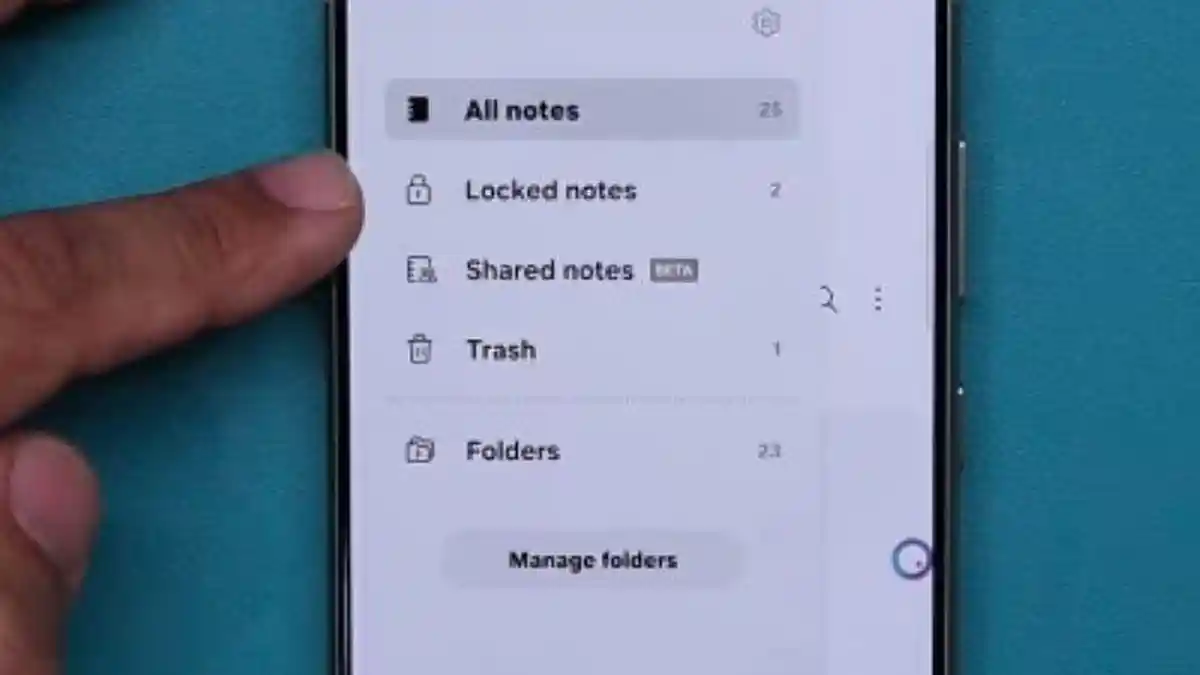
Kalau kamu sering menulis catatan berisi data rekening, password cadangan, atau hal pribadi di Samsung Notes, fitur Locked Notes adalah tameng pertama yang sebaiknya kamu aktifkan. Samsung Notes memiliki fitur Locked Notes untuk melindungi catatan pribadi dengan kunci khusus agar informasi sensitif tidak mudah diakses orang lain. Dengan pengaturan ini, catatan pribadi dapat dipisahkan dari catatan biasa sehingga lebih mudah dikelola.
- Buka aplikasi Samsung Notes di HP Samsung, lalu buat catatan baru lewat tombol tambah. Beri judul dan isi dengan informasi yang ingin kamu simpan. Pastikan isi catatan sudah benar sebelum dikunci.
- Buka catatan tersebut, cari menu opsi tambahan, lalu pilih Lock jika fitur tersedia untuk mulai mengunci catatan. Pada penggunaan pertama, kamu mungkin diminta verifikasi lewat akun Samsung; ikuti petunjuk di layar.
- Setelah verifikasi selesai, buat PIN atau kata sandi khusus untuk membuka catatan terkunci, lalu ikuti instruksi sampai pengaturan selesai.
- Jika perangkat mendukung, aktifkan pembukaan catatan dengan sidik jari agar akses lebih praktis, melalui pilihan keamanan yang muncul saat mengatur Locked Notes.
Urutan ini penting karena sistem perlu memastikan dulu siapa pemilik perangkat sebelum mengizinkan penguncian catatan. Gotcha yang sering terlupa: kalau kamu mengganti HP atau reset ponsel tanpa ingat PIN/kata sandi Locked Notes, catatan bisa sulit diakses. Jadi gunakan PIN yang kuat tapi tetap bisa kamu ingat, dan jangan bagikan ke siapa pun. Fitur ini adalah bagian dari fitur keamanan bawaan yang sangat berguna untuk keamanan data ponsel, terutama untuk informasi yang tidak boleh terlihat di layar saat HP dipinjam orang.
Memakai Password Manager Android dan Kunci Sandi (Passkey)
Setelah catatan aman, langkah berikutnya adalah mengamankan cara kamu masuk ke aplikasi dan situs. Sistem kunci sandi di Android (passkey) menawarkan cara login yang lebih aman, cepat, dan nyaman dengan memanfaatkan sensor biometrik seperti sidik jari, pengenalan wajah, atau PIN. Sistem ini dienkripsi dan disinkronkan secara aman melalui pengelola kata sandi bawaan sehingga kamu bisa mengakses akunmu dari berbagai perangkat tanpa hambatan. Secara bawaan untuk perangkat Android 9 hingga 13, kunci sandi ini disimpan di dalam Google Password Manager.
- Pastikan HP memakai Android 9.0 atau lebih baru dan kunci layar (PIN, pola, sidik jari, atau wajah) sudah aktif.
- Buka aplikasi atau situs yang mendukung WebAuthn, misalnya layanan besar seperti Google atau WhatsApp, lewat perangkat Android kamu.
- Jika belum punya akun, daftar seperti biasa. Kalau sudah punya, login dulu memakai password lama, lalu masuk ke menu Pengaturan Akun atau Keamanan.
- Saat opsi tersedia, akan muncul pop-up sistem. Ketuk Lanjutkan, lalu pilih Buat Kunci Sandi (Create Passkey).
- Verifikasi identitas menggunakan metode buka kunci layar (sidik jari, wajah, atau PIN). Setelah itu, kunci sandi akan dibuat dan disimpan aman di password manager Android bawaan.
Hasilnya, di login berikutnya kamu cukup memilih akun yang disarankan di pop-up, lalu konfirmasi dengan sidik jari atau PIN, dan kamu akan langsung masuk tanpa mengetikkan password apa pun. Ini sangat membantu untuk melindungi akun ponsel karena kunci privat tidak pernah meninggalkan perangkat, sehingga serangan phishing jauh lebih sulit. Kalau kamu memakai Android 14 ke atas dan ingin penyedia lain, sistem membolehkan pengelola kata sandi pihak ketiga yang terpercaya seperti 1Password, Dashlane, Keeper, atau Samsung Pass. Yang perlu diingat: jangan matikan kunci layar, karena itu fondasi keamanan semua kunci sandi.

Kebiasaan Sehari-hari untuk Melindungi Akun Ponsel
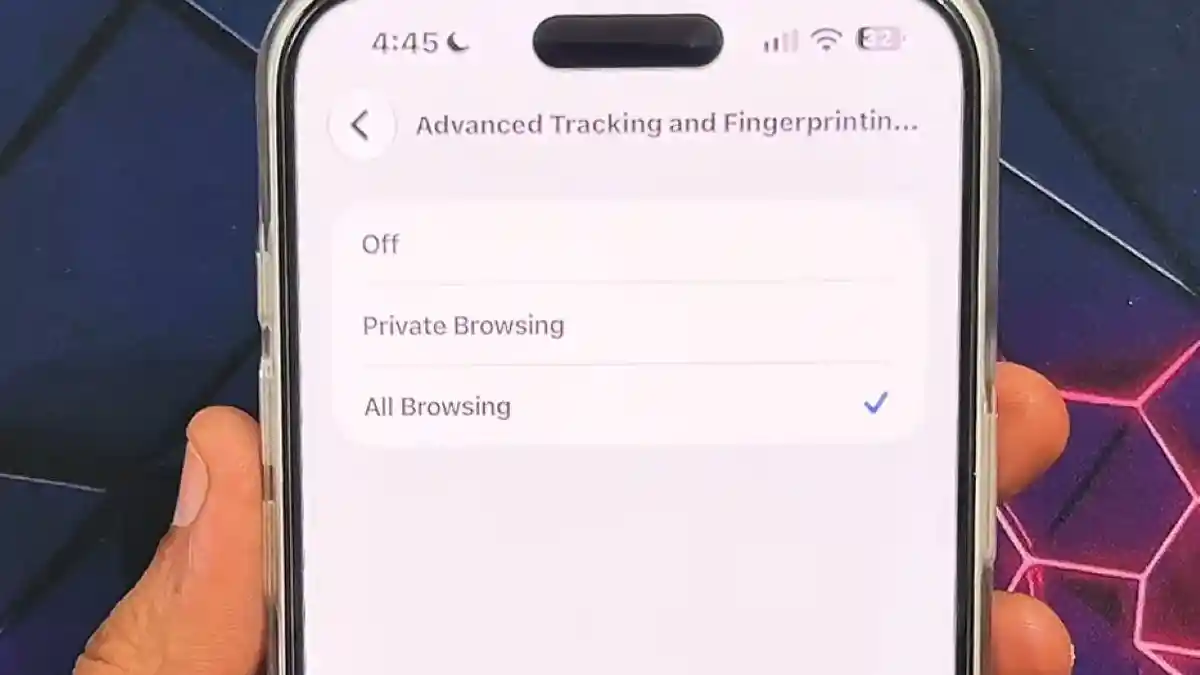
Fitur canggih tidak akan maksimal kalau kebiasaan harianmu masih longgar. Menjaga keamanan akun dan data pribadi di HP menjadi hal penting di tengah maraknya risiko pencurian data dan peretasan akun digital. Untuk mencegah hal tersebut, ada beberapa cara menjaga keamanan akun dan data di HP yang bisa diterapkan sehari-hari. Semua ini tetap memanfaatkan fitur keamanan bawaan, jadi kamu tidak perlu aplikasi tambahan berbayar untuk mulai lebih aman.
Langkah pertama yang sebaiknya kamu jadikan standar adalah mengaktifkan verifikasi dua langkah (two-factor authentication) di akun penting seperti email, media sosial, dan layanan keuangan. Mengandalkan kata sandi biasa saja sekarang sudah tidak cukup aman; verifikasi dua langkah memberikan lapisan pengaman ekstra melalui kode verifikasi atau metode autentikasi lain, seperti aplikasi autentikator. Dengan begitu, meskipun kata sandimu bocor, orang lain tetap memerlukan faktor tambahan untuk bisa masuk.
Selain itu, hindari memakai satu kata sandi yang sama untuk semua akun karena kebiasaan ini sangat berisiko. Kombinasikan kebiasaan ini dengan penggunaan password manager Android dan kunci sandi, sehingga kamu tidak perlu mengingat banyak password rumit, tetapi tetap punya keamanan kuat. Ditambah Locked Notes untuk menyimpan catatan sensitif, kamu sudah membangun lapisan keamanan berjenjang: catatan terkunci, login aman, dan kebiasaan akun yang sehat. Kalau ada satu hal yang perlu kamu jaga konsisten, itu adalah tidak mematikan fitur keamanan bawaan demi kenyamanan sesaat.
Ringkasan: Worth It dan Hal yang Perlu Diawasi
Mengaktifkan Locked Notes, password manager Android, dan praktik keamanan akun sehari-hari memang butuh beberapa menit pengaturan, tapi imbalannya adalah ketenangan jangka panjang. Fitur-fitur ini sudah tersedia di ponsel tanpa perlu aplikasi tambahan berbayar, selama perangkat dan versi sistemmu mendukung. Dengan begitu, kamu bisa meningkatkan keamanan data ponsel tanpa biaya ekstra.
Yang perlu kamu awasi: selalu ingat PIN atau metode buka kunci yang kamu pakai, jangan mematikan kunci layar, dan rutin cek pengaturan keamanan akun (terutama verifikasi dua langkah). Jika suatu layanan menawarkan pembuatan kunci sandi, ambil kesempatan itu karena keamanan tingkat tinggi anti-phishing membuat kredensialmu jauh lebih aman. Anggap ponselmu seperti rumah: kunci pintu (screen lock), brankas di dalam (Locked Notes), dan alarm tambahan (2FA serta passkey). Kalau semua aktif, orang yang berniat jahat akan kesulitan masuk, sementara kamu tetap bisa memakai ponsel dengan nyaman setiap hari.