
Kenali cara transfer sebelum mengganti ponsel
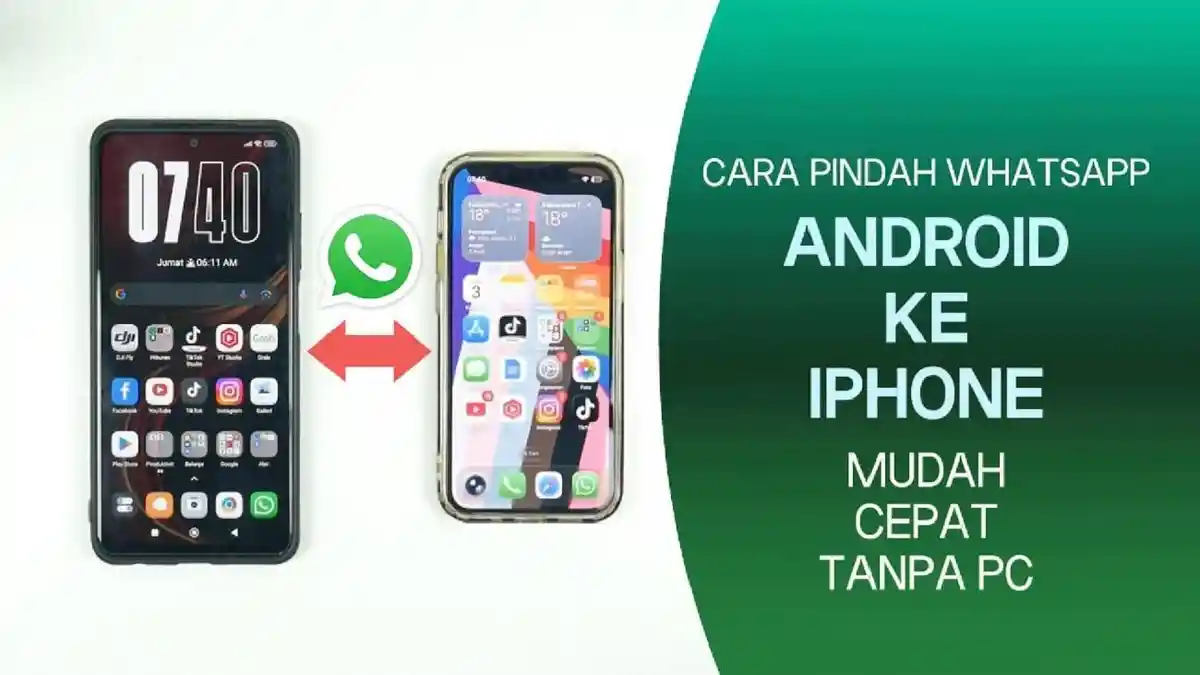
Transfer chat WhatsApp adalah pemindahan riwayat percakapan dan media dari ponsel lama ke perangkat baru melalui proses migrasi yang didukung WhatsApp atau sistem operasi terkait. Cara ini berguna bagi siapa pun yang ingin berganti antara Android dan iPhone tanpa meninggalkan obrolan penting, tetapi perangkat, nomor telepon, dan tahapan penyiapan harus sesuai.
Untuk pindah WhatsApp iPhone ke Android, gunakan fitur transfer resmi melalui proses penyiapan Android dan kabel data yang mendukung transfer. Sebaliknya, pindah WhatsApp Android ke iPhone dilakukan memakai aplikasi Pindah ke iOS di Android. Cadangan Google Drive tidak bisa langsung dipulihkan di iPhone, begitu pula cadangan iCloud tidak bisa langsung dipulihkan melalui Google Drive. Metode resmi dapat membawa chat dan sejumlah media, tetapi riwayat panggilan WhatsApp tidak ikut dipindahkan.
Siapkan perangkat dan akun terlebih dahulu
Untuk perpindahan Android ke iPhone, sumber panduan mensyaratkan Android 5 atau lebih baru, iOS 15.5 atau lebih baru, WhatsApp versi terbaru di kedua ponsel, dan aplikasi Pindah ke iOS yang sudah terpasang di Android. Gunakan nomor telepon WhatsApp yang sama pada kedua perangkat. iPhone harus baru atau sudah diatur ulang ke setelan pabrik, sedangkan kedua ponsel perlu tersambung ke daya dan jaringan yang stabil.
Untuk perpindahan iPhone ke Android, perbarui WhatsApp di iPhone, pastikan nomor yang akan diverifikasi di Android sama, dan sediakan ruang penyimpanan yang cukup. Siapkan kabel data kompatibel, misalnya Lightning ke USB-C atau USB-C ke USB-C, serta baterai yang memadai. Pastikan kabel mampu memindahkan data, bukan hanya mengisi daya. Jangan menghapus WhatsApp dari ponsel lama sebelum riwayat chat di perangkat baru berhasil diperiksa.
Langkah transfer dari iPhone ke Android
Urutan menu dapat berbeda menurut merek dan versi Android, tetapi transfer umumnya dilakukan saat menyiapkan ponsel baru. Ikuti petunjuk di layar dan biarkan kedua perangkat terhubung sampai proses selesai. Gunakan langkah berurutan berikut:
- Nyalakan Android baru dan mulai penyiapan awal perangkat.
- Saat ditanya apakah ingin menyalin aplikasi dan data, pilih opsi untuk mentransfer dari iPhone.
- Hubungkan iPhone dan Android dengan kabel data yang kompatibel.
- Ikuti instruksi yang tampil di Android untuk memulai pemindahan data.
- Jika kode QR transfer WhatsApp muncul, pindai dengan kamera iPhone.
- Ikuti petunjuk di WhatsApp pada iPhone untuk memulai pemindahan riwayat percakapan.
- Tunggu sampai transfer selesai tanpa memutus kabel atau mematikan salah satu ponsel.
- Buka WhatsApp di Android dan verifikasi menggunakan nomor telepon yang sama.
- Ikuti instruksi untuk mengimpor riwayat chat yang sudah dipindahkan.
- Periksa daftar percakapan dan media untuk memastikan impor berhasil.
Kesalahan yang sering menghambat proses adalah memakai nomor berbeda atau kabel yang hanya mendukung pengisian daya. Jika Android telanjur disiapkan, beberapa perangkat menyediakan Android Switch atau Smart Switch; ketersediaannya berbeda-beda. Bila perlu mengatur ulang ponsel, cadangkan data Android lebih dulu karena reset pabrik dapat menghapus isinya.
Langkah transfer dari Android ke iPhone
Pindah ke iOS membantu memindahkan percakapan dari Android saat iPhone masih dalam penyiapan awal. Karena iPhone perlu baru atau sudah direset, jangan mulai proses ini sebelum menyimpan data penting yang ada di perangkat tersebut. Pastikan juga aplikasi dan WhatsApp sudah diperbarui serta kedua ponsel memiliki daya dan koneksi yang stabil.
- Pasang aplikasi Pindah ke iOS di ponsel Android.
- Mulai penyiapan iPhone baru atau yang sudah direset, lalu pilih opsi untuk memindahkan data dari Android.
- Di Android, buka Pindah ke iOS dan ikuti instruksi untuk menghubungkan perangkat menggunakan kode yang ditampilkan iPhone.
- Saat daftar data yang dapat dipindahkan muncul, pilih WhatsApp jika tersedia dan lanjutkan sesuai petunjuk di layar.
- Tunggu proses pemindahan selesai; jaga kedua ponsel tetap terhubung dan jangan tutup proses.
- Pasang atau buka WhatsApp di iPhone, lalu masuk dengan nomor telepon yang sama seperti di Android.
- Ikuti instruksi WhatsApp untuk mengimpor riwayat chat, lalu periksa percakapan dan media.
Transfer dapat membawa riwayat percakapan, foto, video, dan informasi akun, tetapi riwayat panggilan tidak termasuk. Jangan menganggap pencadangan Google Drive akan menggantikan proses ini: kedua platform memakai sistem cadangan yang berbeda.
Pastikan riwayat chat sudah masuk
Sesudah impor, buka beberapa chat pribadi dan grup, lalu cek foto, video, pesan suara, serta dokumen yang penting. Pada perpindahan iPhone ke Android, jenis data yang umumnya dapat ikut mencakup chat pribadi dan grup, media, pesan suara, dokumen, informasi akun, dan foto profil. Status, riwayat panggilan, serta sejumlah data pembayaran tidak termasuk dalam data yang dapat dipindahkan.
Jika sebagian riwayat chat WhatsApp belum terlihat, jangan hapus atau reset ponsel lama dulu. Pastikan WhatsApp dibuka dengan nomor yang benar, proses impor selesai, dan ruang penyimpanan perangkat baru cukup. Transfer resmi layak digunakan untuk menjaga percakapan saat berganti sistem, asalkan persyaratan perangkat dipenuhi dan koneksi tidak terputus di tengah proses.