

Transfer resmi tanpa aplikasi pihak ketiga
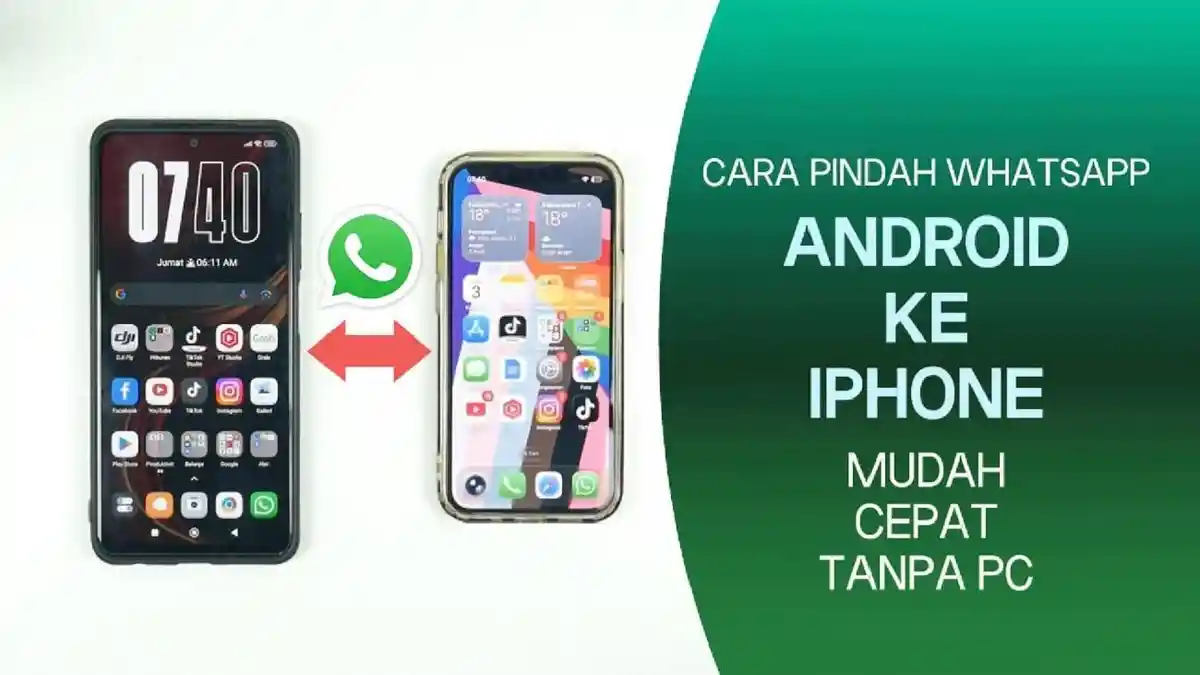
Pindah chat WhatsApp dari Android ke iPhone adalah proses migrasi riwayat percakapan dan data akun melalui aplikasi Pindah ke iOS, alat resmi Apple yang digunakan saat mengatur iPhone baru. Cara ini layak dipilih karena tidak membutuhkan aplikasi transfer pihak ketiga, meski aplikasi Pindah ke iOS tetap harus dipasang di ponsel Android. Cadangan Google Drive tidak bisa langsung dipulihkan ke iPhone yang memakai iCloud, sehingga metode pencadangan biasa bukan jalan pintas untuk transfer WhatsApp. Dengan cara resmi ini, pengguna dapat membawa chat dan media, tetapi perlu mengikuti urutan pengaturan perangkat dengan cermat. Perhatikan juga batasnya: tidak semua jenis data WhatsApp ikut berpindah.
Pastikan syaratnya terpenuhi sebelum mulai
Jangan mulai sebelum memeriksa kedua perangkat. Syarat yang paling mudah terlewat adalah nomor telepon WhatsApp di iPhone harus sama dengan nomor yang digunakan pada Android, dan iPhone harus masih baru atau sudah dikembalikan ke pengaturan pabrik. Jika iPhone sudah berisi data yang ingin dipertahankan, ingat bahwa metode ini mensyaratkan pengaturan awal perangkat; atur rencana pencadangan sebelum melakukan reset.
- Android harus menjalankan Android 5 atau versi lebih baru.
- iPhone harus menggunakan iOS 15.5 atau versi lebih baru.
- Pasang aplikasi Pindah ke iOS di Android dan perbarui WhatsApp di kedua perangkat.
- Gunakan nomor WhatsApp yang sama pada kedua ponsel.
- Pastikan iPhone baru atau sudah direset ke pengaturan pabrik.
- Sambungkan kedua perangkat ke sumber daya dan jaringan yang stabil.
Urutan memindahkan chat dengan Pindah ke iOS
Lakukan transfer saat menyiapkan iPhone, bukan setelah pengaturan awal selesai. Ikuti tahapannya tanpa memutus koneksi atau menutup proses; setelah migrasi, WhatsApp di iPhone akan meminta Anda mengimpor riwayat.
- Buka aplikasi Pindah ke iOS di Android dan ikuti petunjuknya.
- Nyalakan iPhone baru, lalu mulai pengaturan awal.
- Pada halaman transfer aplikasi dan data, pilih “Pindahkan Data dari Android”.
- Masukkan kode yang muncul di iPhone ke aplikasi Pindah ke iOS pada Android, lalu ikuti instruksi sampai perangkat terhubung.
- Di halaman Transfer Data, pilih WhatsApp.
- Ketuk “Mulai” di Android dan tunggu sampai WhatsApp selesai menyiapkan data.
- Kembali ke Pindah ke iOS, ketuk “Lanjut”, lalu tunggu transfer ke iPhone selesai.
- Unduh WhatsApp dari App Store, buka aplikasi, dan masuk dengan nomor yang sama seperti di Android.
- Ketuk “Mulai” saat diminta mengimpor riwayat percakapan.
Periksa hasil dan pahami batas transfer
Sesudah impor, buka beberapa chat pribadi dan grup serta periksa foto dan video untuk memastikan data penting sudah muncul. Transfer dapat membawa informasi akun, foto profil, chat pribadi dan grup, riwayat percakapan, media, serta pengaturan WhatsApp. Namun, riwayat panggilan, nama tampilan, media yang diterima melalui Saluran WhatsApp, dan pesan pembayaran antarpengguna tidak termasuk data yang didukung. Riwayat chat WhatsApp Business dari Android juga belum didukung metode ini. Jadi, cara resmi ini merupakan pilihan praktis untuk sebagian besar percakapan, bukan jaminan bahwa setiap jenis data akan ikut. Kesimpulannya: siapkan iPhone yang sesuai, gunakan nomor yang sama, lalu ikuti alur Pindah ke iOS sebelum mengandalkan hasil migrasi.