

Pilih pengaturan yang sesuai kebutuhan
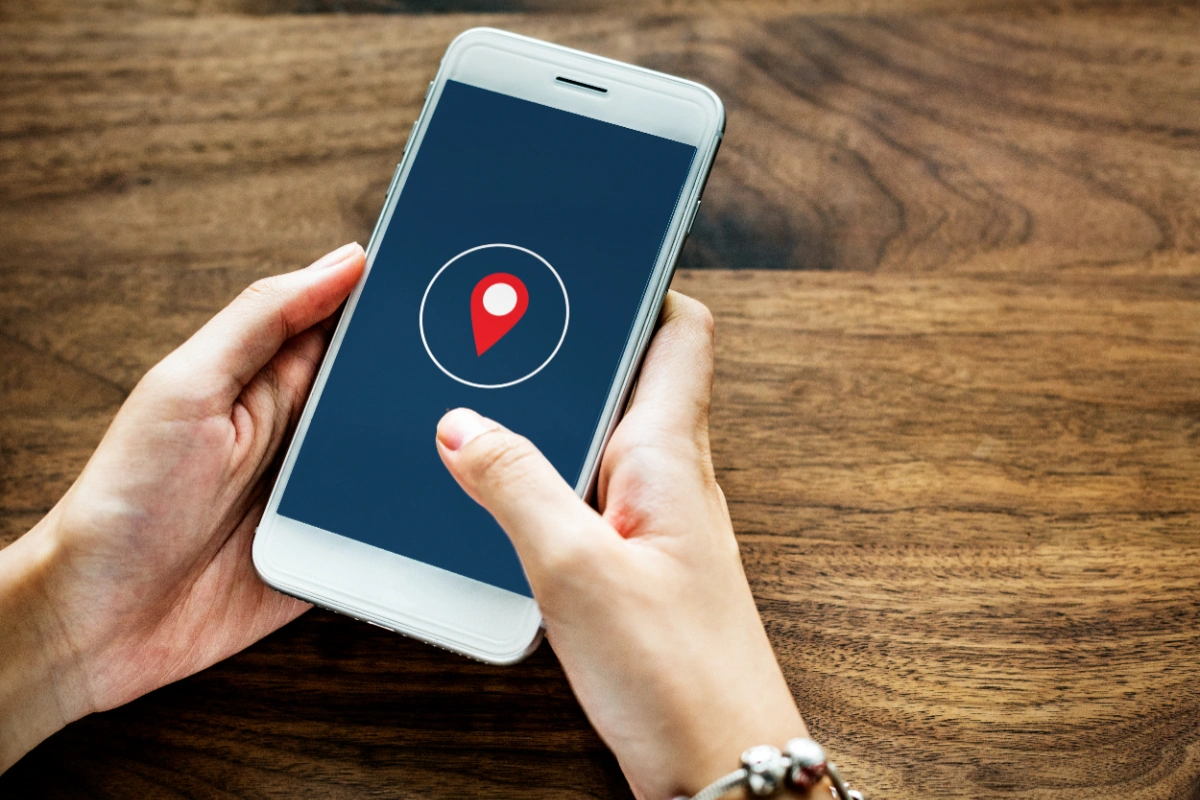
Layanan lokasi adalah fitur ponsel yang membantu menentukan posisi perangkat dan memungkinkan aplikasi menggunakan informasi keberadaan tersebut untuk menjalankan fungsi tertentu. Mematikan lokasi HP dapat membantu membatasi pelacakan dan menjaga privasi lokasi ponsel, tetapi menonaktifkan semuanya bukan selalu pilihan paling praktis. Bila hanya satu aplikasi yang tidak perlu mengetahui posisi Anda, membatasi izinnya biasanya lebih masuk akal daripada mematikan layanan lokasi seluruh perangkat. Pengaturan global menghentikan penggunaan layanan lokasi untuk perangkat, sedangkan pengaturan izin aplikasi mengatur akses tiap aplikasi secara terpisah. Jadi, pilih cara berdasarkan kebutuhan: matikan lokasi saat ingin membatasi pemakaian lokasi secara menyeluruh, atau atur izin satu per satu agar aplikasi lain tetap dapat menggunakannya. Perlu diingat, aplikasi tertentu mungkin tidak berfungsi optimal saat akses lokasi dinonaktifkan.
Matikan layanan lokasi di Android dan iPhone
Untuk menonaktifkan GPS Android melalui pengaturan lokasi perangkat, ikuti langkah berikut:
- Buka Pengaturan atau Settings.
- Gulir ke bawah, lalu pilih menu Lokasi.
- Geser sakelar Penggunaan lokasi ke posisi nonaktif.
Untuk menyalakannya kembali, geser sakelar tersebut ke posisi aktif. Di iPhone, langkahnya sedikit berbeda:
- Buka Pengaturan atau Settings.
- Pilih Privasi & Keamanan.
- Ketuk Layanan Lokasi.
- Ketuk sakelar hingga tidak berwarna hijau lagi.
Setelah layanan lokasi perangkat dinonaktifkan, aplikasi tidak dapat menggunakan layanan tersebut seperti saat fitur aktif. Karena itu, langkah global ini cocok jika Anda ingin membatasi penggunaan lokasi secara menyeluruh, tetapi ingat bahwa aplikasi yang bergantung pada lokasi bisa kehilangan fungsi tertentu.
Batasi izin lokasi aplikasi tertentu
Tidak perlu mematikan lokasi untuk semua kebutuhan jika yang ingin dibatasi hanya aplikasi tertentu. Pengaturan per aplikasi memberi kendali lebih terarah: aplikasi lain yang masih Anda perlukan dapat tetap menggunakan layanan lokasi. Di iPhone, atur izin lokasi iPhone melalui langkah berikut:
- Buka Pengaturan.
- Pilih Privasi & Keamanan, lalu Layanan Lokasi.
- Gulir ke aplikasi yang ingin diatur, lalu ketuk namanya.
- Pilih izin yang tersedia, seperti Tidak Pernah, Tanya Lain Kali atau Saat Saya Berbagi, Selalu, atau Saat Menggunakan Aplikasi.
Pilihan yang tersedia bisa berbeda antar aplikasi; beberapa hanya menawarkan dua opsi. Di Android, caranya adalah:
- Buka Pengaturan, lalu cari menu Aplikasi.
- Pilih aplikasi yang ingin dibatasi.
- Ketuk Izin, lalu Lokasi.
- Pilih Jangan Izinkan atau Don't Allow.
Intinya, mematikan layanan lokasi memengaruhi akses lokasi di seluruh perangkat, sementara mengubah izin aplikasi membatasi akses aplikasi yang dipilih saja. Untuk menjaga privasi tanpa mengganggu aplikasi lain, pengaturan per aplikasi biasanya menjadi pilihan yang lebih tepat.