
Sematkan obrolan agar mudah ditemukan
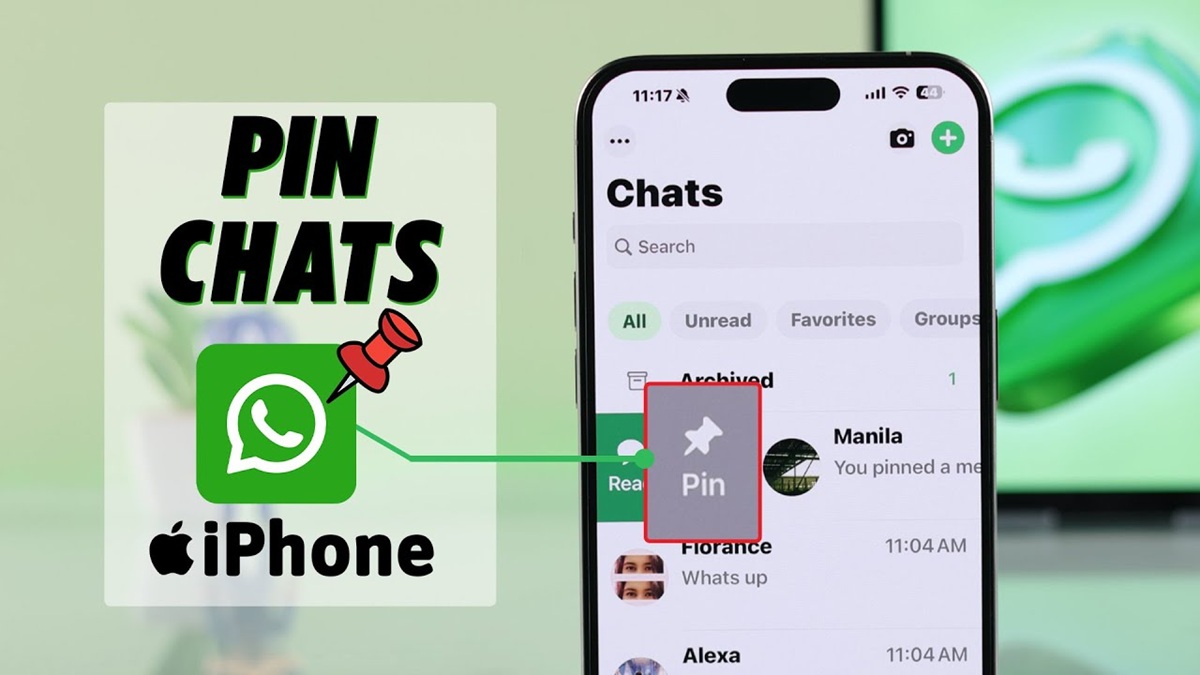
Pengelolaan pesan WhatsApp di iPhone adalah cara menata percakapan penting agar mudah ditemukan serta memulihkan riwayat yang terhapus dengan cadangan iCloud yang dibuat sebelum penghapusan. Panduan ini cocok untuk kamu yang sering mencari chat tertentu atau tidak sengaja menghapus percakapan. Untuk mengelola pesan iPhone, mulai dengan menyematkan chat yang sering dibuka: geser obrolan ke kanan secara perlahan, lalu ketuk “Sematkan”. Chat akan berpindah ke bagian atas daftar dan ditandai ikon jarum kecil. WhatsApp membatasi jumlah obrolan yang dapat disematkan menjadi tiga, jadi sisakan tempat untuk percakapan yang paling penting. Ingat, cara ini hanya mengatur posisi seluruh obrolan di daftar chat; cara tersebut tidak menandai satu pesan tertentu di dalam percakapan. Kalau prioritasmu adalah alamat atau jadwal di tengah chat, gunakan sematan pesan pada bagian berikut.

Sematkan pesan tertentu untuk akses cepat
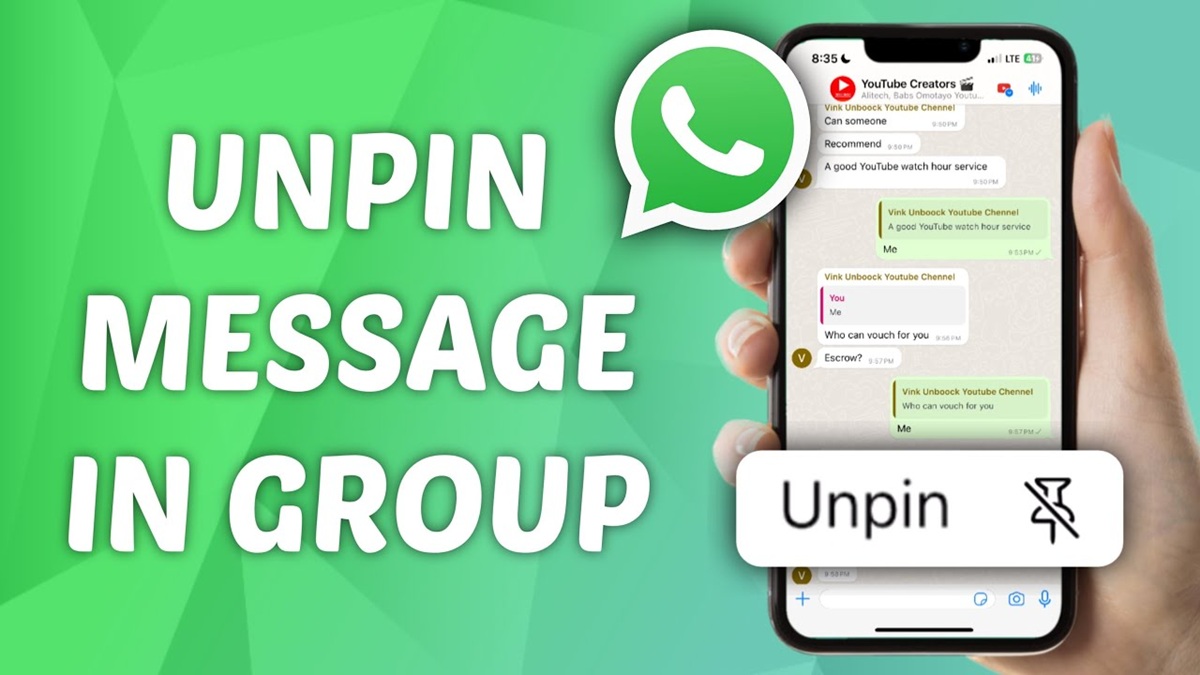
Sematan pesan berguna ketika ada informasi yang ingin kamu temukan tanpa menggulir percakapan panjang, misalnya alamat, jadwal pertemuan, atau pengumuman grup. Buka chat yang memuat informasi tersebut, lalu tekan dan tahan balon pesan yang ingin disematkan. Ketuk “Sematkan”; jika pilihan itu belum terlihat, buka “Lainnya” terlebih dahulu. Setelah itu, pilih durasi yang tersedia: 24 jam, 7 hari, atau 30 hari. Durasi bawaan adalah 7 hari, sehingga periksa pilihan sebelum mengonfirmasi jika pesan perlu tetap terlihat lebih lama atau lebih singkat. Pada grup, kemampuan menyematkan pesan bisa bergantung pada izin yang ditetapkan admin. Ini berbeda dari menyematkan chat: yang satu menonjolkan satu pesan di ruang obrolan, sedangkan yang lain menjaga percakapan tetap di bagian atas daftar.
Periksa cadangan sebelum memulihkan chat
Mengembalikan chat WhatsApp yang terhapus melalui cadangan iCloud hanya mungkin jika cadangan tersedia dan dibuat sebelum pesan dihapus. Sebelum memasang ulang aplikasi, buka WhatsApp, lalu masuk ke Pengaturan > Chat > Cadangan Chat untuk melihat waktu pencadangan terakhir. Jika cadangan dibuat setelah pesan hilang, pesan itu kemungkinan tidak akan kembali dari cadangan tersebut. Periksa juga apakah iPhone memakai akun iCloud yang sama dengan akun penyimpan cadangan WhatsApp. Pastikan koneksi internet stabil dan ruang penyimpanan cukup sebelum memulai pemulihan. Ada satu hal yang kerap luput: pemulihan membawa chat ke kondisi pada waktu cadangan dibuat, sehingga pesan yang masuk atau terkirim setelah waktu itu mungkin tidak ikut dipulihkan. Pertimbangkan dampaknya sebelum melanjutkan.
Pulihkan WhatsApp dari cadangan iCloud
Setelah memastikan cadangan yang tepat tersedia, kamu bisa memulai pengaturan ulang WhatsApp. Ikuti urutan ini, dan jangan menghapus aplikasi sebelum memeriksa tanggal cadangan serta akun iCloud.
- Tekan dan tahan ikon WhatsApp di layar utama iPhone. Pilih “Hapus App” (Remove App), lalu “Hapus” (Delete App) untuk menghapus aplikasi dari perangkat.
- Buka App Store, cari WhatsApp, lalu unduh dan pasang kembali aplikasinya.
- Buka WhatsApp dan ikuti pengaturan awal. Masukkan nomor telepon yang