
Apa Itu Handwriting iMessage dan Kenapa Layak Dicoba
Handwriting iMessage di iOS 27 adalah cara mengirim pesan tulisan tangan dan gambar langsung dari aplikasi Messages melalui applet Drawing baru, yang membuat pengguna iPhone dapat menulis dengan jari di kanvas digital, memilih alat tulis serta warna kreatif, dan mengirimkannya seinstan pesan teks biasa tanpa pengaturan rumit atau orientasi layar khusus. Kalau selama ini percakapan kamu didominasi teks, emoji, dan stiker, fitur ini menambahkan sentuhan personal yang terasa mirip kartu ucapan, tetapi dikirim seketika. Fitur handwriting iMessage iOS 27 paling berguna untuk kamu yang suka memberi perhatian kecil: ucapan ulang tahun, catatan singkat, atau doodle iseng di tengah obrolan. Telset.id menjelaskan bahwa Apple mengubah fitur handwriting yang dulu tersembunyi menjadi applet Drawing agar "lebih intuitif dan mudah dijangkau oleh semua pengguna". Satu hal yang perlu kamu tahu sejak awal: tidak ada pengaturan khusus yang harus diaktifkan, asal iPhone sudah diperbarui ke iOS 27, fitur ini otomatis siap digunakan.
Mengenal Applet Drawing: Perubahan Penting di iOS 27
Sebelum pembaruan terbaru, cara kirim pesan tulisan tangan di iPhone cukup membingungkan: fitur tersembunyi di dalam menu, dan kamu dipaksa memakai mode landscape untuk menulis. Menurut Telset.id, handwriting di iMessage sudah ada sejak iOS 26, tetapi banyak pengguna tidak sadar karena harus "menggali menu tersembunyi" terlebih dahulu. Di iOS 27, Apple merombak total pendekatan ini dengan menghadirkan fitur Drawing iOS 27 sebagai applet tersendiri di Messages. Applet Drawing ini terintegrasi langsung di bar menu ikon (+) di jendela percakapan. Begitu kamu membukanya, iPhone menampilkan kanvas kosong dengan alat mirip Apple Notes: pena, spidol, pensil, pilihan warna, dan pengaturan ketebalan goresan. Integrasi ini membuat pesan tulisan tangan iPhone terasa seperti bagian alami dari chat: kamu tidak perlu berpindah aplikasi, berganti mode layar, atau menyimpan gambar dulu; semua berlangsung di satu tempat dan berakhir dengan tombol Send yang sudah kamu kenal.
Langkah-Langkah Mengirim Pesan Tulisan Tangan di Messages
Sekarang masuk ke bagian praktik. Di iOS 27, cara kirim pesan tulisan tangan jauh lebih lurus: semua berawal dan berakhir di aplikasi Messages. Yang penting, pastikan kamu sedang berada di percakapan yang benar dan tidak tergesa-gesa ketika menulis, karena goresan jari kamu langsung terekam di kanvas, tanpa fitur undo berlapis seperti aplikasi desain profesional. Berikut urutan langkah yang bisa kamu ikuti setiap hari tanpa menghabiskan waktu:
- Buka aplikasi Messages bawaan di iPhone.
- Pilih percakapan yang sudah ada atau ketuk ikon pena–kertas untuk memulai chat baru.
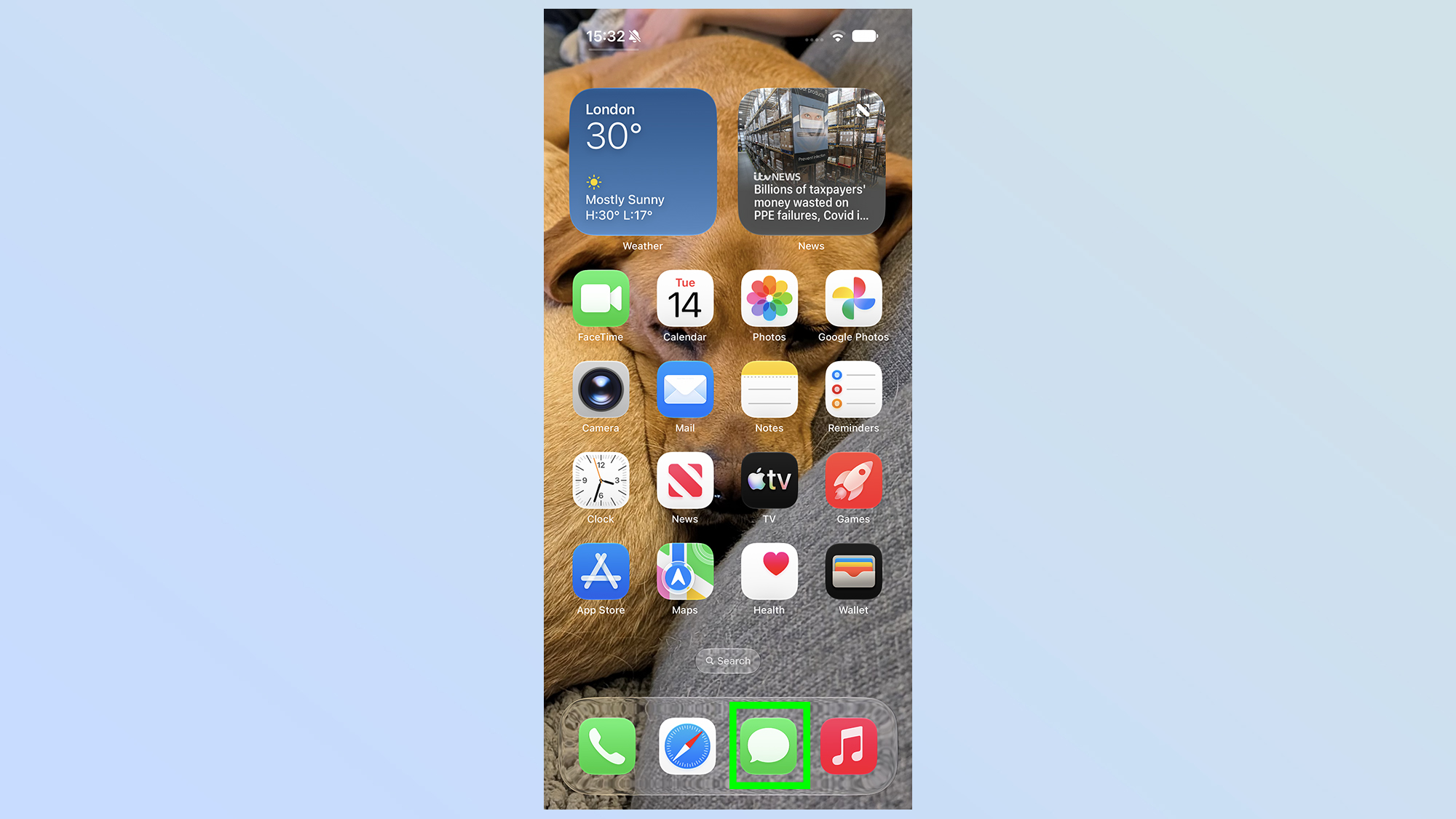
- Ketuk ikon (+) di sisi kiri kolom pesan, lalu gulir dan pilih applet Drawing.
- Di kanvas kosong, pilih alat tulis, warna, dan ketebalan, kemudian tulis atau gambar dengan jari.
- Jika sudah puas, ketuk ikon centang biru di kanan atas, lalu tekan tombol Send untuk mengirim.
Urutan ini terlihat sederhana, tetapi dua langkah yang paling sering dilewatkan orang adalah memilih chatbot yang tepat dan mengonfirmasi hasil gambar. Banyak pengguna lupa menekan centang sebelum Send, sehingga goresan yang dikirim bukan versi akhir yang mereka inginkan. Biasakan berhenti sejenak, lihat kembali kanvas, baru konfirmasi dan kirim.
Tips Penggunaan Harian dan Hal yang Perlu Diwaspadai
Setelah kamu lancar dengan urutan dasar di atas, saatnya memanfaatkan handwriting iMessage iOS 27 secara kreatif. Untuk pesan singkat yang emosional, seperti ucapan selamat atau terima kasih, pilih alat pensil dengan warna hangat agar tulisan terasa seperti note tempel. Untuk doodle lucu, kombinasi spidol tebal dan warna kontras akan membuat gambar terlihat hidup di layar penerima. Fitur Drawing iOS 27 cocok dipakai ketika teks terasa terlalu kaku. Misalnya, menggambar hati kecil di samping kata "semangat" atau membuat sketsa arah jalan ketika menjelaskan lokasi. Namun, ingat bahwa pesan tulisan tangan iPhone tetap dikirim sebagai gambar, sehingga di percakapan panjang bisa membuat thread terlihat lebih penuh. Hindari mengirim banyak gambar besar beruntun di jaringan lemah karena bisa memperlambat proses kirim. Di luar itu, tidak ada pengaturan tersembunyi yang berbahaya; hal terpenting adalah menjaga isi tulisan dan gambar tetap sopan, karena efek personal yang kuat juga berarti dampak emosional yang lebih besar bagi penerima.
Kesimpulan: Layak Masuk Kebiasaan Chat Sehari-Hari
Fitur handwriting iMessage di iOS 27 adalah contoh pembaruan kecil yang memberi dampak besar dalam cara kita berkomunikasi. Apple mengambil fitur yang dulu tersembunyi, memindahkannya ke applet Drawing yang mudah ditemukan, dan menghubungkannya langsung dengan alur kirim pesan biasa. Hasilnya, kamu memperoleh cara ekspresi baru tanpa harus belajar aplikasi rumit. Jika kamu sering mengirim ucapan, catatan cepat, atau ingin memperkuat kedekatan lewat chat, fitur ini sangat layak jadi bagian kebiasaan harian. Yang perlu kamu jaga adalah ketelitian pada langkah konfirmasi, kesadaran bahwa pesan dikirim sebagai gambar, dan penggunaan seperlunya agar percakapan tetap enak dibaca. Dipakai dengan bijak, setiap goresan jari kamu bisa mengubah pesan singkat menjadi momen yang terasa lebih hangat.