
Mengapa Memperbesar Tulisan dan Ikon Android Itu Penting
Memperbesar tulisan dan ikon Android adalah proses mengubah pengaturan tampilan bawaan ponsel agar huruf, ikon aplikasi, dan elemen antarmuka terlihat lebih besar, lebih jelas, dan lebih mudah dibaca, terutama untuk lansia atau pengguna dengan penglihatan menurun, tanpa perlu memasang aplikasi tambahan atau melakukan modifikasi teknis rumit pada sistem.
Begitu penglihatan mulai berkurang, ukuran teks standar di layar ponsel terasa menyiksa: pesan sulit dibaca, ikon tampak menyatu, dan salah tekan tombol jadi hal yang sering terjadi. Padahal, hampir semua HP Android sudah memiliki fitur bawaan untuk memperbesar ukuran tulisan, ikon, dan tampilan layar tanpa perlu menginstal aplikasi tambahan. Mengabaikan fitur ini sama saja membiarkan ponsel tetap “kecil” dan melelahkan mata. Pengaturan aksesibilitas yang tepat membantu lansia membaca layar lebih jelas, mengurangi risiko salah menekan tombol, dan membuat penggunaan ponsel jauh lebih nyaman. Inilah langkah pertama jika kita ingin ponsel benar‑benar ramah untuk orang tua: besarkan tampilan, bukan sekadar menaikkan kecerahan.
Cara Memperbesar Tulisan Android Lewat Pengaturan Bawaan
Daripada mencari aplikasi tambahan yang belum tentu aman, gunakan dulu fitur bawaan Android untuk memperbesar font size Android. Hampir seluruh perangkat Android dari berbagai merek populer sudah menyediakan pengaturan ini di sistem mereka. Ini lebih stabil, tidak memenuhi memori, dan bekerja langsung di sebagian besar menu ponsel.
- Buka aplikasi Pengaturan di HP Android.
- Masuk ke menu Tampilan (Display) atau Aksesibilitas (Accessibility), tergantung merek ponsel.
- Cari dan pilih opsi Ukuran font (Font size).
- Geser slider atau pengatur ke arah kanan untuk memperbesar tulisan Android hingga ukuran yang terasa nyaman dibaca.
- Perhatikan pratinjau di layar, lalu berhenti ketika teks terlihat jelas tanpa perlu memicingkan mata.
Pengaturan ukuran font ini berlaku pada sebagian besar menu sistem dan aplikasi yang mendukung pengaturan font Android. Meski begitu, beberapa aplikasi menggunakan ukuran huruf sendiri sehingga dampaknya bisa terbatas. Tetap saja, memperbesar font size Android di level sistem adalah dasar penting untuk aksesibilitas ponsel lansia.
Mengatur Ukuran Ikon Android dan Skala Tampilan
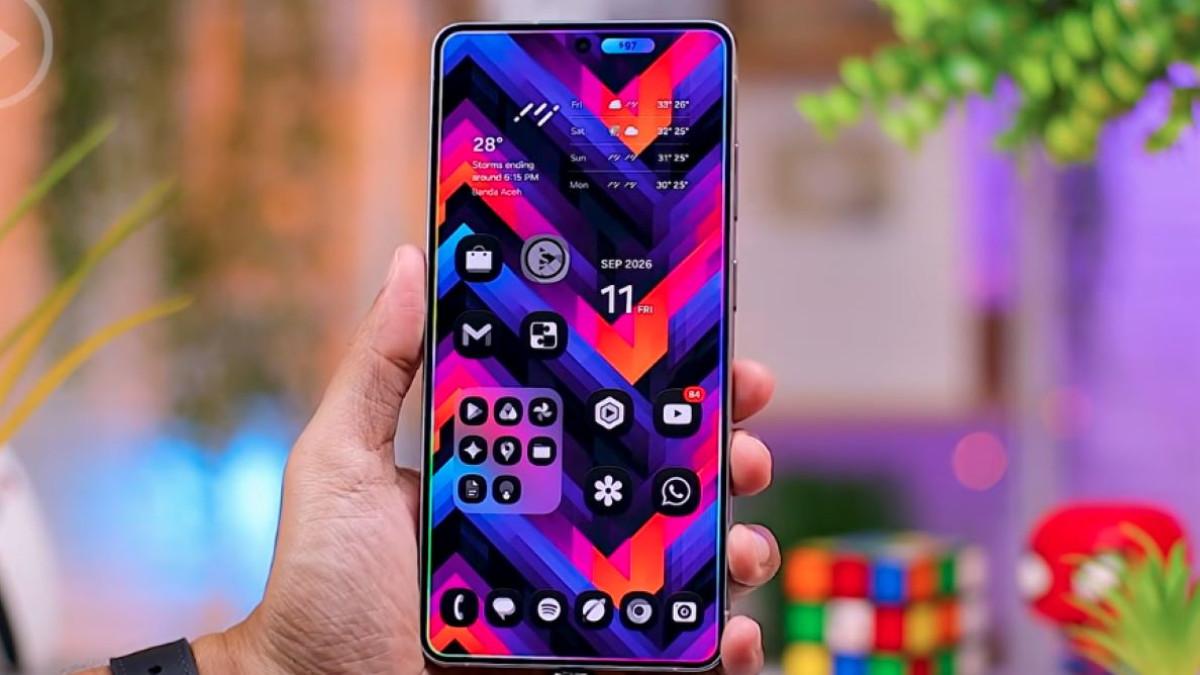
Memperbesar tulisan saja belum cukup jika ukuran ikon Android masih kecil dan rapat. Untuk lansia, ikon yang kecil membuat mereka sering salah sentuh, apalagi saat membuka aplikasi penting seperti telepon atau pesan. Di sinilah pengaturan skala tampilan berperan: menebalkan seluruh antarmuka, bukan hanya teks.
- Masuk ke Pengaturan, lalu buka menu Tampilan (Display) atau Aksesibilitas, tergantung perangkat.
- Cari opsi Display size and text atau Ukuran tampilan, karena di sinilah ukuran ikon dan elemen lain bisa diubah.
- Geser pengatur ukuran tampilan ke kanan agar ikon aplikasi tampil lebih besar dan mudah dikenali.
- Cek tampilan layar utama dan laci aplikasi, pastikan ikon favorit (Telepon, WhatsApp, Kamera) sudah cukup besar untuk disentuh dengan nyaman.
Dengan memperbesar ukuran ikon Android lewat menu ukuran tampilan teks, ponsel terasa jauh lebih bersahabat bagi tangan dan mata lansia. Pengaturan ini membantu pengguna melihat ikon dengan cepat, mengurangi kebingungan, dan meminimalkan salah tekan, sehingga penggunaan sehari‑hari terasa lebih mandiri dan percaya diri.
Memilih HP Android yang Lebih Nyaman untuk Orang Tua
Pengaturan aksesibilitas tidak akan maksimal jika perangkatnya sendiri kurang mendukung. Untuk orang tua, membeli HP sebaiknya tidak terjebak pada tren atau skor performa tinggi; yang lebih penting adalah kemudahan penggunaan dan kenyamanan harian. Smartphone yang ideal untuk lansia perlu membantu mereka membaca, mendengar, dan berinteraksi tanpa stres.
- Layar minimal 6,5 inci agar membaca pesan, melihat foto, dan video call lebih mudah.
- Layar jernih dengan kecerahan baik supaya tetap nyaman digunakan di luar ruangan.
- Antarmuka sederhana; beberapa merek menyediakan Easy Mode atau Simple Mode yang membuat ikon dan tulisan tampil lebih besar.
- Baterai sekitar 5.000 mAh agar tahan seharian dan orang tua tidak sering mencari charger.
- Speaker dengan volume jelas untuk telepon dan panggilan video yang mudah didengar.
Kalimat yang layak diingat: "Spesifikasi tinggi belum tentu menjadi kebutuhan utama, sedangkan perangkat yang mudah digunakan dan memiliki layar jelas justru lebih penting bagi orang tua". Saat fitur aksesibilitas dan spesifikasi ramah lansia bertemu, ponsel berubah dari sekadar gadget menjadi alat komunikasi yang betul‑betul membantu.
Fitur Aksesibilitas Pelengkap dan Kesimpulan Praktis
Memperbesar tulisan Android dan ukuran ikon Android adalah pondasi aksesibilitas ponsel lansia, tetapi masih ada fitur lain yang bisa membuat pengalaman mereka lebih nyaman. Antarmuka yang sederhana dengan Easy Mode atau Simple Mode, misalnya, menyajikan ikon dan teks lebih besar secara menyeluruh sehingga ponsel terasa jauh lebih mudah dipahami. Layar besar dan jernih juga membantu lansia menikmati panggilan video dan membaca berita tanpa tegang mata.
Kesimpulannya, kunci kenyamanan bukan pada aplikasi tambahan, melainkan pada pengaturan bawaan yang sudah tersedia di hampir semua HP Android. Dengan mengatur font size Android, membesarkan ikon, memilih ponsel berlayar besar, dan mengaktifkan mode tampilan sederhana, kita membantu orang tua menggunakan ponsel lebih mandiri. Aksesibilitas bukan fitur tambahan mewah; ia adalah kebutuhan dasar agar teknologi tetap manusiawi bagi semua usia.