
Kenapa Panggilan WhatsApp di Browser Mengubah Cara Kita Bekerja
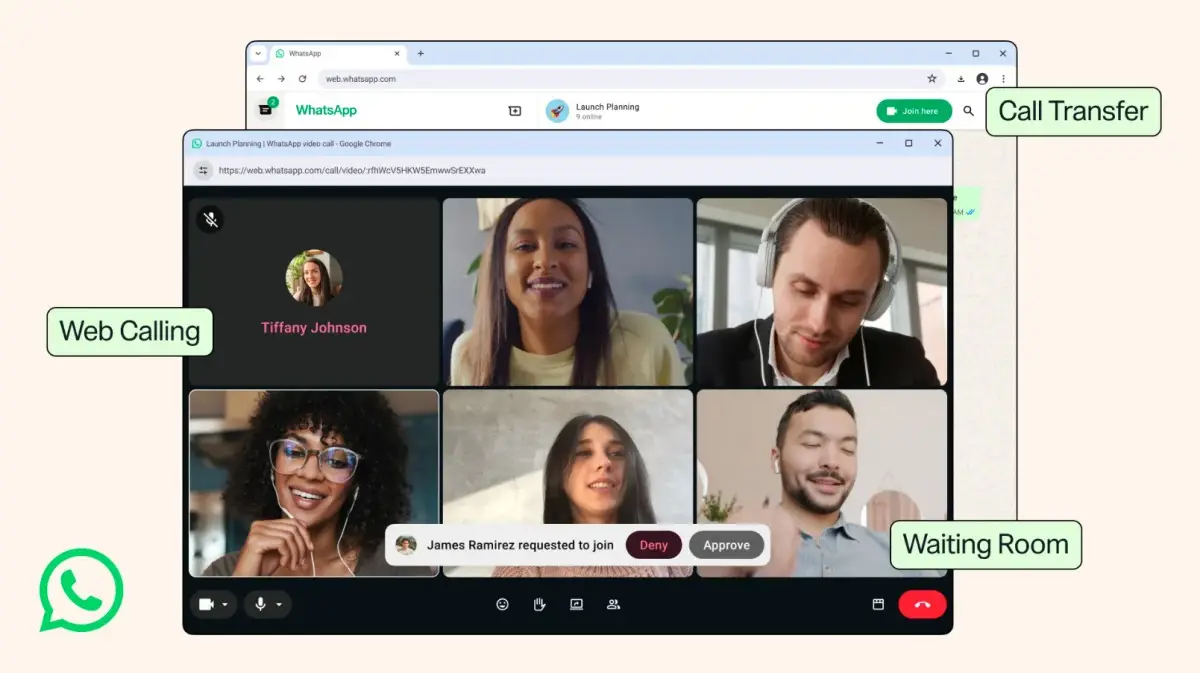
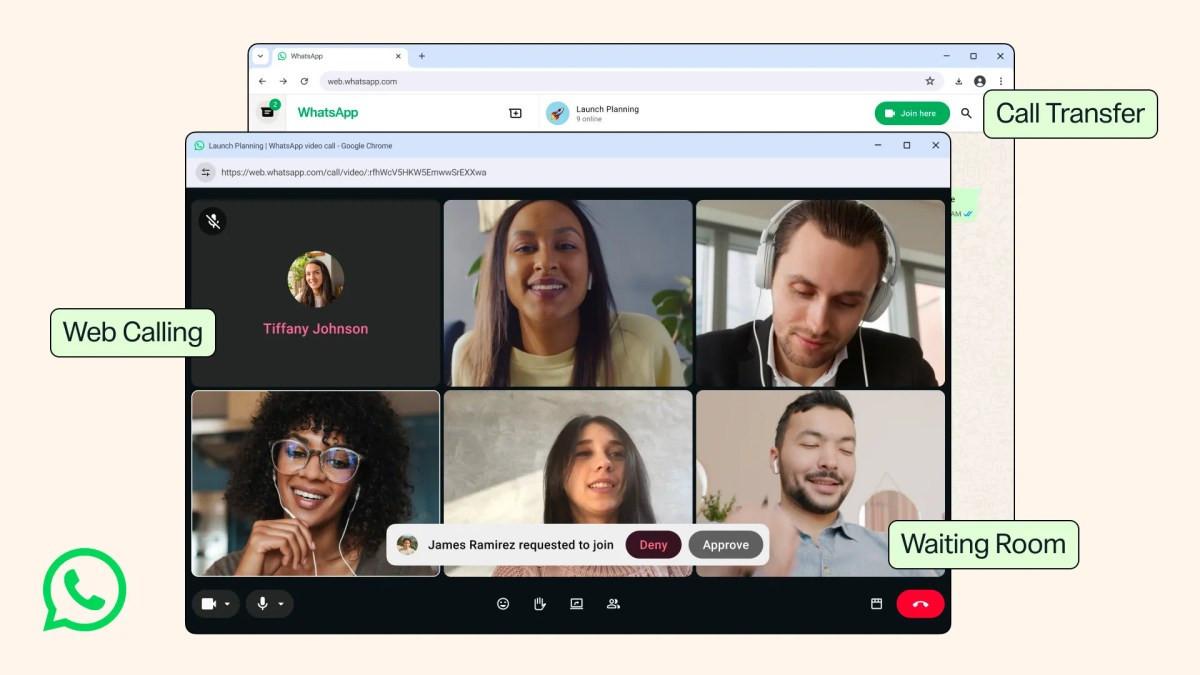
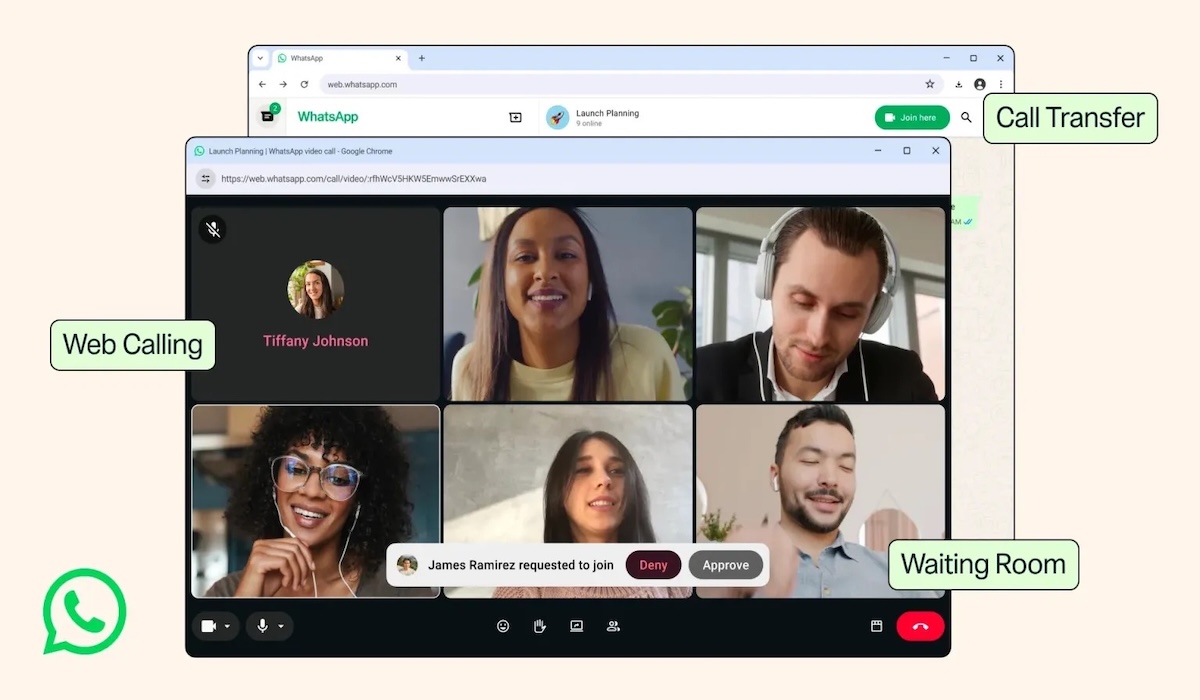
Video call WhatsApp Web adalah fitur panggilan suara dan video yang berjalan langsung di browser, memungkinkan pengguna melakukan panggilan individu maupun grup tanpa menginstal aplikasi desktop tambahan, dengan dukungan screen sharing, reaksi, Waiting Room, Call Transfer, dan kualitas audio yang ditingkatkan agar pengalaman komunikasi di laptop dan komputer terasa senyaman memakai aplikasi WhatsApp di ponsel. Fitur ini bukan sekadar tambahan kecil; ini langkah strategis: WhatsApp memindahkan kemampuan panggilan dari aplikasi berat ke browser yang lebih fleksibel. Dalam ekosistem kerja modern, banyak orang terjebak antara aplikasi pesan, aplikasi meeting, dan kebijakan IT kantor yang melarang instalasi software. Web Calling menghapus hambatan itu: panggilan WhatsApp tanpa aplikasi desktop sekarang jadi standar, bukan solusi darurat. Pendekatan ini membuat WhatsApp Web bersaing langsung dengan layanan konferensi video, tetapi dengan keuntungan: kontak sudah ada, antarmuka familiar, dan enkripsi end-to-end tetap aktif.
| Aspek | Aplikasi Desktop | WhatsApp Web (Browser) |
|---|---|---|
| Instalasi | Perlu unduh dan pasang aplikasi | Tidak perlu aplikasi tambahan, cukup browser |
| Jenis panggilan | Suara & video, individu dan grup | Voice call browser, video call individu dan grup |
| Keamanan | Enkripsi end-to-end | Tetap terenkripsi end-to-end tanpa batas waktu dan biaya |
| Fitur ekstra | Screen share, reaksi, riwayat | Screen sharing, reaksi, tab Calls, Waiting Room, Call Transfer, Noise Suppression, QuickHD |
Syarat Teknis dan Cara Memulai Panggilan WhatsApp Tanpa Aplikasi
Sebelum berbicara trik produktivitas, kita perlu jujur soal fondasi: panggilan WhatsApp tanpa aplikasi desktop hanya nyaman kalau perangkat dan browser siap. Tanpa itu, fitur canggih seperti QuickHD dan Noise Suppression tidak banyak membantu. Prasyaratnya jelas: Anda butuh browser modern seperti Google Chrome, Microsoft Edge, Safari, atau Firefox, lalu mengakses web.whatsapp.com dan memindai kode QR dengan ponsel untuk masuk. Setelah login, semua panggilan berjalan di browser, bukan lewat aplikasi tambahan di komputer. Begitu masuk, langkah dasar melakukan video call WhatsApp Web sangat langsung: - Pilih chat individu atau grup yang ingin Anda hubungi. - Klik ikon Kamera untuk video call WhatsApp Web atau ikon Telepon untuk voice call browser di pojok kanan atas ruang obrolan. - Saat browser menampilkan pop-up izin, klik “Allow” atau “Izinkan” untuk memberikan akses ke kamera dan mikrofon laptop. Jika ikon panggilan tidak muncul, solusi praktis bukan panik, tetapi memperbarui browser, karena fitur digulirkan bertahap.
- Buka browser favorit Anda (Chrome, Edge, Safari, atau Firefox).
- Akses web.whatsapp.com dan pindai kode QR dengan ponsel untuk masuk.
- Pilih kontak atau grup yang ingin Anda hubungi di sisi kiri.
- Klik ikon Kamera untuk video call atau ikon Telepon untuk panggilan suara.
- Klik “Allow/Izinkan” saat diminta akses kamera dan mikrofon oleh browser.
Menguasai Panggilan Individu dan Grup: Tombol Penting yang Harus Anda Pakai
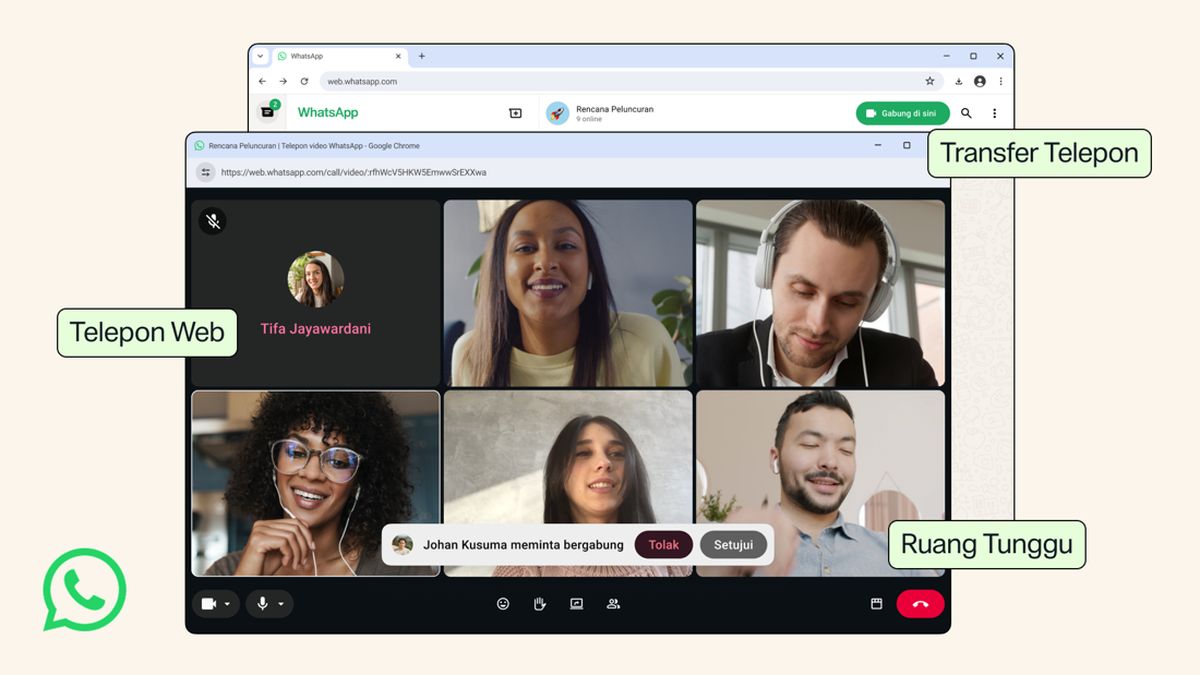
Fitur panggilan di WhatsApp Web tidak berhenti pada panggilan satu lawan satu; ia sengaja dirancang untuk mendukung panggilan suara grup dan video call grup langsung dari browser. Ini mengubah WhatsApp menjadi alat rapat ringan: rapat tim kecil, koordinasi proyek, atau diskusi keluarga bisa terjadi tanpa keluar dari tab kerja. Hadirnya Web Calling membuat pengguna dapat melakukan panggilan suara satu lawan satu, video call individu, panggilan suara grup, dan video call grup, semua tanpa menginstal aplikasi tambahan. Begitu panggilan berjalan, kontrol di layar adalah penentu kenyamanan. Saat menerima voice call browser, Anda akan melihat notifikasi panggilan dengan opsi: - Terima untuk menyambungkan panggilan. - Tolak untuk menolak panggilan. - Ikon tiga titik hitam untuk pengaturan mikrofon. Saat panggilan aktif, Anda bisa mengeklik ikon Mikrofon untuk membisukan atau menghidupkan suara, lalu ikon Kamera untuk beralih dari panggilan suara ke video call WhatsApp Web. Tombol tiga titik kembali memberi akses ke pengaturan mikrofon dan video, sementara tombol Akhiri telepon menutup panggilan saat percakapan selesai.
- Panggilan suara dan video individu langsung dari chat.
- Panggilan suara grup dan video call grup melalui WhatsApp Web.
- Kontrol panggilan: Terima, Tolak, Mute mikrofon, dan Akhiri telepon.
- Switch cepat dari voice call ke video call lewat ikon Kamera.
Waiting Room, Call Transfer, dan Noise Suppression: Fitur Cerdas untuk Panggilan Grup
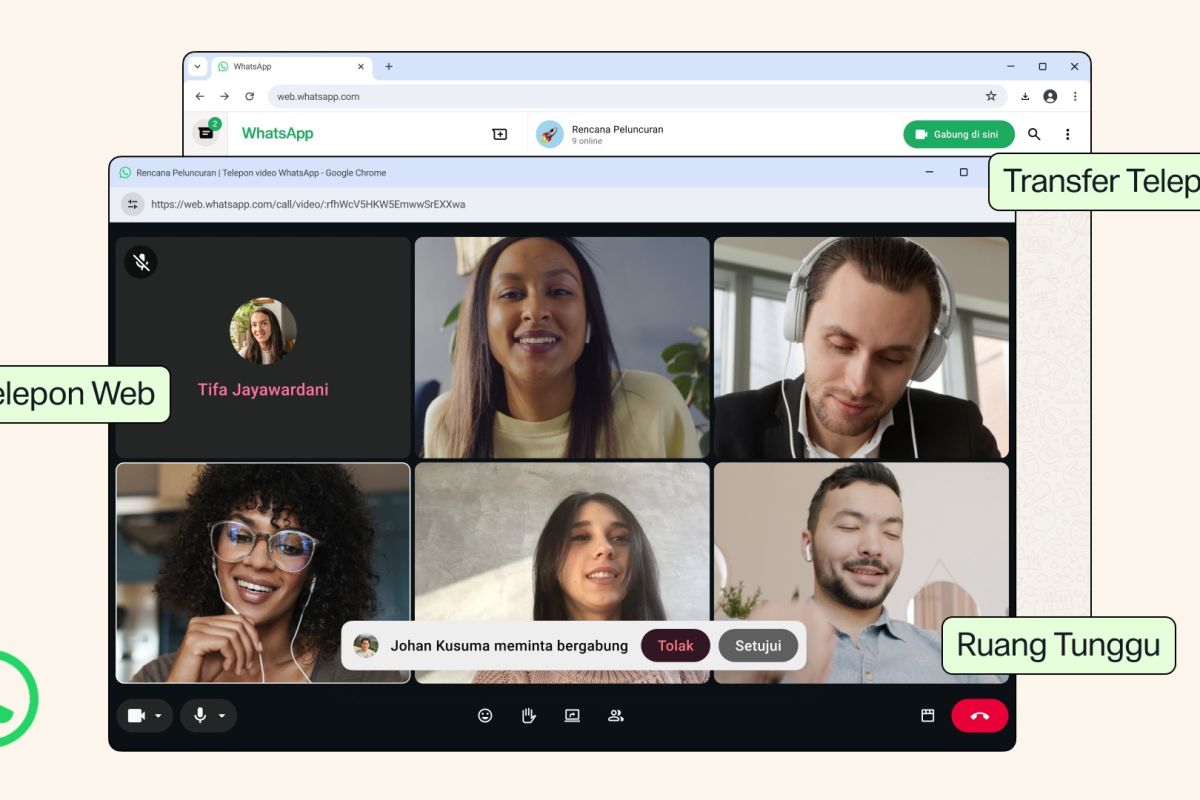
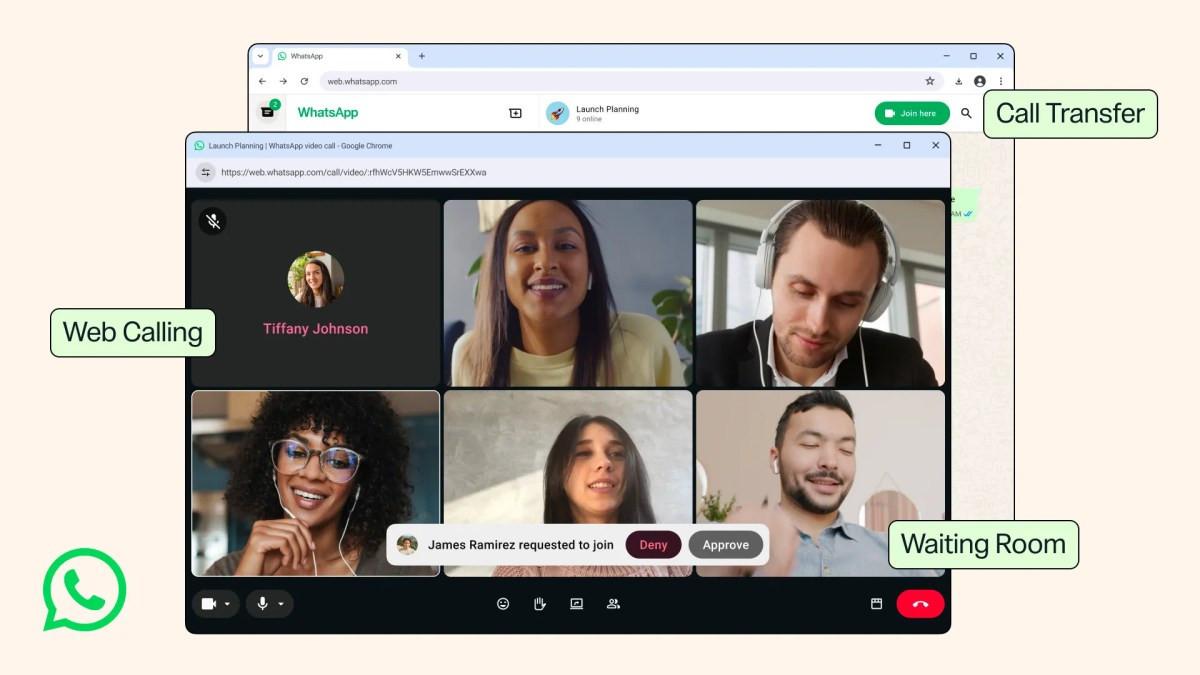
Panggilan grup WhatsApp yang berantakan bukan lagi takdir; fitur panggilan grup WhatsApp di Web kini dilengkapi Waiting Room, Call Transfer, dan Noise Suppression agar rapat lebih tertib dan jernih. Admin tidak wajib membiarkan semua orang masuk sekaligus. Dengan Waiting Room, penyelenggara dapat mengaktifkan opsi “Require approval to join” saat membuat tautan panggilan, sehingga peserta harus menunggu persetujuan sebelum bergabung. Call Transfer memungkinkan Anda memindahkan panggilan grup yang sedang berlangsung dari ponsel ke WhatsApp Web atau ke WhatsApp Desktop, lalu kembali lagi, tanpa mengakhiri panggilan. Ini ideal saat Anda memulai rapat di jalan lalu melanjutkannya di laptop. Di sisi kualitas audio, Noise Suppression membantu meredam suara bising di sekitar peserta, membuat percakapan lebih jelas. Sementara itu, QuickHD memastikan kualitas video HD tersedia sejak awal panggilan, bukan menunggu jaringan menyesuaikan. Digabung dengan screen sharing, reaksi emotikon, dan tab Calls untuk riwayat panggilan serta kontak favorit, pengalaman panggilan di browser terasa sangat mirip aplikasi desktop, tetapi lebih fleksibel.
Kelebihan Fitur Panggilan Grup WhatsApp Web
- Waiting Room memberi kontrol penuh atas siapa yang boleh bergabung.
- Call Transfer memindahkan panggilan antarperangkat tanpa terputus.
- Noise Suppression menjaga suara tetap jernih di lingkungan bising.
- QuickHD menghadirkan kualitas video HD dari awal panggilan.
Hal yang Perlu Diwaspadai
- Butuh koneksi internet yang cukup stabil agar QuickHD terasa maksimal.
- Browser dan perangkat harus mendukung akses kamera/mikrofon dengan baik.
Kesimpulan: Jadikan WhatsApp Web Pusat Panggilan Kerja dan Pribadi Anda
Mengabaikan fitur video call WhatsApp Web sekarang sama dengan menyia-nyiakan alat komunikasi yang sudah ada di depan mata. Dengan Web Calling, pengguna bisa melakukan dan menerima panggilan audio maupun video, baik individu maupun grup, langsung dari browser, tanpa perlu mengunduh aplikasi WhatsApp Desktop. Semua panggilan terenkripsi end-to-end, tanpa batas waktu, dan tanpa biaya tambahan, sehingga tetap aman untuk diskusi kerja maupun obrolan pribadi. Menurut informasi resmi, WhatsApp Web menyertakan screen sharing, reaksi, tab Calls, Waiting Room, Call Transfer, Noise Suppression, dan QuickHD, membuat pengalaman di browser mendekati bahkan melampaui aplikasi desktop. Artinya, satu tab browser kini dapat menggantikan kombinasi aplikasi pesan dan aplikasi meeting. Jika Anda sering memakai laptop kantor yang tidak mengizinkan instalasi aplikasi atau bekerja dari komputer bersama, mengalihkan panggilan WhatsApp ke browser adalah keputusan praktis: lebih sedikit aplikasi, lebih banyak fungsi. Dengan langkah-langkah yang sederhana dan fitur yang matang, tidak ada alasan untuk tetap terikat pada aplikasi berat ketika WhatsApp Web sudah siap menjadi pusat komunikasi Anda.