
Mengapa Perlu Rutin Cek Kesehatan Baterai Laptop?
Cek kesehatan baterai laptop adalah proses memantau kapasitas baterai laptop dari waktu ke waktu dengan fitur bawaan sistem operasi untuk mengetahui penurunan kemampuan menyimpan daya, mencegah mati mendadak, dan merencanakan perawatan atau penggantian sebelum muncul masalah yang lebih parah. Baterai laptop memang perlahan kehilangan kemampuan menyimpan daya seiring pemakaian, dan salah satu tandanya adalah baterai lebih cepat habis dibandingkan sebelumnya serta laptop terasa lebih panas saat penggunaan biasa. Kalau dibiarkan, kamu bisa mengalami laptop mati tiba-tiba atau bermasalah saat mengisi daya. Rutin cek kesehatan baterai membantu melihat seberapa baik baterai bekerja dan berapa banyak kapasitas yang sudah berkurang, sehingga kamu bisa mengubah kebiasaan pakai agar daya tahan baterai tetap terjaga.
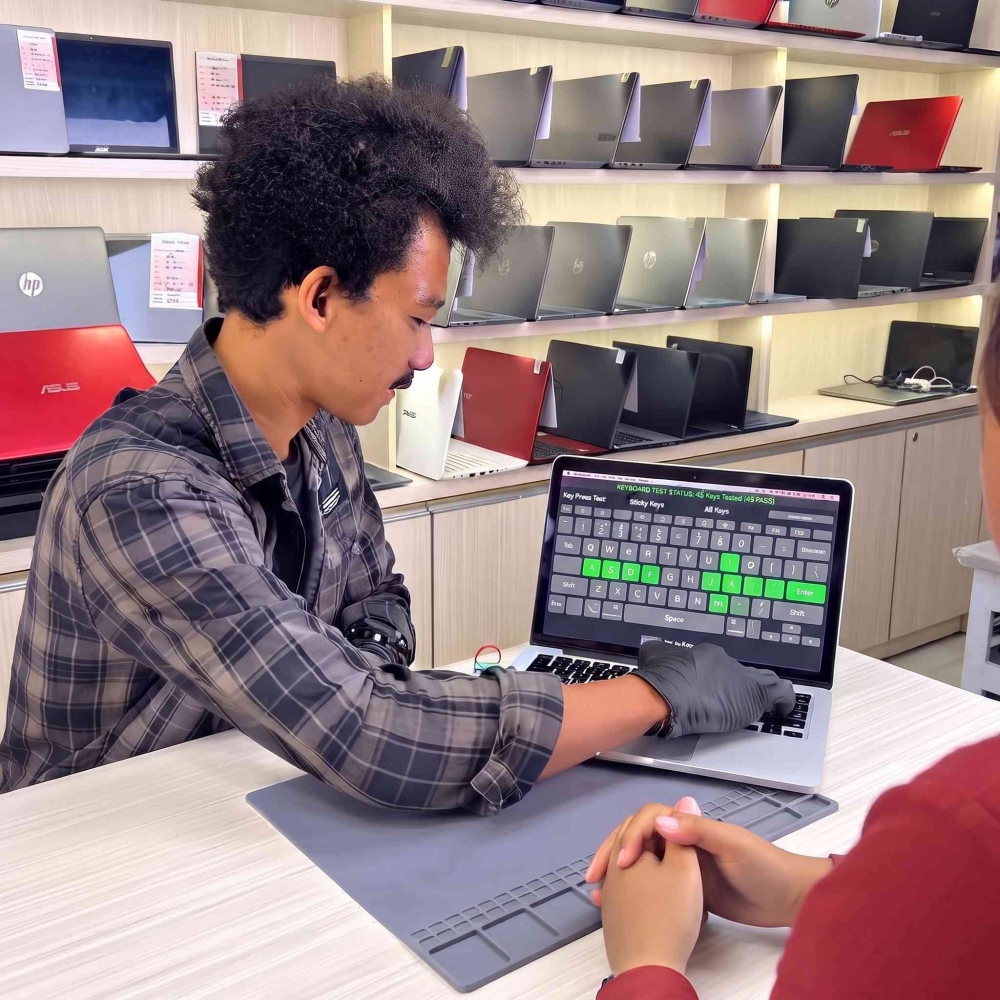
Pemeriksaan rutin juga soal transparansi terhadap kondisi perangkat. Saat membeli laptop bekas, misalnya, transparansi pengecekan fisik, layar, keyboard, dan baterai di depan pelanggan membuat calon pembeli bisa menilai langsung kondisi perangkat sebelum transaksi. Dengan cara yang mirip, laporan kesehatan baterai di laptop pribadi memberi kamu "gambaran terbuka" tentang apa yang sedang terjadi di dalam perangkat, bukan sekadar mengandalkan rasa-rasanya baterai terasa boros.
Langkah Praktis Cek Kesehatan dan Kapasitas Baterai Laptop
Kabar baiknya, kamu tidak perlu aplikasi tambahan untuk mulai cek kesehatan baterai. Di Windows, fitur Command Prompt sudah menyediakan perintah untuk membuat laporan baterai lengkap, sementara di macOS, informasi kesehatan baterai tersedia di System Settings. Setelah tahu caranya, prosesnya cukup mudah dan bisa diulang setiap beberapa bulan untuk memantau penurunan kapasitas baterai laptop dari waktu ke waktu. Berikut urutan langkah yang bisa kamu ikuti di rumah.
- Di Windows, tekan tombol Windows lalu cari "Command Prompt", klik kanan dan pilih "Run as administrator".
- Di jendela Command Prompt, ketik perintah: powercfg /batteryreport lalu tekan Enter untuk membuat laporan baterai.
- Catat lokasi file laporan yang tampil di Command Prompt, kemudian buka folder tersebut dan buka file laporan memakai browser.
- Di laporan, temukan bagian kapasitas baterai, termasuk design capacity (kapasitas awal) dan full charge capacity (kapasitas saat ini).
- Bandingkan design capacity dan full charge capacity; jika kapasitas saat ini jauh lebih rendah, berarti baterai sudah mengalami penurunan.
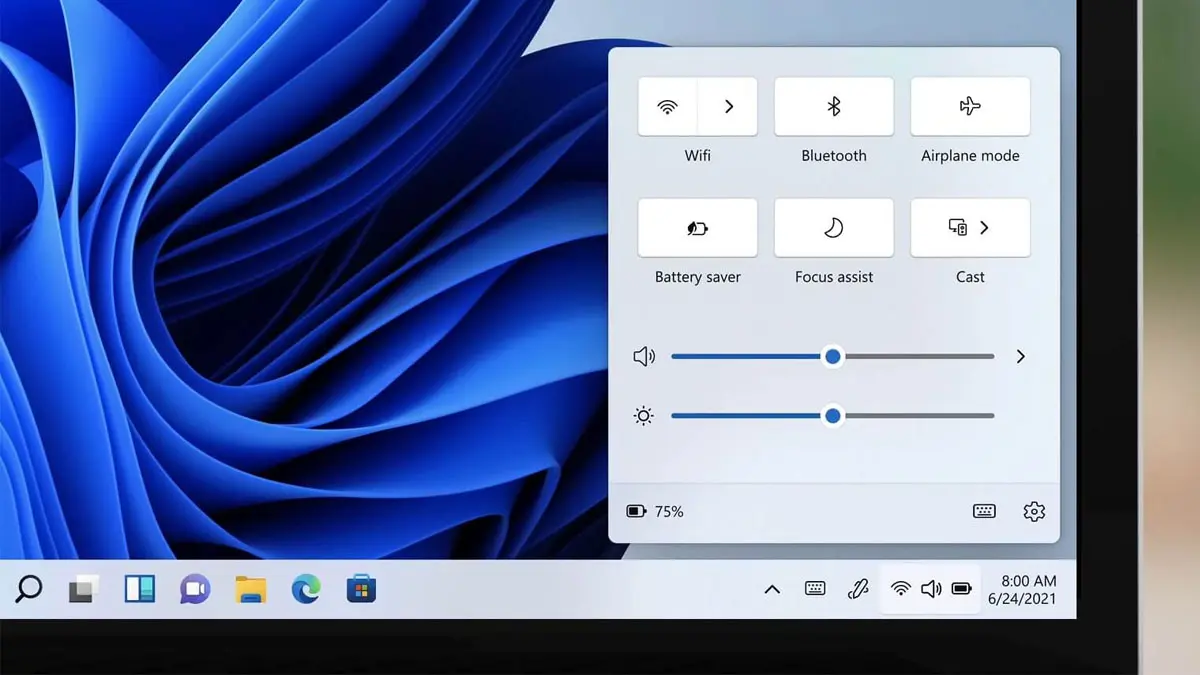
- Masih di Windows, buka Settings > System > Battery untuk memantau penggunaan baterai, konsumsi daya layar, dan aplikasi yang paling boros.
- Di MacBook, klik menu Apple di pojok kiri atas, buka System Settings, lalu pilih bagian Battery untuk melihat informasi kesehatan baterai.
Hasil laporan baterai akan menampilkan kapasitas baterai, kapasitas pengisian penuh, riwayat penggunaan, jumlah siklus pengisian, hingga perkiraan daya tahan baterai. Informasi ini memberikan gambaran cukup lengkap mengenai kondisi baterai dan memudahkan kamu memutuskan apakah cukup mengubah pola pemakaian, atau mulai mempertimbangkan penggantian baterai. Informasi di pengaturan baterai Windows memang tidak sedetail laporan, tetapi tetap berguna untuk memantau baterai secara rutin dan melihat aplikasi mana yang paling menguras daya.
Memahami Penurunan Kapasitas dan Cara Memantaunya
Hal paling penting dari cek kesehatan baterai adalah membandingkan kapasitas awal dengan kapasitas saat ini. Di laporan baterai Windows, design capacity menunjukkan kapasitas baterai ketika masih baru, sedangkan full charge capacity menunjukkan kapasitas yang bisa ditampung baterai sekarang. "Jika kapasitas saat ini jauh lebih rendah daripada kapasitas awal, berarti kemampuan baterai sudah menurun seiring pemakaian." Penurunan kapasitas ini wajar karena baterai mengalami banyak siklus pengisian dan pengosongan selama digunakan rutin.
Dengan memonitor angka full charge capacity secara berkala, kamu bisa melihat tren degradasi dan mengantisipasi sebelum daya tahan baterai turun parah. Penting juga memperhatikan jumlah siklus pengisian dan pola penggunaan: apakah laptop sering dibiarkan panas, terus-menerus di-charge, atau dipakai untuk beban berat dalam waktu lama. Monitoring rutin tidak menghentikan degradasi, tetapi membantu mencegah kerusakan lebih lanjut dan memperpanjang umur baterai, karena kamu bisa menyesuaikan cara pakai setelah melihat datanya.
Tips Praktis Menjaga Daya Tahan Baterai Sehari-hari
Setelah kamu bisa cek kesehatan baterai dan membaca laporan kapasitas baterai laptop, langkah berikutnya adalah mengubah kebiasaan agar daya tahan baterai tidak turun terlalu cepat. Laporan baterai dan pengaturan Battery di Windows menunjukkan aplikasi yang paling banyak memakai daya serta konsumsi daya layar. Dari sana, kamu bisa mulai mengurangi pemakaian aplikasi boros saat tidak perlu, menurunkan brightness, dan mematikan fitur yang tidak kamu gunakan.
Usahakan laptop tidak sering panas berlebihan, karena panas mempercepat penurunan kapasitas. Hindari membiarkan baterai terus di 0% atau 100% dalam waktu lama; gunakan di kisaran menengah saat mungkin. Rutin memeriksa kondisi baterai membantu mengantisipasi laptop mati tiba-tiba atau masalah saat mengisi daya. Di sisi lain, bersikap jujur terhadap kondisi perangkat—baik saat menjual maupun membeli laptop bekas—akan memudahkan semua pihak mengambil keputusan yang tepat berdasarkan data, bukan tebakan.
Kesimpulan: Pantau Kesehatan Baterai, Nikmati Umur Pakai Lebih Panjang
Cek kesehatan baterai lewat fitur bawaan Windows dan macOS membuat kamu bisa memantau penurunan kapasitas tanpa repot memasang aplikasi tambahan. Langkahnya relatif mudah, hasilnya jelas, dan sangat membantu menjaga daya tahan baterai sehari-hari. Dengan membandingkan kapasitas awal dan kapasitas saat ini, kamu dapat mendeteksi degradasi lebih dini dan mengubah pola penggunaan agar baterai tidak rusak lebih cepat. Pemeriksaan rutin bukan pekerjaan berat, tapi efeknya panjang: laptop lebih jarang mati mendadak, proses charging lebih stabil, dan kamu bisa merencanakan penggantian baterai dengan tenang. Intinya, meluangkan beberapa menit untuk cek kesehatan baterai secara berkala sepadan dengan rasa aman dan kenyamanan yang kamu dapat saat bekerja atau belajar.