
Memahami Masalah Windows 11 yang Boros RAM di Laptop Budget
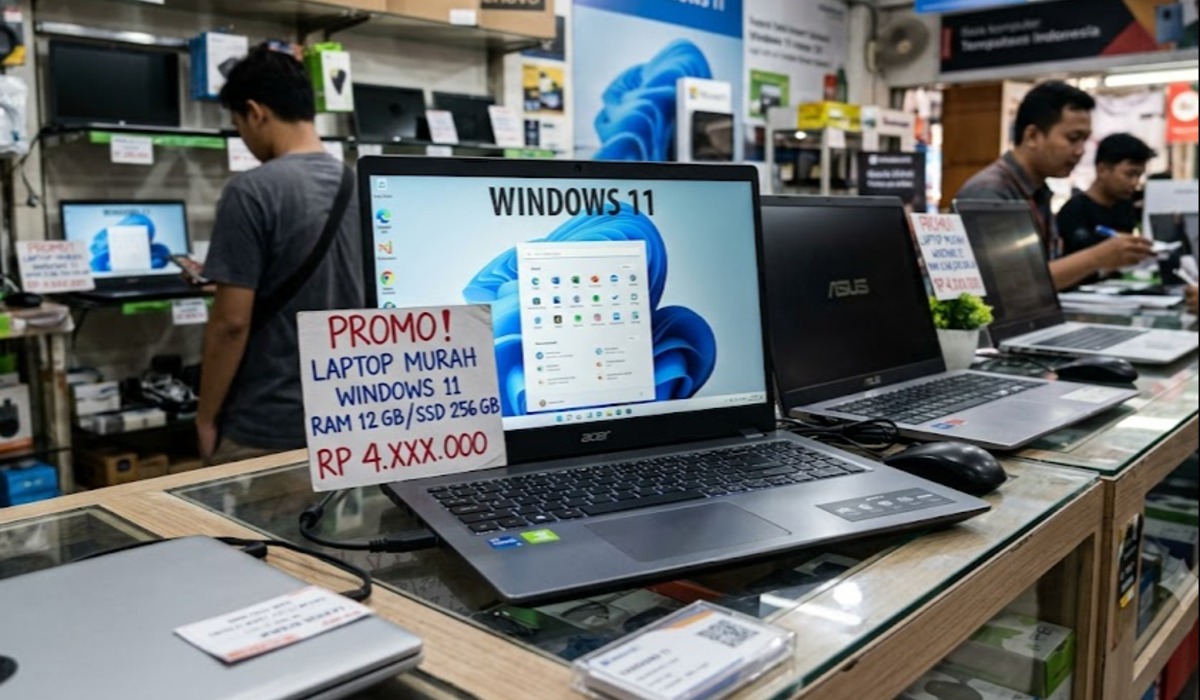
Windows 11 boros RAM adalah kondisi ketika framework dan aplikasi bawaan sistem operasi ini memakai memori lebih besar dari yang ideal, sehingga laptop budget dengan RAM 8–12 GB terasa berat, kurang responsif, dan sering stutter saat menjalankan tugas harian seperti membuka File Explorer, browser, dan aplikasi kantor secara bersamaan.
Kalau kamu merasa laptop murah dengan Windows 11 sering lambat, kamu tidak sendirian. Sejak pertama kali dirilis, banyak pengguna mengeluhkan sistem ini terasa berat dan kurang responsif karena framework yang menopang antarmuka dan aplikasi sistem sangat boros mengonsumsi RAM. Ini terasa paling parah di laptop dengan spesifikasi minim yang seharusnya masih sanggup dipakai kuliah, kerja kantor, atau mengelola online shop. Kurangnya efisiensi pada framework membuat penggunaan memori membengkak dan memicu stutter saat membuka menu harian seperti File Explorer. Kabar baiknya, kombinasi Windows 11 dan RAM 8 GB masih dianggap standar minimal yang layak untuk multitasking harian, selama kita pintar mengoptimasi aplikasi bawaan.
Aplikasi Bawaan Windows 11: Kenapa Bikin RAM Sesak?
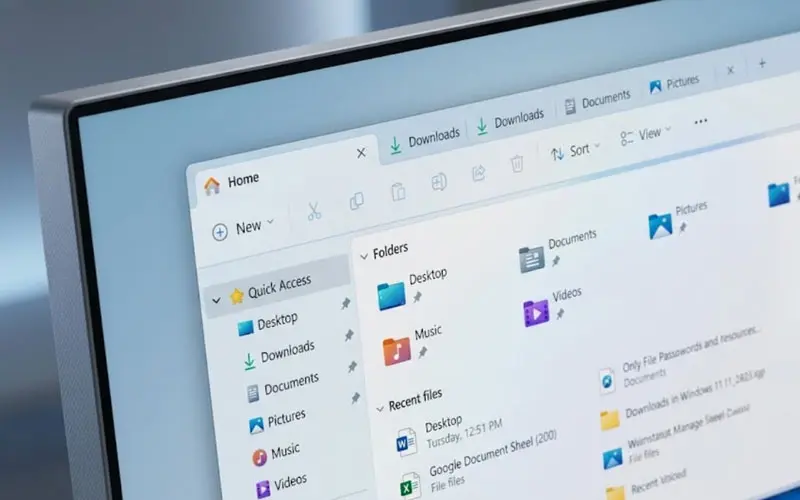
Masalah utama Windows 11 boros RAM bukan hanya dari aplikasi yang kamu install sendiri, tetapi dari aplikasi bawaan Windows dan framework WinUI yang belum teroptimasi dengan baik. Framework ini menopang antarmuka modern seperti Start Menu, File Explorer baru, serta berbagai komponen sistem lain. Saat semua aktif bersamaan di background, memori yang dihabiskan bisa terasa berat bagi laptop murah.
WinUI yang menopang aplikasi bawaan Windows 11 diakui belum efisien, sehingga penggunaan memori cenderung membengkak dan mengganggu performa perangkat dengan spesifikasi kentang. Di laptop budget dengan RAM 8–12 GB, efeknya jelas: buka beberapa tab browser, Zoom, lalu File Explorer, tiba-tiba sistem jadi lambat dan berpindah jendela terasa tersendat. Di sisi lain, laptop Windows 11 murah dengan RAM 8 GB dan SSD besar sebenarnya sudah mampu menjalankan aktivitas harian seperti Office, Chrome dengan banyak tab, dan meeting online dengan lancar, asalkan memori tidak dihabiskan aplikasi bawaan yang tidak kamu butuhkan. Jadi, kuncinya adalah mengendalikan apa saja yang diizinkan aktif di background.
| Faktor | Dampak ke RAM | Pengaruh ke Performa Laptop Murah |
|---|---|---|
| Framework WinUI boros memori | Memori sistem terpakai besar | Menu dan antarmuka terasa lambat di spesifikasi kentang |
| Aplikasi bawaan aktif di background | RAM terisi walau tidak dipakai | Multitasking terasa berat di RAM 8–12 GB |
| SSD dan prosesor cukup mumpuni | Akses data lebih cepat | Performa tetap responsif bila RAM tidak penuh oleh aplikasi tak penting |
Langkah-Langkah Mengoptimalkan Laptop Budget Windows 11
Supaya optimasi laptop budget terasa nyata, kamu perlu langkah terurut, bukan asal menutup aplikasi. Tujuannya: RAM tetap lega sehingga laptop murah dengan Windows 11 dan RAM 8–12 GB bisa dipakai kuliah, kerja, dan multitasking ringan tanpa terasa sesak. Ingat, karena framework WinUI bawaan memang boros memori, kita fokus mengurangi beban dari aplikasi bawaan yang tidak krusial.
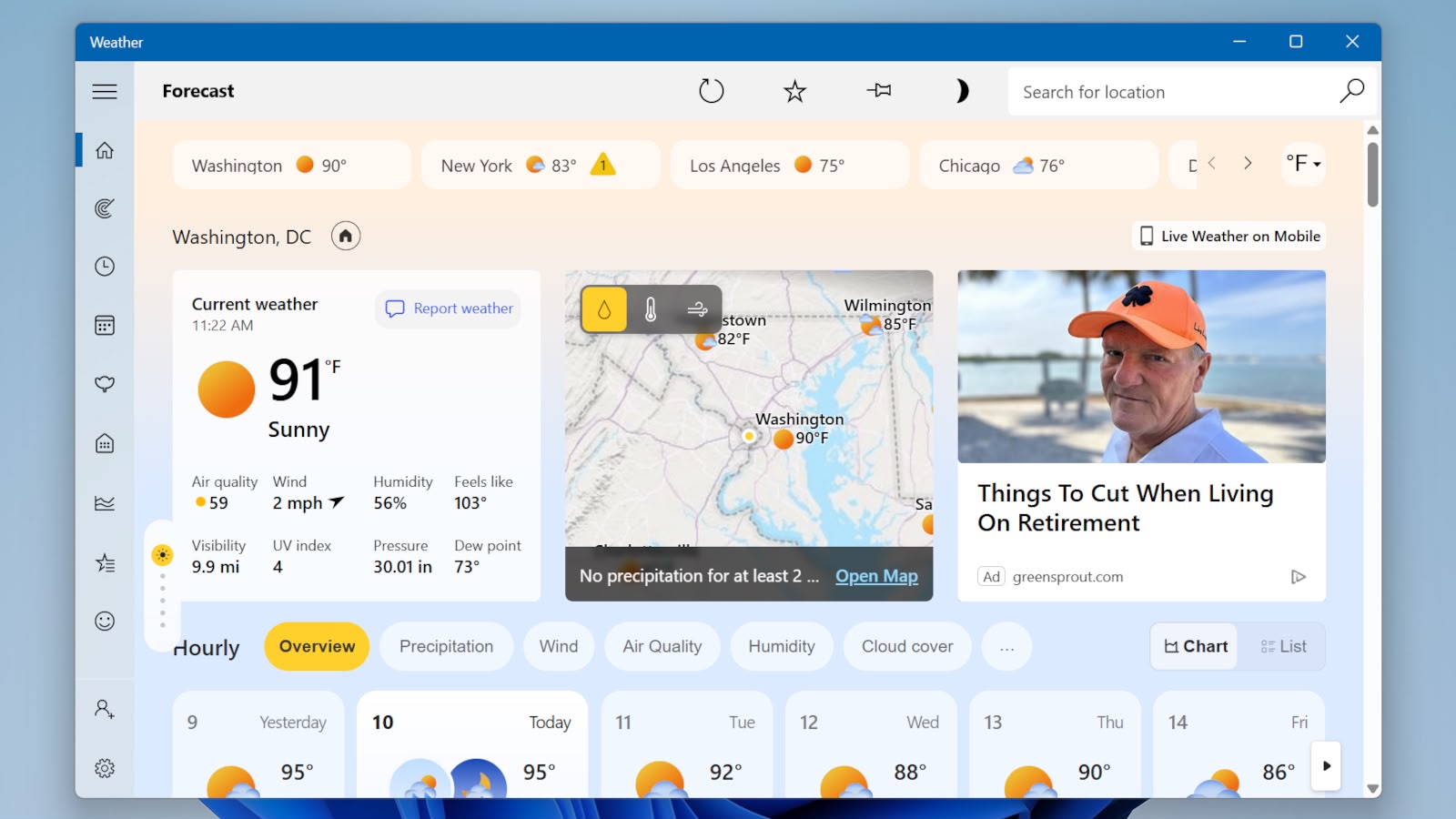
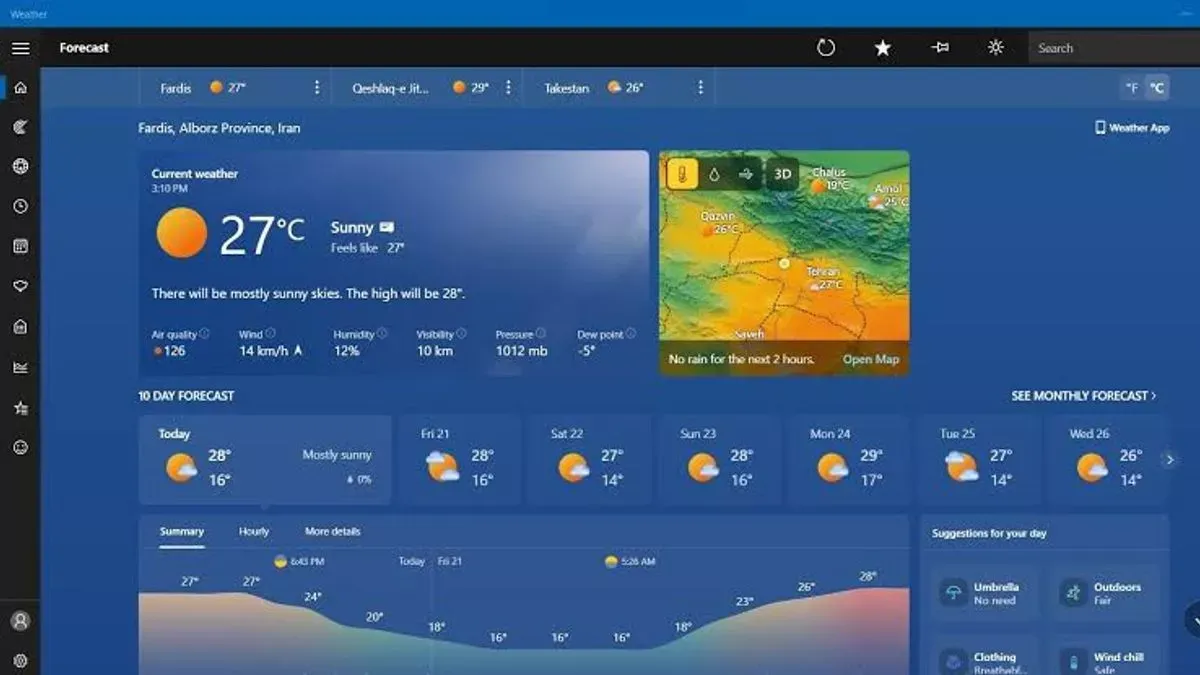
- Identifikasi aplikasi bawaan Windows 11 yang jarang kamu pakai (misalnya aplikasi berita, cuaca, atau tool promosi) dengan membuka menu Start dan melihat daftar aplikasi.
- Nonaktifkan aplikasi bawaan yang berjalan di background lewat pengaturan aplikasi, agar tidak terus-menerus memakai RAM saat kamu tidak menggunakannya.
- Atur aplikasi startup, pilih hanya aplikasi penting yang boleh otomatis menyala saat Windows 11 boot agar memori awal tidak langsung penuh.
- Gunakan aplikasi harian seperlunya: batasi tab browser, tutup Zoom atau meeting online setelah selesai, dan hindari membuka terlalu banyak aplikasi berat bersamaan.
- Periksa kapasitas RAM dan pastikan dipadukan dengan SSD serta prosesor yang cukup mumpuni agar performa tetap responsif saat menjalankan Office, browser, dan aplikasi kerja sederhana.
Gotcha terbesar dari Windows 11 boros RAM adalah kebiasaan membiarkan terlalu banyak aplikasi bawaan dan layanan tetap aktif tanpa disadari. Kalau kamu hanya fokus pada aplikasi yang kamu install, sementara aplikasi bawaan Windows tetap berjalan di background, RAM 8GB akan terasa penuh sebelum tugas utama dimulai. Padahal RAM 8GB cukup untuk Windows 11 dalam penggunaan harian seperti bekerja, belajar, browsing, meeting online, dan menjalankan aplikasi Office. Jadi, jangan takut "mengurus" aplikasi bawaan: menonaktifkan yang tidak penting bukan berarti merusak sistem, tetapi memberi ruang napas untuk tugas yang benar-benar kamu butuhkan.
Apakah RAM 8–12 GB Masih Layak untuk Windows 11 di Laptop Murah?
Banyak orang mengira laptop murah dengan RAM 8–12 GB sudah tidak layak di era aplikasi modern yang makin berat. Nyatanya, selama dipadukan dengan SSD dan prosesor yang cukup mumpuni, performanya tetap terasa responsif untuk mayoritas pengguna harian. Kombinasi Windows 11 dan RAM 8 GB sudah menjadi standar minimal yang nyaman bagi pelajar, mahasiswa, pekerja kantoran, hingga pemilik online shop.
Laptop dengan Windows 11 dan RAM 8 GB mampu menjalankan Microsoft Office, LibreOffice, browser dengan banyak tab, Zoom atau Google Meet, Canva dan desain ringan, editing foto sederhana, operasi marketplace, hingga streaming video Full HD tanpa hambatan berarti. Kuncinya tetap sama: jaga agar aplikasi bawaan Windows dan framework yang boros memori tidak menyedot RAM berlebihan. Untuk kamu yang punya laptop RAM 8–12 GB, perangkat itu masih sangat viable untuk kuliah, kerja, dan multitasking ringan setelah optimasi seperlunya. Kalau suatu saat kebutuhan meningkat, kamu bisa mempertimbangkan upgrade RAM ke kapasitas lebih besar, tetapi banyak skenario harian sudah cukup di 8 GB selama manajemen memori kamu rapi.
Kelebihan RAM 8–12 GB di Laptop Murah
- Cukup untuk Windows 11 dalam pekerjaan harian dan belajar.
- Mampu multitasking ringan seperti Office, browser banyak tab, dan meeting online.
- Lebih hemat biaya dibanding langsung membeli laptop dengan RAM besar.
Keterbatasan yang Perlu Diwaspadai
- Performa bisa turun bila aplikasi bawaan dan framework boros memori tidak dioptimalkan.
- Kurang ideal untuk aplikasi berat seperti rendering besar atau gaming kelas tinggi.
- Butuh kebiasaan baik mengelola aplikasi background dan startup.
Ringkasan: Laptop Budget Windows 11 Tetap Worth It Setelah Optimasi
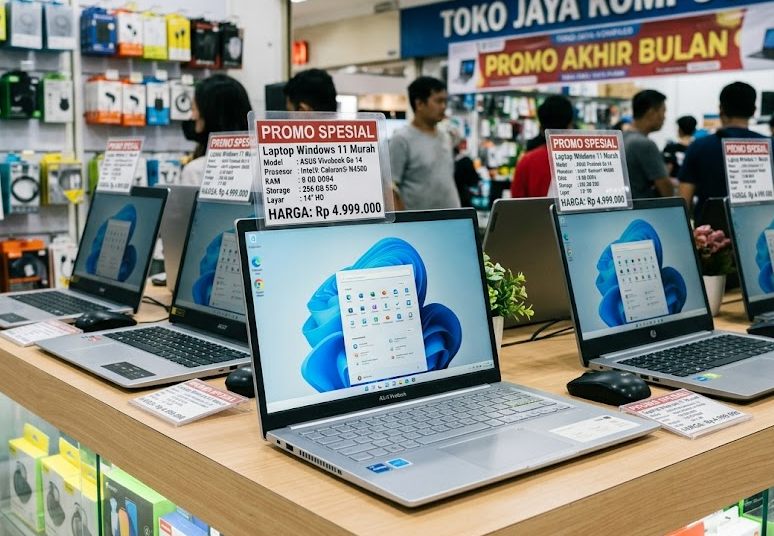
Setelah tahu sumber masalah, kamu bisa lihat bahwa performa laptop murah bukan semata salah RAM 8 GB, tetapi cara Windows 11 dan aplikasi bawaan memakai memori. Dengan mengurangi aplikasi bawaan yang aktif di background, menata startup, dan memakai aplikasi harian seperlunya, optimasi laptop budget jadi terasa jelas: sistem lebih lega dan responsif.
Untuk kuliah, kerja kantoran, dan mengelola online shop, laptop Windows 11 murah dengan RAM 8–12 GB tetap sangat layak digunakan selama kamu disiplin mengelola memori. Worth it atau tidak akhirnya bergantung pada kebiasaan kamu sendiri. Yang perlu dijaga: jangan biarkan Windows 11 boros RAM tanpa kamu kontrol, dan sisakan ruang untuk aplikasi yang memang mendukung produktivitas, bukan sekadar mempercantik tampilan.