
Gambaran Umum: Laptop Windows Sebagai Perangkat Video & Meeting
Fitur video dan komunikasi di laptop Windows adalah kumpulan kemampuan bawaan seperti record layar laptop, video call via browser, dan efek tampilan kamera yang dirancang untuk mendukung produktivitas, pembelajaran, serta meeting online profesional tanpa banyak instalasi tambahan.
Kalau kamu sering presentasi, membuat tutorial, kelas online, atau rapat jarak jauh, Windows 10 dan 11 sebenarnya sudah menyediakan banyak alat yang cukup kuat. Xbox Game Bar dan Snipping Tool bisa melakukan screen recording dengan kombinasi tombol keyboard tanpa aplikasi tambahan, sementara Windows Studio Effects di perangkat Windows 11 terbaru membantu memperbaiki tampilan video call hanya dengan beberapa klik. Di sisi komunikasi, pembaruan fitur panggilan di WhatsApp Web memungkinkan panggilan video dan audio langsung dari browser, baik pribadi maupun grup, tanpa perlu mengunduh aplikasi terpisah.
Sebelum mulai, ada satu prasyarat penting: gunakan fitur bawaan dulu, lalu baru pertimbangkan aplikasi pihak ketiga kalau kebutuhanmu sangat khusus, misalnya produksi video profesional dengan banyak sumber. Untuk opsi lanjutan seperti OBS Studio, pastikan kamu hanya mengunduh dari situs resmi obsproject.com agar aman dan tetap stabil.
Langkah Berurutan: Dari Record Layar sampai Video Call WhatsApp Web
Bagian ini menyatukan alur kerja sehari-hari: mulai dari merekam materi, sampai menggelar meeting online profesional. Ikuti urutan langkahnya, anggap saja seperti didampingi teman yang sudah sering memakai semua fitur ini.
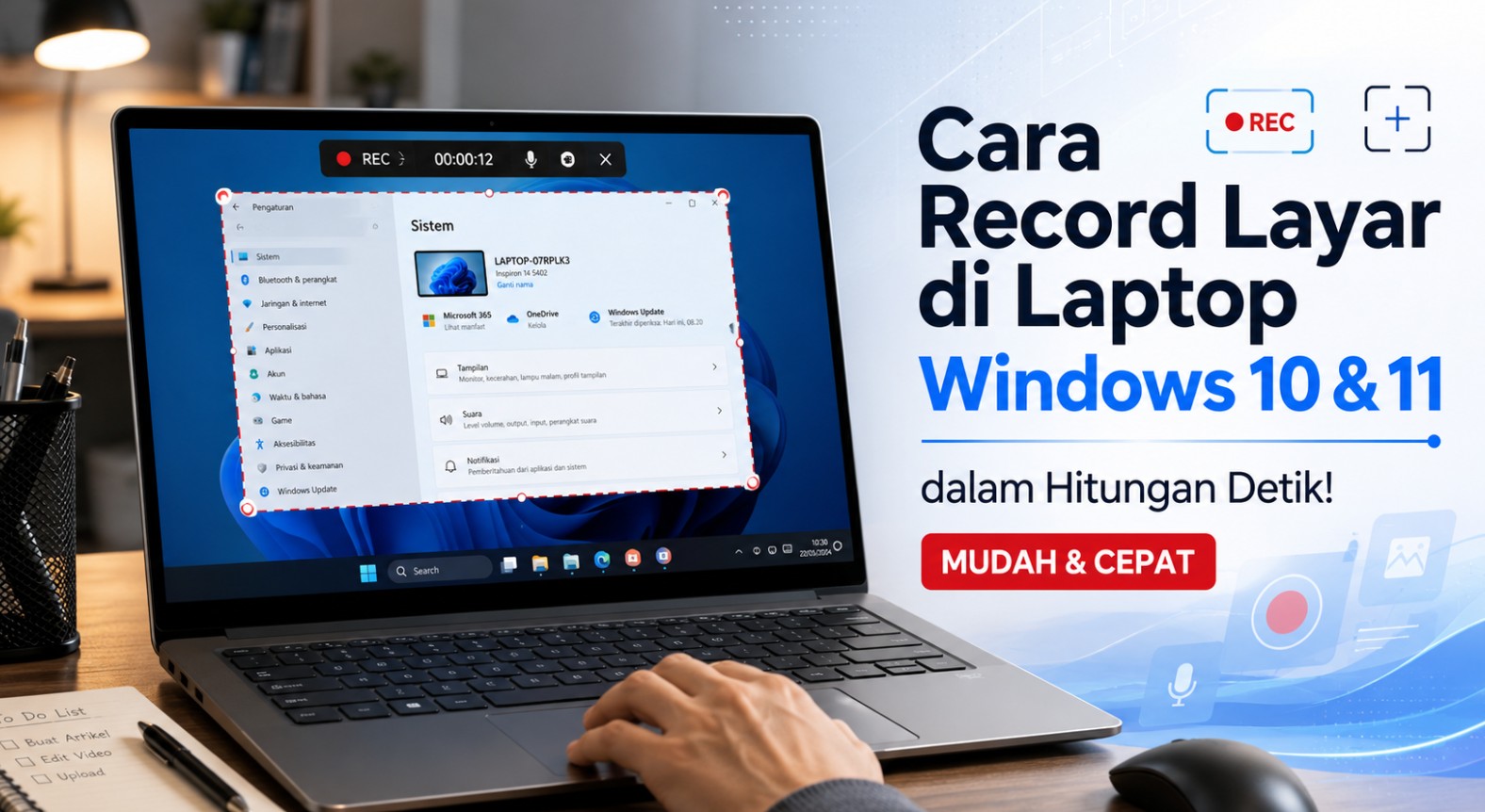
- Aktifkan Xbox Game Bar di Settings > Gaming, lalu buka aplikasi yang ingin direkam dan tekan Windows + G, kemudian mulai rekaman dengan Windows + Alt + R, aktifkan mikrofon dengan Windows + Alt + M, dan hentikan rekaman dengan Windows + Alt + R lagi; hasil video otomatis tersimpan sebagai file MP4 di folder Videos\Captures.
- Untuk record layar laptop yang hanya menampilkan area tertentu di Windows 11, buka Snipping Tool, ubah ke mode Record (ikon video), klik New, pilih area, aktifkan audio jika tersedia, tekan Start, lalu Stop saat selesai dan simpan rekaman di folder Videos\Screen Recordings.
- Jika butuh rekaman yang masuk langsung ke slide presentasi, gunakan PowerPoint dengan tab Insert > Screen Recording, pilih area (atau Windows + Shift + F untuk seluruh layar), centang Audio dan Record Pointer bila diperlukan, lalu tekan Record dan gunakan Pause bila diperlukan sebelum menyelesaikan rekaman.
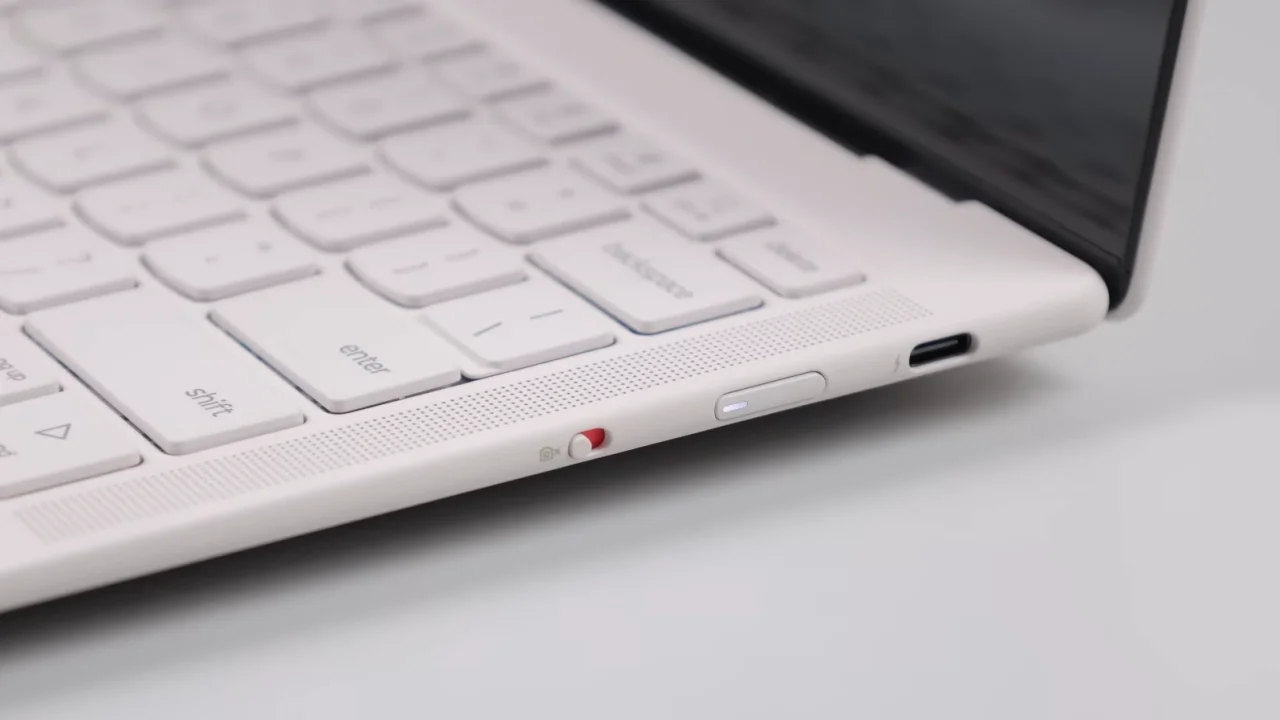
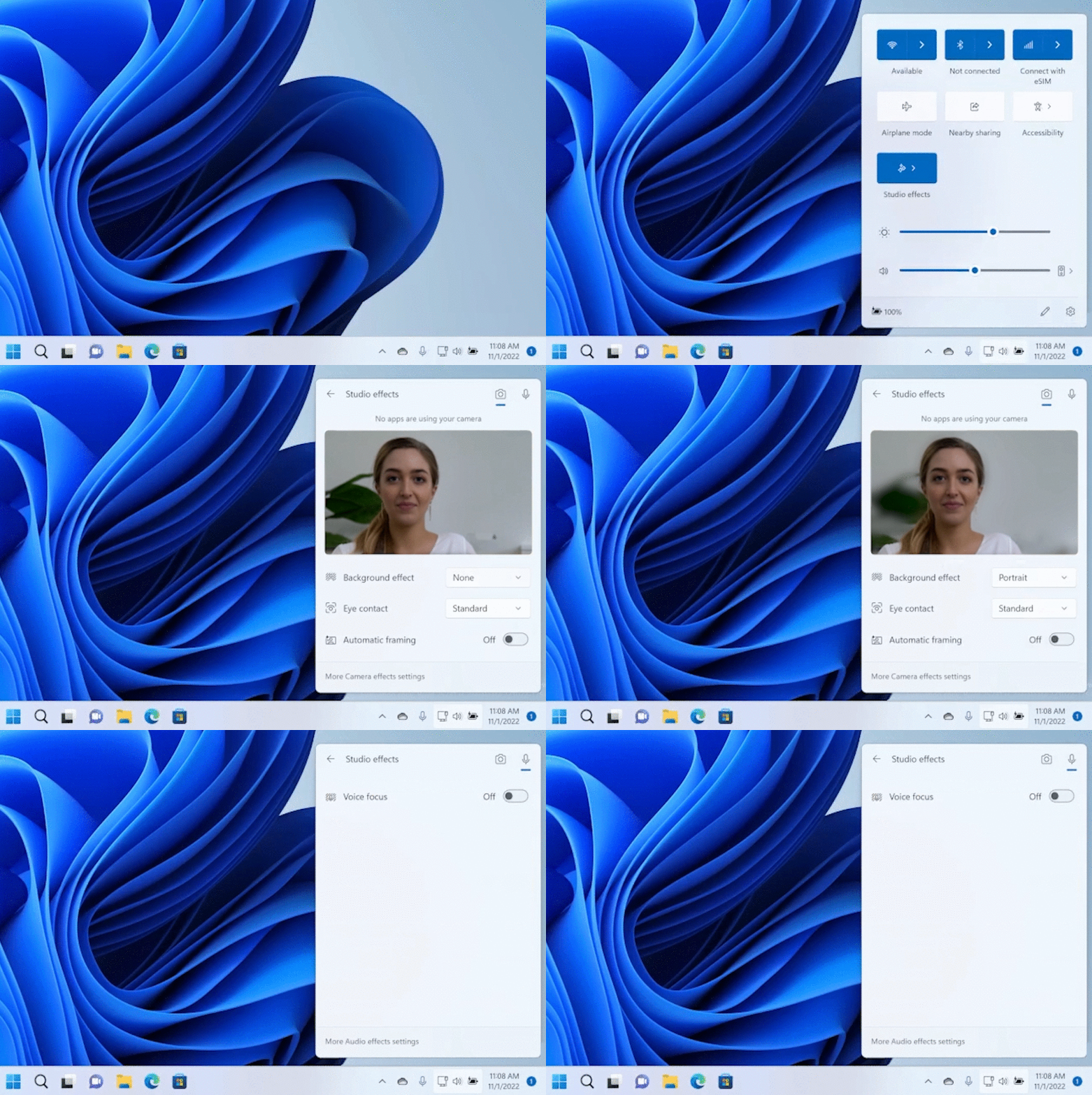
- Untuk meeting atau presentasi virtual, aktifkan fitur Windows Studio Effects di laptop Windows 11 yang mendukung, lalu gunakan pengaturan seperti background effect dan auto framing agar tampilan lebih rapi dan kamu selalu berada di tengah bingkai kamera, sehingga kesan profesional saat meeting online meningkat.
- Saat waktunya berkomunikasi dengan tim, buka alamat resmi web.whatsapp.com di browser, masuk ke akun yang sudah kamu miliki, pilih kontak atau grup, lalu mulai panggilan audio atau video; pembaruan terbaru memungkinkan panggilan pribadi maupun grup langsung dari WhatsApp Web tanpa instal aplikasi tambahan, dengan dukungan berbagi layar dan enkripsi end-to-end.
Urutan di atas membantu kamu menyusun alur kerja jelas: rekam dulu, rapikan tampilan, baru lakukan video call WhatsApp Web atau platform lain. Dengan rekaman layar yang tersimpan rapi dan tampilan kamera yang lebih baik, setiap sesi kolaborasi jadi lebih mudah diikuti dan diulang, terutama untuk tim remote yang butuh dokumentasi.
Tips Record Layar Laptop: Kualitas Jernih Tanpa Bikin Laptop Lemot
Merekam layar itu kelihatannya sederhana, tapi di praktik banyak orang bingung karena tombol record tidak muncul, suara tidak terekam, atau hasil video patah-patah. Di sinilah pengaturan kecil dan kebiasaan kerja yang tepat jadi penentu.
Dengan Xbox Game Bar, ingat bahwa ia tidak bisa merekam desktop kosong, File Explorer, jendela Settings, atau beberapa aplikasi sistem. Jadi selalu mulai dari jendela aplikasi yang ingin kamu rekam, misalnya browser, PowerPoint, atau game. Atur kualitas video dan frame rate (30 atau 60 fps) di Settings > Gaming > Captures agar seimbang antara kelancaran dan beban kerja laptop. Kalau suara tidak masuk, cek lagi Audio Mixer dan perangkat audio default di Windows, lalu pastikan opsi "Capture audio when recording" diatur ke "All" sehingga suara sistem dan mikrofon ikut terekam.
Untuk Windows 11, Snipping Tool versi terbaru sangat berguna kalau kamu ingin memilih area tertentu tanpa perlu aplikasi tambahan. Pastikan aplikasi sudah diperbarui melalui Microsoft Store agar ikon video dan pengaturan audio muncul, lalu biasakan menyimpan file di folder default Videos\Screen Recordings agar tidak hilang saat kamu butuh ulang materi. Dengan kebiasaan ini, rekaman layar jadi lebih jernih dan laptop tidak terlalu terbebani.
Membuat Meeting Online Lebih Profesional dengan Windows Studio Effects
Banyak orang merasa kurang percaya diri saat video call karena ruangan berantakan, pencahayaan buruk, atau wajah sering keluar bingkai kamera. Padahal kesan pertama saat meeting online berpengaruh besar ketika berdiskusi dengan rekan kerja, klien, atau mengikuti wawancara kerja.
Kabar baiknya, kamu tidak selalu membutuhkan webcam mahal atau lampu tambahan; berbagai fitur di Windows Studio Effects di laptop dan PC terbaru dengan Windows 11 sudah bisa membantu meningkatkan kualitas tampilan saat meeting hanya dengan beberapa klik. Background effect dapat mengaburkan latar belakang sehingga perhatian peserta tetap tertuju pada wajah dan materi, sekaligus membantu menjaga privasi ruanganmu. Auto framing membuat kamera mengikuti pergerakan sehingga wajah tetap di tengah bingkai tanpa perlu menggeser laptop berulang kali.
Dengan memanfaatkan fitur-fitur di Windows Studio Effects, kalian dapat meningkatkan kualitas video call tanpa harus membeli aksesori tambahan. Jika laptop yang kalian gunakan sudah mendukung Windows Studio Effects, tidak ada salahnya mencoba seluruh fitur tersebut agar setiap meeting online, presentasi virtual, maupun konferensi video terasa lebih nyaman, aman, dan memberikan kesan profesional. Dikombinasikan dengan kemampuan video call WhatsApp Web dan rekaman layar yang rapi, kamu punya paket lengkap untuk kolaborasi remote yang lebih efektif.
WhatsApp Web untuk Video Call Mirip Zoom dan Kolaborasi Remote
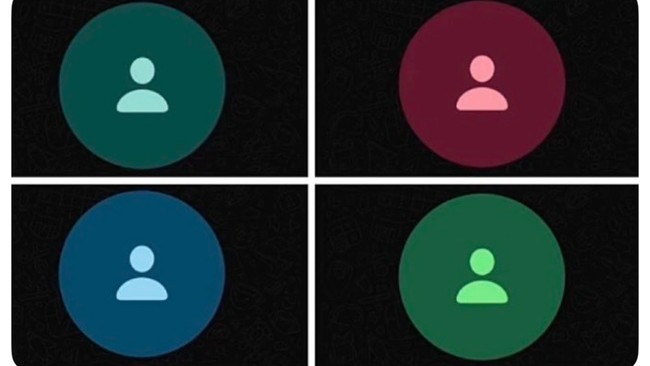
Di luar aplikasi meeting khusus, WhatsApp Web sekarang menjadi alternatif kuat untuk komunikasi tim dan klien. Pembaruan terbaru memungkinkan pengguna melakukan dan menerima panggilan audio maupun video, baik secara pribadi maupun dalam grup, langsung melalui WhatsApp Web di browser tanpa perlu mengunduh atau memasang aplikasi tambahan apa pun.
Cara menggunakannya pun mirip dengan di aplikasi ponsel: buka web.whatsapp.com, masuk ke akun, cari kontak atau grup yang ingin kamu hubungi, lalu mulai panggilan audio atau video. Saat panggilan berlangsung, kamu tetap bisa mengakses fitur lain seperti berbagi layar untuk menyajikan presentasi atau konten, dan memberikan reaksi, sehingga sesi terasa mirip layanan konferensi video populer. Semua panggilan yang dilakukan lewat layanan web ini tetap dilindungi enkripsi end-to-end, artinya hanya pihak yang terlibat yang bisa melihat atau mendengar isi percakapan.
Pembaruan ini dianggap sebagai langkah besar untuk menjadikan platform tersebut bukan hanya layanan pesan singkat, tetapi juga media komunikasi serbaguna yang mampu bersaing dengan layanan meeting online lain sambil mempertahankan kemudahan penggunaan dan keamanan. Digabung dengan Windows Studio Effects dan kebiasaan record layar laptop yang teratur, kamu bisa menyelenggarakan meeting online profesional dan kolaborasi remote hanya dengan browser dan fitur bawaan sistem operasi.
Sebagai penutup, semua fitur ini memang layak dipelajari: kendala awal biasanya seputar tombol record yang tidak muncul atau suara yang hilang, tapi begitu kamu terbiasa, kombinasi screen recording, Windows Studio Effects, dan video call WhatsApp Web akan membuat pekerjaan jarak jauh terasa lebih ringan dan terstruktur.