

Mengapa Ruang Penyimpanan Laptop Cepat Penuh
Menghemat ruang storage Windows adalah upaya mengosongkan dan mengoptimalkan kapasitas penyimpanan laptop dengan fitur bawaan sistem, sehingga drive C tidak cepat penuh dan performa tetap lancar tanpa perlu membeli hardware baru atau menginstal aplikasi pembersih pihak ketiga yang berisiko.
Sekarang banyak laptop yang kapasitas penyimpanannya kurang dari 512 GB, sementara aplikasi dan sistem operasi semakin rakus ruang. Akibatnya, indikator drive C cepat berubah jadi merah dan laptop terasa melambat saat membuka aplikasi atau sekadar booting. Kalau dibiarkan, kamu akan kehabisan ruang untuk update sistem, memasang software baru, bahkan menyimpan file kerja penting.
Kabar baiknya, Windows 11 punya beberapa fitur bawaan yang bisa membantu optimasi penyimpanan laptop tanpa menambah beban performa. Selain itu, ada solusi sederhana dan hemat biaya seperti kartu memori, USB drive, HDD kecil, dan cloud yang bisa menambah kapasitas penyimpanan laptop sebelum kamu memutuskan upgrade SSD. Di panduan ini, fokus utama kita adalah menata drive C supaya tetap lega dan responsif.
Mengenal Compact OS: Fitur Windows 11 untuk Hemat Ruang
Compact OS adalah fitur Windows 10 dan Windows 11 yang mengompresi berkas sistem agar lebih ringkas, sehingga kamu bisa mendapatkan ruang kosong tambahan antara 2 GB sampai lebih dari 8 GB tanpa mengganggu performa sehari-hari. Fitur ini bekerja di level sistem, berbeda dari kompresi folder biasa yang sering membuat akses file terasa berat.
Cara kerjanya, file-file penting Windows dikompresi dan dibaca “on the fly” oleh sistem. Pada laptop modern dengan prosesor kencang dan sudah memakai SSD, beban CPU untuk membaca file kompresi ini sangat kecil, sehingga proses booting, membuka aplikasi, dan berpindah jendela tetap terasa lancar tanpa penurunan performa yang berarti. Inilah kunci menghemat ruang storage Windows tanpa perlu mengorbankan kecepatan.
“Fitur ini bisa bikin berkas-berkas sistem Windows 11 maupun 10 diompresi jadi lebih ringkas lewat baris perintah sederhana, dan memberikan ruang penyimpanan gratis mulai dari 2 GB sampai 8 GB lebih”. Trik ini sangat berguna untuk kamu yang memakai SSD 128 GB atau 256 GB dan butuh ruang ekstra untuk aplikasi kerja dan file penting.
Langkah Berurutan Mengaktifkan Compact OS di Windows 11
Sebelum mengutak-atik, pastikan Windows sudah stabil, baterai cukup atau laptop terhubung ke listrik, dan kamu punya akun dengan hak administrator. Fitur ini aman untuk laptop dengan prosesor yang cukup kencang dan SSD, karena beban CPU untuk membaca file yang dikompresi sangat kecil sehingga performa tetap terasa normal.
- Buka Command Prompt sebagai administrator dengan cara klik kanan pada ikon Command Prompt, lalu pilih “Run as administrator”.
- Cek status kompresi sistem terlebih dahulu dengan perintah yang berfungsi untuk melihat apakah Windows sudah memakai Compact OS atau belum.
- Jika ingin mulai mengompresi, ketik perintah: compact /compactos:always lalu tekan Enter. Windows akan mulai merapikan dan mengompresi file sistem, biasanya hanya memakan waktu beberapa menit.
- Tunggu proses selesai, kemudian restart laptop agar sistem memakai pengaturan baru dengan optimal.
- Jika suatu saat ingin mengembalikan ukuran file sistem seperti semula, jalankan lagi Command Prompt sebagai administrator dan gunakan perintah untuk mematikan Compact OS sesuai petunjuk resmi.
Intinya, lewat beberapa langkah sederhana di atas kamu bisa melakukan optimasi penyimpanan laptop secara aman tanpa bantuan aplikasi cleaner pihak ketiga. Gotcha-nya: jangan mematikan laptop di tengah proses kompresi, dan hindari menjalankan banyak aplikasi berat bersamaan saat proses sedang berjalan agar sistem lebih stabil.
Menjaga Drive C Tetap Lega dan Performa Tetap Kencang
Begitu Compact OS aktif, efeknya cukup terasa: kamu bisa mengamankan ruang penyimpanan gratis mulai 2 GB sampai lebih dari 8 GB. Untuk SSD berkapasitas 128 GB atau 256 GB, tambahan ruang ini bisa jadi “nafas kedua” bagi drive C supaya tidak cepat penuh dan tetap siap untuk update Windows maupun instalasi aplikasi penting.
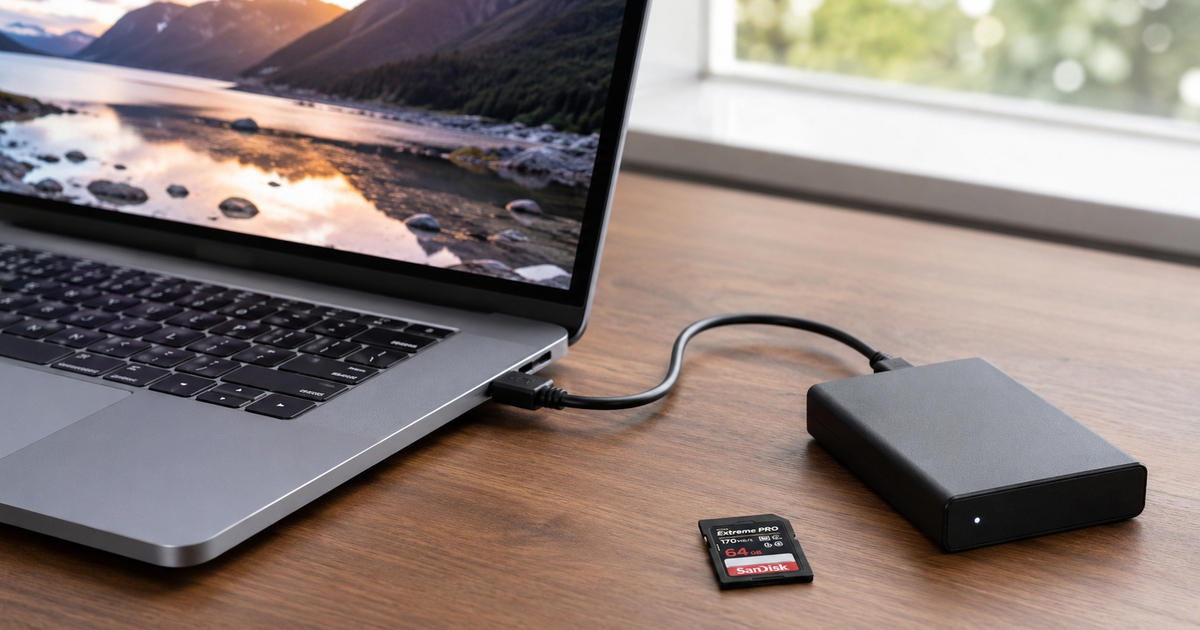
Untuk mencegah drive C kembali sesak, gunakan prinsip manajemen storage yang efektif. Pindahkan dokumen besar, video, dan foto ke penyimpanan lain seperti kartu memori SD atau microSD jika laptop kamu punya slot, karena ini pilihan praktis dan ekonomis untuk memperluas penyimpanan. Kalau butuh mobile, USB drive berkapasitas sedang juga cukup untuk membawa data kerja harian tanpa harus menambah beban drive C.
Jika dokumentasi dan arsip semakin menumpuk, pertimbangkan HDD eksternal berkapasitas kecil yang tergolong ekonomis dan masih sangat memadai untuk backup file sedang. Sebagai pelengkap, penyimpanan cloud bisa memberi ruang tambahan gratis beberapa gigabita untuk file yang jarang diakses. Dengan kombinasi ini, kapasitas penyimpanan laptop terasa lebih lega tanpa perlu tergesa-gesa membeli SSD baru.
Apakah Trik Ini Layak Dicoba?
Jika indikator drive C di Windows sering merah dan kapasitas penyimpanan laptop terbatas, mengaktifkan Compact OS adalah langkah hemat biaya yang patut dicoba sebelum memikirkan upgrade hardware. Fitur Windows 11 storage ini membantu hemat ruang storage Windows sekaligus menjaga performa karena beban CPU untuk membaca file kompresi pada laptop modern sangat kecil.
Digabung dengan manajemen file yang rapi dan solusi tambahan seperti kartu memori, USB drive, HDD kecil, serta penyimpanan cloud, kamu memperoleh optimasi penyimpanan laptop yang seimbang: drive C tetap lega, sistem tetap lincah, dan dompet tidak langsung terkuras untuk membeli SSD baru. Intinya, sedikit usaha di pengaturan dan kebiasaan penyimpanan bisa menghindarkanmu dari masalah klasik drive C penuh dalam jangka panjang.