
Mengapa Perlu Cek Spesifikasi Laptop Sebelum Dipakai Serius?
Cek spesifikasi laptop adalah proses memeriksa informasi prosesor, RAM, kapasitas penyimpanan, kartu grafis, dan sistem operasi langsung lewat fitur bawaan Windows atau macOS, tanpa menginstal aplikasi tambahan, agar pengguna bisa menilai kemampuan laptop untuk kerja, game, atau aplikasi berat dengan lebih tepat. Mengetahui spesifikasi laptop penting karena itulah yang menentukan seberapa jauh perangkat mampu menangani tugas harian, pekerjaan profesional, sampai game berat. Laptop dengan RAM kecil akan terasa lebih lambat saat membuka banyak aplikasi, sedangkan prosesor lemah bisa membuat rendering video dan desain grafis tersendat. Pemeriksaan ini juga wajib kalau kamu ingin membeli laptop bekas: seri yang sama tidak menjamin konfigurasi hardware di dalamnya sama, sehingga cek spesifikasi langsung di sistem membantu memastikan info dari penjual tidak menyesatkan. Dengan cek spesifikasi laptop sebelum transaksi, risiko mendapatkan perangkat yang tidak sesuai iklan dapat berkurang signifikan.
Cara Native Cek Spesifikasi di Windows: RAM, Prosesor, dan Storage
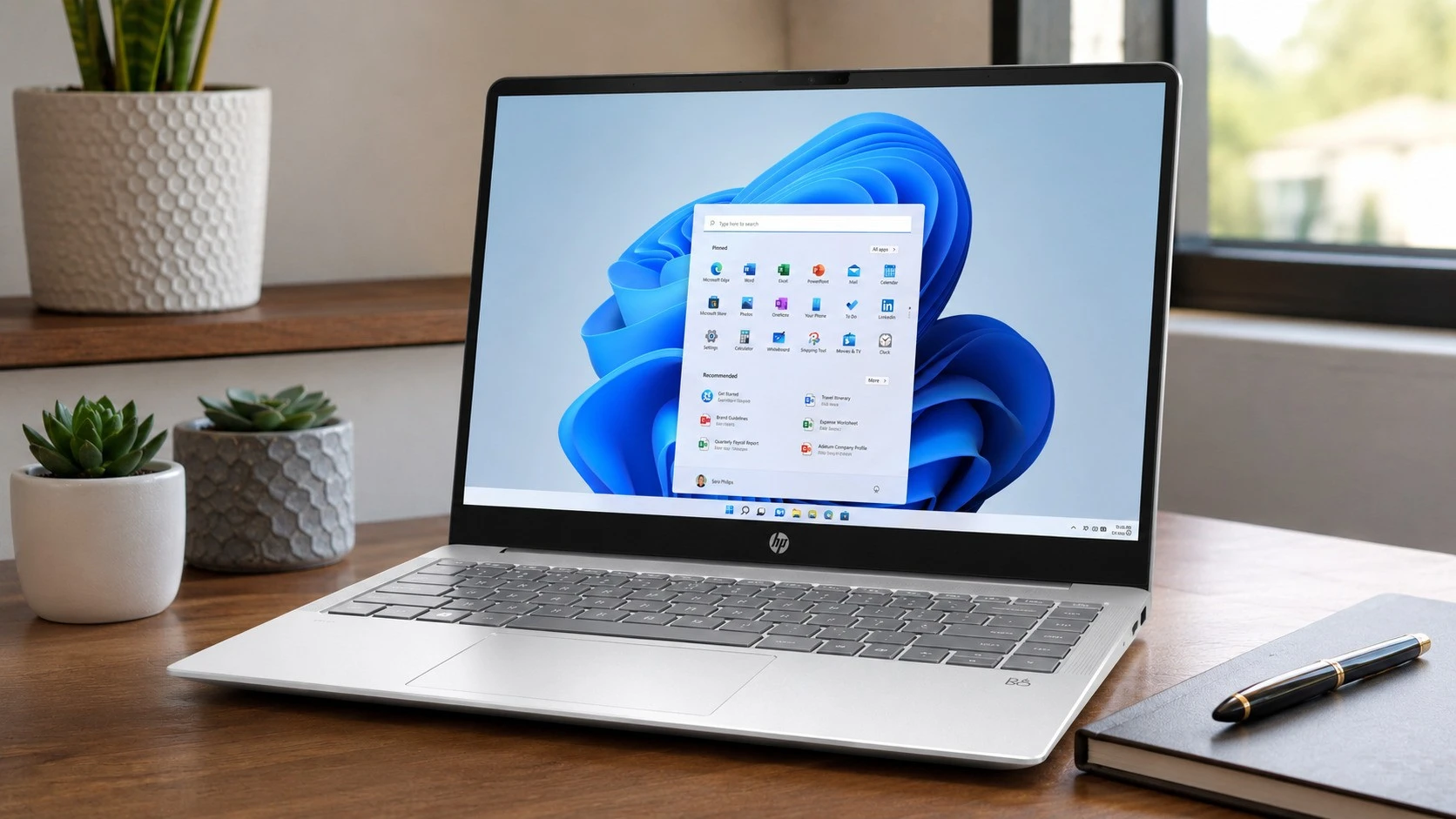
Di Windows, kamu bisa cek spesifikasi laptop lengkap tanpa mengunduh aplikasi tambahan karena semua informasi dasar sudah tersedia di menu bawaan sistem. Ini berguna saat ingin verifikasi prosesor, cara lihat RAM laptop, dan mengecek kapasitas storage sebelum memasang aplikasi besar atau game. Prinsipnya, gunakan dulu cara paling sederhana, lalu lanjut ke alat yang lebih detail jika diperlukan. Hindari terpaku pada satu angka; prosesor, RAM, dan jenis storage bekerja bersama menentukan performa. Salah satu kesalahan umum adalah hanya melihat kapasitas RAM saat membeli laptop, padahal prosesor dan kartu grafis punya pengaruh besar terhadap kemampuan menjalankan aplikasi desain atau game berat.
- Buka File Explorer, cari “This PC”, klik kanan lalu pilih “Properties” untuk melihat jenis prosesor, kapasitas RAM, tipe sistem, dan info dasar Windows.
- Klik tombol Start, masuk ke “Settings > System > About” untuk mengecek cara lihat RAM laptop dan verifikasi prosesor laptop dari tampilan pengaturan yang lebih modern.
- Gunakan kolom pencarian Windows, ketik “System Information”, buka aplikasinya untuk melihat spesifikasi Windows yang jauh lebih detail: prosesor, RAM, motherboard, komponen jaringan, dan lainnya.
- Buka pencarian, ketik “Command Prompt”, jalankan program lalu ketik perintah “systeminfo” dan tekan Enter untuk mendapatkan info sistem, memori, dan konfigurasi jaringan dalam bentuk teks.
- Cari dan buka “DxDiag” lewat pencarian Windows untuk memeriksa prosesor, kartu grafis, suara, dan komponen sistem yang penting untuk game atau aplikasi visual.
- Untuk mengecek storage, buka File Explorer lalu lihat kapasitas dan sisa ruang pada drive di “This PC”; pastikan ada ruang kosong cukup sebelum instal aplikasi besar.
Urutan langkah di atas membantu kamu mulai dari cek spesifikasi laptop yang sederhana sampai detail teknis yang dibutuhkan saat troubleshooting. System Information dan Command Prompt berguna ketika kamu ingin memastikan tidak ada komponen yang disembunyikan oleh penjual laptop bekas atau saat butuh informasi teknis untuk teknisi. Saat mencocokkan dengan requirement aplikasi, bandingkan minimal prosesor, RAM, dan ruang kosong yang diminta aplikasi dengan angka yang kamu lihat di Properties atau Settings. Jika spesifikasi berada di bawah kebutuhan minimum, aplikasi bisa sering crash atau bahkan tidak mau berjalan sama sekali.
Cek Spesifikasi MacBook Tanpa Aplikasi Tambahan
Di MacBook, cek spesifikasi laptop juga sepenuhnya bisa dilakukan lewat menu bawaan macOS, sehingga kamu tidak perlu memasang aplikasi pihak ketiga. Metode native ini memudahkan pengguna pemula sekaligus pengguna tingkat lanjut yang membutuhkan detail teknis untuk keperluan kerja atau perbaikan. Dengan beberapa klik, kamu bisa mengetahui jenis prosesor atau chip, kapasitas RAM, versi macOS, sampai informasi penyimpanan dan komponen lainnya. Ini penting untuk memastikan MacBook memenuhi spesifikasi minimum perangkat lunak editing atau desain yang ingin kamu instal.
Untuk cek spesifikasi utama, klik logo Apple di bagian atas layar, pilih “About This Mac” atau “Mengenai Mac Ini”; di jendela ini kamu akan melihat model perangkat, jenis prosesor atau chip, kapasitas RAM, versi macOS, dan informasi dasar lain. Jika ingin informasi lebih lengkap, gunakan menu lanjutan seperti System Report yang menampilkan detail hardware dan konfigurasi sistem, termasuk informasi penyimpanan dan komponen internal. Menurut sumber, “Fitur ini sangat berguna ketika pengguna ingin mengetahui kondisi dan konfigurasi MacBook secara detail.” Saat membaca requirement aplikasi di situs pengembang, samakan informasi chip/processor, RAM, dan ruang kosong yang tersedia dengan data yang kamu dapat dari About This Mac, sehingga risiko performa lambat atau aplikasi gagal terpasang bisa diminimalkan.
Memastikan Laptop Memenuhi Requirement Aplikasi dan Menghindari Kesalahan Umum
Begitu tahu cara cek spesifikasi laptop, langkah berikutnya adalah mencocokkan data itu dengan kebutuhan aplikasi yang ingin kamu instal. Setiap aplikasi berat biasanya menuliskan syarat sistem: minimal prosesor, kapasitas RAM, ruang kosong storage, dan kadang kartu grafis tertentu. Gunakan informasi dari Properties, Settings, System Information di Windows atau About This Mac di MacBook untuk menilai apakah laptop kamu layak menjalankan aplikasi tersebut. Jika spesifikasi laptop berada di bawah kebutuhan minimum, aplikasi berpotensi berjalan sangat lambat, sering tidak merespons, atau tidak bisa digunakan sama sekali.
Kesalahan yang sering muncul saat membeli laptop adalah fokus pada satu angka, biasanya RAM, dan mengabaikan jenis prosesor serta kartu grafis. Padahal kombinasi ketiganya yang menentukan performa keseluruhan. Kesalahan lain adalah terlalu percaya iklan, terutama untuk laptop bekas; cek selalu spesifikasi langsung di sistem sebelum transaksi dan cocokkan dengan yang tertulis di deskripsi. Dengan mengetahui cara melihat spesifikasi laptop, pengguna dapat memastikan perangkat yang digunakan sesuai dengan kebutuhan, sekaligus menjadikan informasi tersebut bahan pertimbangan sebelum membeli supaya spesifikasi perangkat benar-benar sama dengan yang tercantum di deskripsi produk. Pada akhirnya, meluangkan beberapa menit untuk cek spesifikasi jauh lebih worth it daripada menghadapi laptop lemot atau aplikasi yang tidak bisa dipakai.