

Apa Itu Copilot Excel dan Kenapa Penting untuk Kerja Harian
Copilot Excel adalah asisten berbasis AI yang terintegrasi di Excel untuk membantu mengolah file lokal, mengatur preferensi kerja, dan membuat aturan khusus pada workbook sehingga proses analisis dan pengelolaan data menjadi lebih terarah dan efisien dibanding mengandalkan rumus manual sepenuhnya.
Kalau spreadsheet selama ini terasa menguras waktu, Copilot Excel adalah cara paling masuk akal untuk mempercepat kerja tanpa harus menjadi “dewa rumus”. Copilot dapat membantu mengolah file yang tersimpan di komputer lokal tanpa perlu diunggah ke layanan cloud terlebih dahulu. Artinya, banyak file sensitif di kantor tetap bisa dianalisis dengan bantuan AI, dalam batas kontrol Anda. Ditambah lagi, Excel sudah memiliki AutoFill yang mampu mempercepat pengisian data, menyalin format, membuat deret angka, hingga mengatur daftar kustom. Kombinasi Copilot dan fitur bawaan seperti AutoFill inilah yang menjadikan otomasi spreadsheet jauh lebih realistis untuk dikerjakan siapa pun, bukan hanya tim data.
Tip 1: Atur Mode Kerja Copilot di File Lokal agar Tetap Terkendali
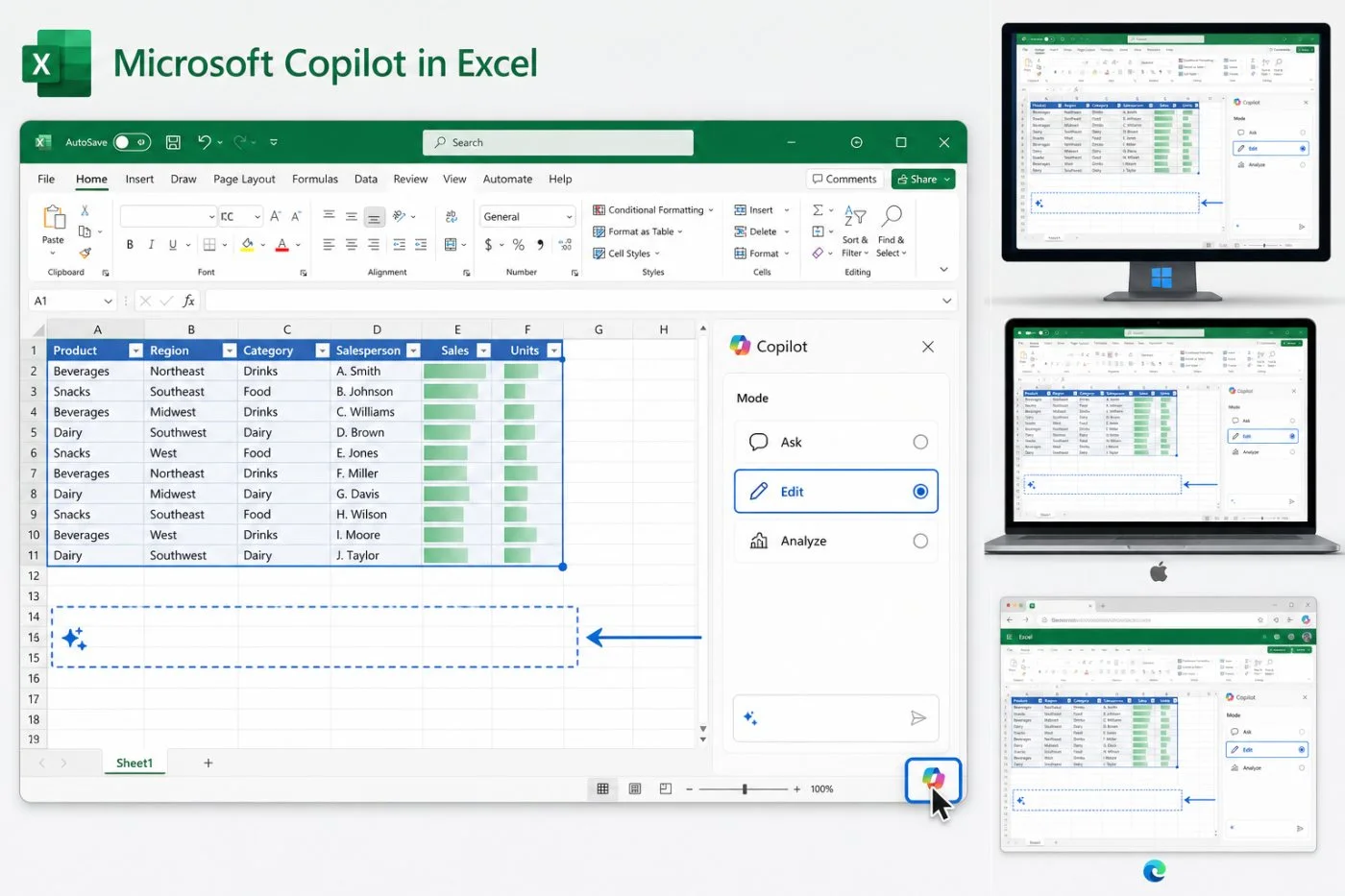
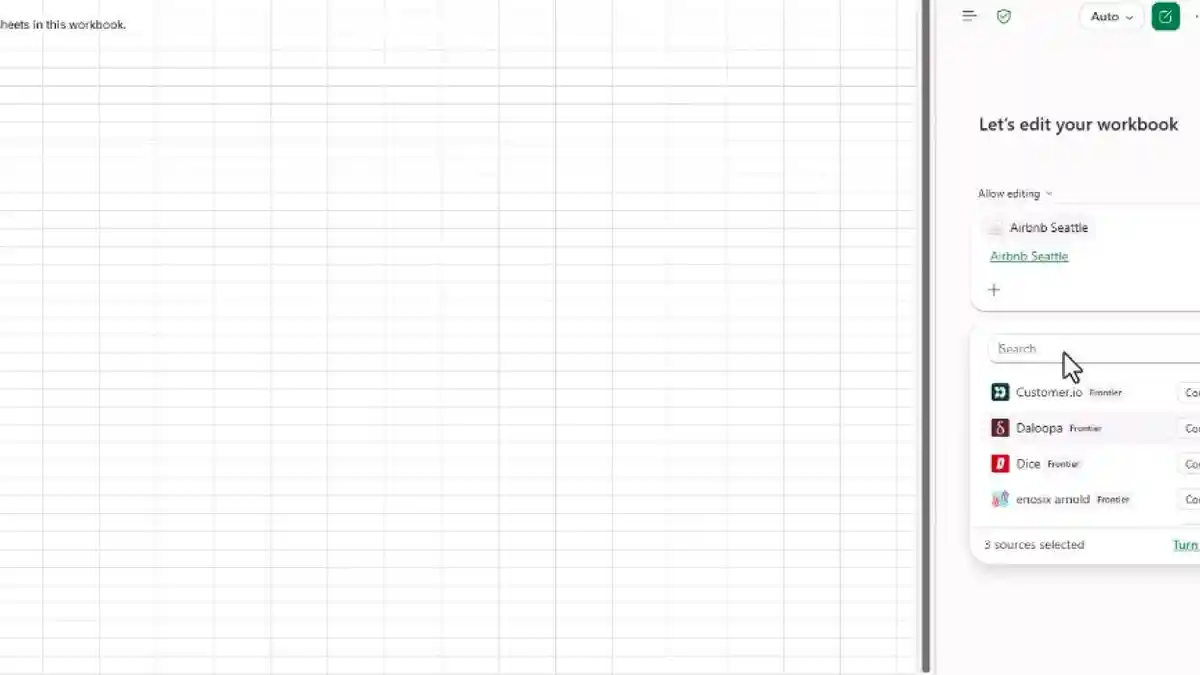
Langkah pertama yang sering diabaikan adalah mengatur cara Copilot boleh “menyentuh” file Anda. Copilot kini bisa digunakan langsung pada file Excel yang tersimpan di komputer lokal tanpa harus diunggah lebih dulu. Ini penting untuk kenyamanan dan kepatuhan, terutama saat mengolah laporan internal.
- Buka file Excel lokal yang ingin Anda analisis.
- Klik ikon Dynamic Action Button (DAB) Copilot di lembar kerja dan atur posisinya dengan klik kanan, apakah ingin disematkan di sisi kanan atau kembali ke ribbon.
- Pilih mode Chat only jika Anda ingin Copilot hanya menganalisis dan menjawab pertanyaan tanpa mengubah sel sama sekali.
- Gunakan mode Plan bila Anda ingin melihat rencana tindakan terlebih dahulu sebelum menerapkannya.
- Aktifkan Allow editing hanya ketika siap memberi izin Copilot untuk mengubah sel, menambah rumus, hingga membuat sheet baru.
Pendekatan ini mencegah Copilot mengubah struktur workbook tanpa pengawasan, tetapi tetap memberi Anda akses ke analisis dan saran yang cepat.
Tip 2: Simpan Preferensi Kerja dengan Personalization agar Rumus Lebih Konsisten
Kalau setiap minggu Anda harus merapikan ulang output laporan karena gaya kerja tidak konsisten, artinya Anda belum memanfaatkan Personalization Copilot. Di sini, Anda bisa menyimpan kebiasaan kerja sebagai instruksi permanen. Copilot di Excel memiliki pengaturan Personalization untuk menyimpan preferensi pengguna yang sering digunakan.
- Buka menu titik tiga di antarmuka Copilot, lalu pilih Personalization.
- Tambahkan instruksi seperti “jangan menggabungkan sel” atau “buat penamaan bidang PivotTable lebih jelas” agar format laporan tetap rapi.
- Simpan pengaturan; preferensi ini melekat ke akun Anda, bukan ke file, sehingga tidak ikut terbawa saat workbook dibagikan ke rekan lain.
Kelebihannya, setiap kali Anda meminta Copilot membantu otomasi spreadsheet, gaya output akan mengikuti “aturan pribadi” yang sudah tersimpan. Ini mengurangi revisi berulang yang biasanya memakan waktu setelah proses analisis selesai.
Tip 3: Gunakan Sheet .Rules untuk Aturan Workbook dan Perhitungan Khusus
Kalau Anda punya workbook yang dipakai banyak orang—misalnya laporan bulanan atau template analisis—logika perhitungan sering kali ada di kepala satu orang saja. Di sinilah sheet .Rules berperan. Pengguna dapat membuat sheet khusus bernama .Rules untuk menyimpan aturan yang berlaku pada workbook tertentu.
- Tambahkan sheet baru dan beri nama .Rules.
- Tuliskan setiap aturan di kolom A sebagai satu kalimat, misalnya definisi metrik atau metode perhitungan.
- Kelompokkan aturan penting dengan judul yang diawali tanda ## bila diperlukan.
- Pastikan sheet .Rules tetap visible agar dapat dibaca oleh Copilot; jika disembunyikan, Copilot tidak dapat menggunakannya.
Berbeda dengan Personalization yang melekat pada akun, aturan di .Rules tersimpan di dalam file sehingga ikut terbawa ketika workbook dibagikan. Ini membuat Copilot “paham konteks” yang sama dengan tim Anda, mengurangi salah tafsir saat membantu analisis dan rekomendasi rumus.
Tip 4: Gabungkan Copilot dengan AutoFill untuk Otomasi Spreadsheet yang Lebih Cepat
Mengandalkan Copilot saja tanpa memaksimalkan fitur bawaan Excel adalah pemborosan. Fitur AutoFill di Excel dapat mempercepat pengisian data, menyalin format, membuat deret angka, hingga mengatur daftar kustom. Digabung dengan instruksi dari Copilot, Anda bisa mengubah cara kerja dari “manual repetitif” menjadi otomasi spreadsheet yang lebih cerdas.
- Setelah Copilot menyarankan struktur tabel atau perhitungan, gunakan AutoFill untuk menyalin format ke sel lain: seret autofill handle di pojok kanan bawah sel, lalu pilih Fill Formatting Only agar isi sel tidak berubah.
- Untuk memperluas rumus yang sudah disusun, buat rumus di satu sel lalu seret autofill handle ke arah yang diinginkan; Excel akan menyesuaikan rumus sesuai posisi tujuan.
- Manfaatkan kemampuan Excel mengenali urutan bulan dan hari, termasuk singkatan seperti Jan, Feb, Mar dan Mon, Tue, Wed, saat Copilot membantu menyiapkan kalender kerja atau timeline.
Dengan pola ini, Copilot membantu merancang logika, sedangkan AutoFill menangani reproduksi rumus dan format ke ribuan baris tanpa pengetikan berulang. “Fitur AutoFill di Excel dapat mempercepat pengisian data” adalah fondasi praktis yang sebaiknya tidak diabaikan saat mengotomasi laporan.