
Apa Itu Excel Copilot Python dan Mengapa Penting untuk Profesional Kantor
Excel Copilot Python adalah kemampuan baru di Excel yang memungkinkan pengguna menjalankan pemrosesan Python langsung dari fitur Edit with Copilot untuk statistik, simulasi, visualisasi lanjutan, otomatisasi, dan transformasi data, lalu mengembalikan hasil ke workbook yang sama tanpa harus menulis kode Python sendiri. Untuk profesional kantor, ini bukan sekadar tambahan fitur; ini adalah pintu masuk ke analisis data otomatis yang sebelumnya hanya bisa dilakukan di lingkungan Python terpisah, dengan dampak langsung pada kecepatan laporan, konsistensi perhitungan, dan cara tim keuangan, operasional, maupun analis bisnis menyusun insight dari spreadsheet sehari-hari. Pendekatan berbasis natural language mengurangi hambatan teknis, tetapi sekaligus memaksa pengguna bertanggung jawab atas definisi data, asumsi analisis, dan pemeriksaan hasil sebelum dipakai dalam pengambilan keputusan.

Syarat Platform, Lisensi, dan Compute: Jangan Asal Klik Copilot
Sebelum tergoda menjadikan Excel Copilot Python sebagai tulang punggung analisis data otomatis, profesional kantor harus realistis tentang syarat aksesnya. Pertama, fitur ini menargetkan Excel di Windows, Mac, dan Web; mode Edit, Plan, dan Chat tersedia di ketiga platform tersebut. Namun sekadar memakai OS yang didukung tidak menjamin apa pun: jika Copilot tidak muncul, organisasi perlu memeriksa apakah kontrak Microsoft 365 memang termasuk fitur tersebut dan apakah pengaturan tenant mengizinkan penggunaannya. Kedua, ketersediaan Python in Excel bergantung pada jenis subscription, tipe akun, dan update channel; iPad, iPhone, dan Android tidak mendukung Python in Excel dan dapat memunculkan error saat recalculation dilakukan pada cell Python. Ketiga, compute memiliki batas tersendiri: subscription yang memenuhi syarat menyediakan standard compute dengan recalculation otomatis serta jatah premium compute bulanan yang akan turun ke kecepatan standar saat allowance habis sebelum reset di awal bulan berikutnya.
Quote yang layak dicatat untuk tim IT adalah: "Excel terpasang, panel Copilot terlihat, dan hak kalkulasi Python adalah tiga akses yang tidak boleh dianggap sama". Administrator perlu menyelaraskan lisensi Copilot, dukungan Python in Excel, update channel, aktivasi akun, dan allowance compute satu per satu sebelum menjanjikan workflow baru kepada tim bisnis. Mengabaikan lapisan ini berisiko menimbulkan ekspektasi berlebihan dari pengguna, laporan yang bergantung pada fitur yang tidak konsisten antar perangkat, dan kebijakan pemakaian compute yang melanggar batas organisasi.
Langkah Praktis: Menjalankan Analisis Python dari Edit with Copilot
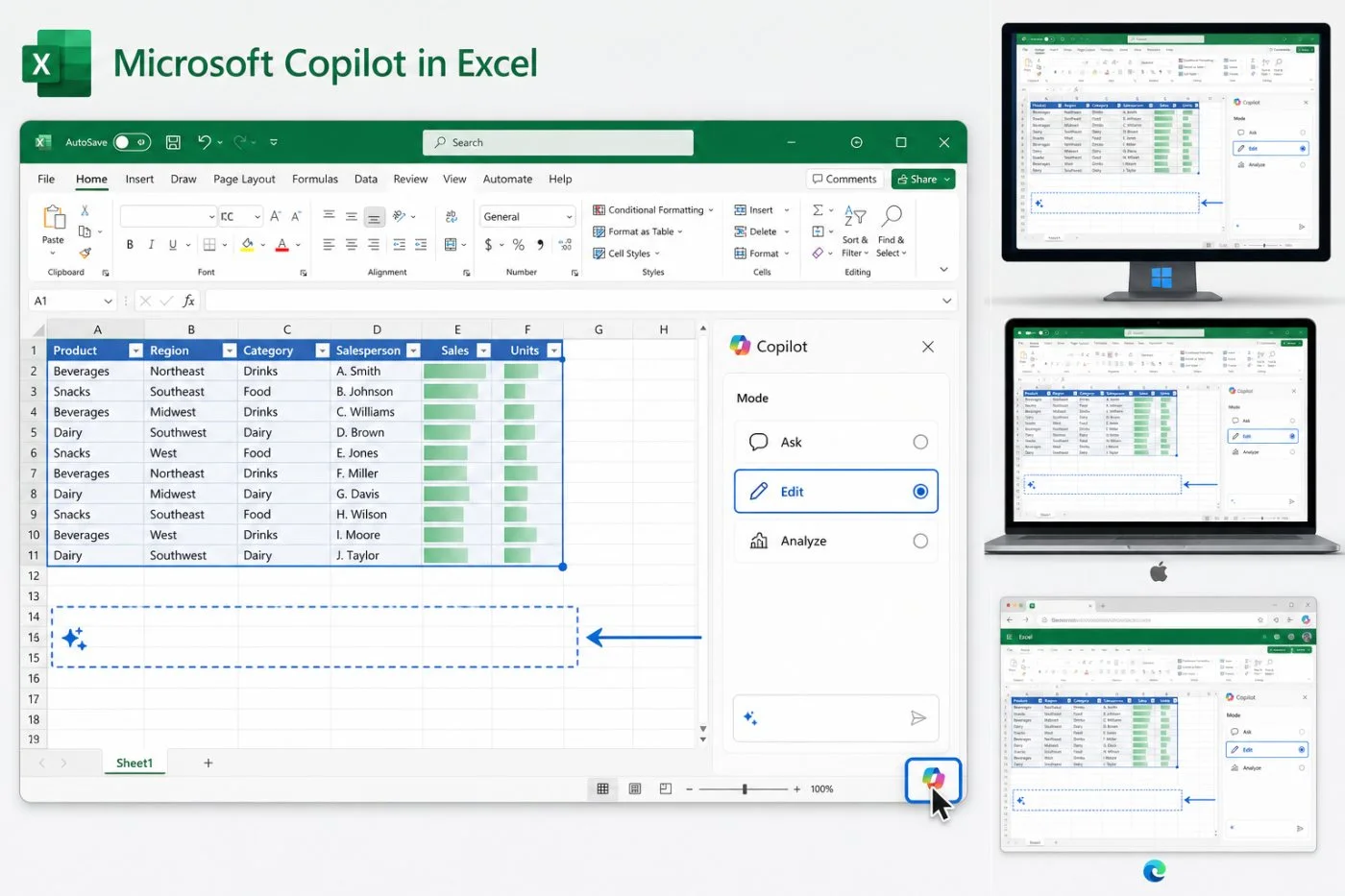
Kekuatan Excel Copilot Python baru terasa ketika Anda mengikuti alur kerjanya dengan disiplin. Intinya, workflow dimulai dengan membuka workbook yang sudah berisi data analisis, lalu menjelaskan tugas di Edit with Copilot; Copilot menjalankan pemrosesan Python yang dibutuhkan dan menaruh hasilnya kembali di Excel agar pengguna dapat memeriksa output. Operasi standar yang direkomendasikan adalah: buka workbook dengan tabel yang memiliki nama kolom jelas, buka Copilot dan pastikan mode Edit aktif, sebutkan bahwa Anda ingin menggunakan Python, jelaskan data sasaran, jenis pemrosesan dan lokasi output dalam kalimat lengkap, kemudian cocokkan tabel atau visualisasi yang dikembalikan dengan data asli.
- Buka workbook Excel yang berisi data dengan kolom terdefinisi jelas.
- Klik ikon Copilot di sudut Excel dan pastikan mode Edit dipilih.
- Tuliskan prompt natural language yang menyebut penggunaan Python, range data, jenis analisis, dan lokasi output.
- Tunggu Copilot menjalankan Python, lalu periksa tabel atau visualisasi yang dikembalikan di workbook.
- Bandingkan output dengan data asli menggunakan fungsi Excel seperti SUM atau PivotTable untuk validasi dasar.
Kesalahan yang paling sering terjadi bukan pada kode, melainkan pada prompt yang kabur: hanya mengatakan "tolong analisis" tanpa menyebut table mana, date range, unit, transformasi yang dibutuhkan, dan tujuan output membuat Copilot menebak konteks, yang jarang sejalan dengan asumsi bisnis Anda. Di sinilah profesional kantor perlu belajar menulis instruksi analisis yang eksplisit, bukan berharap AI menebak aturan akuntansi atau definisi KPI yang tidak pernah dijelaskan.

Use Case: Cleaning, Simulasi, dan Visualisasi dengan Analisis Data Otomatis
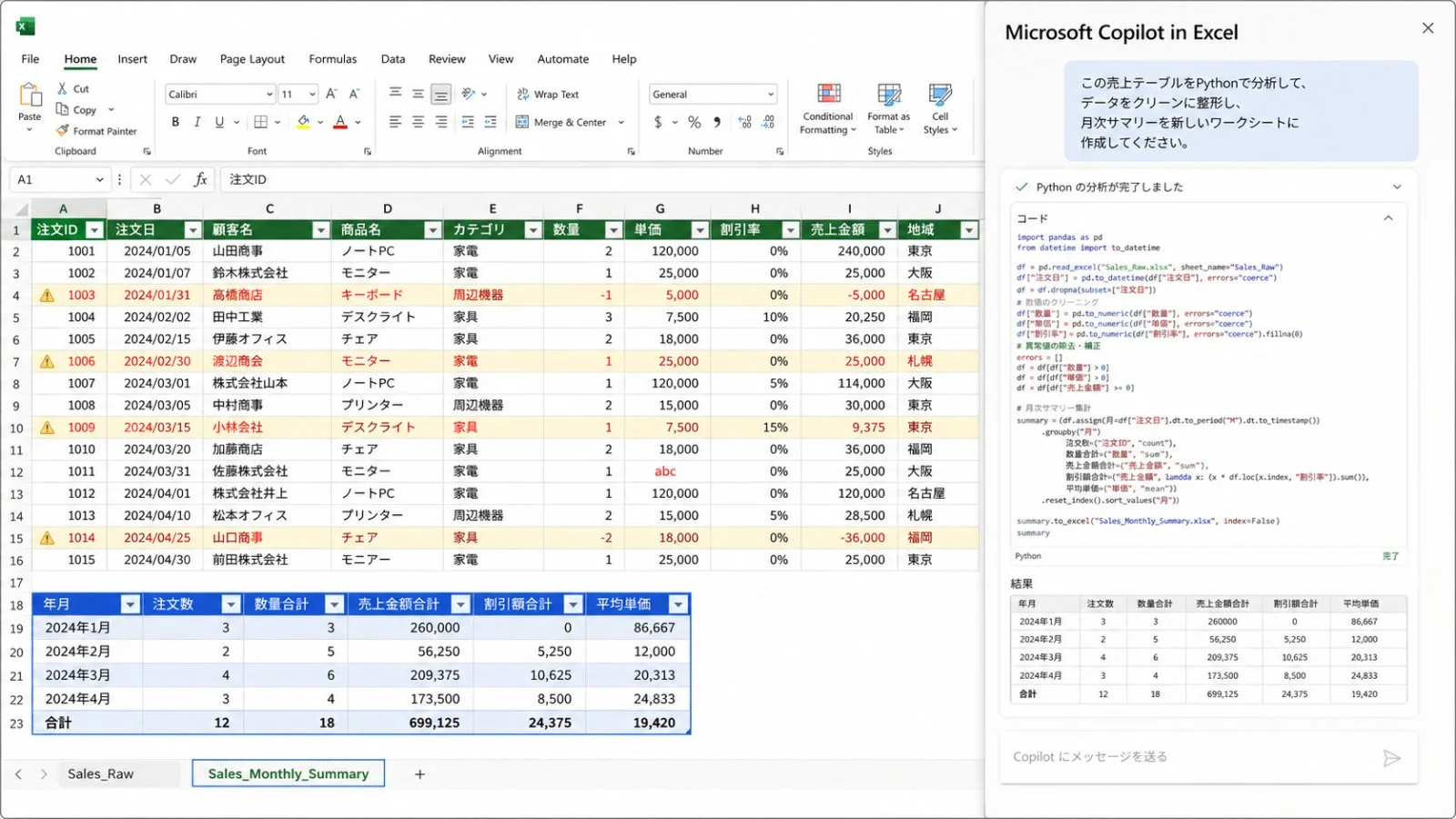
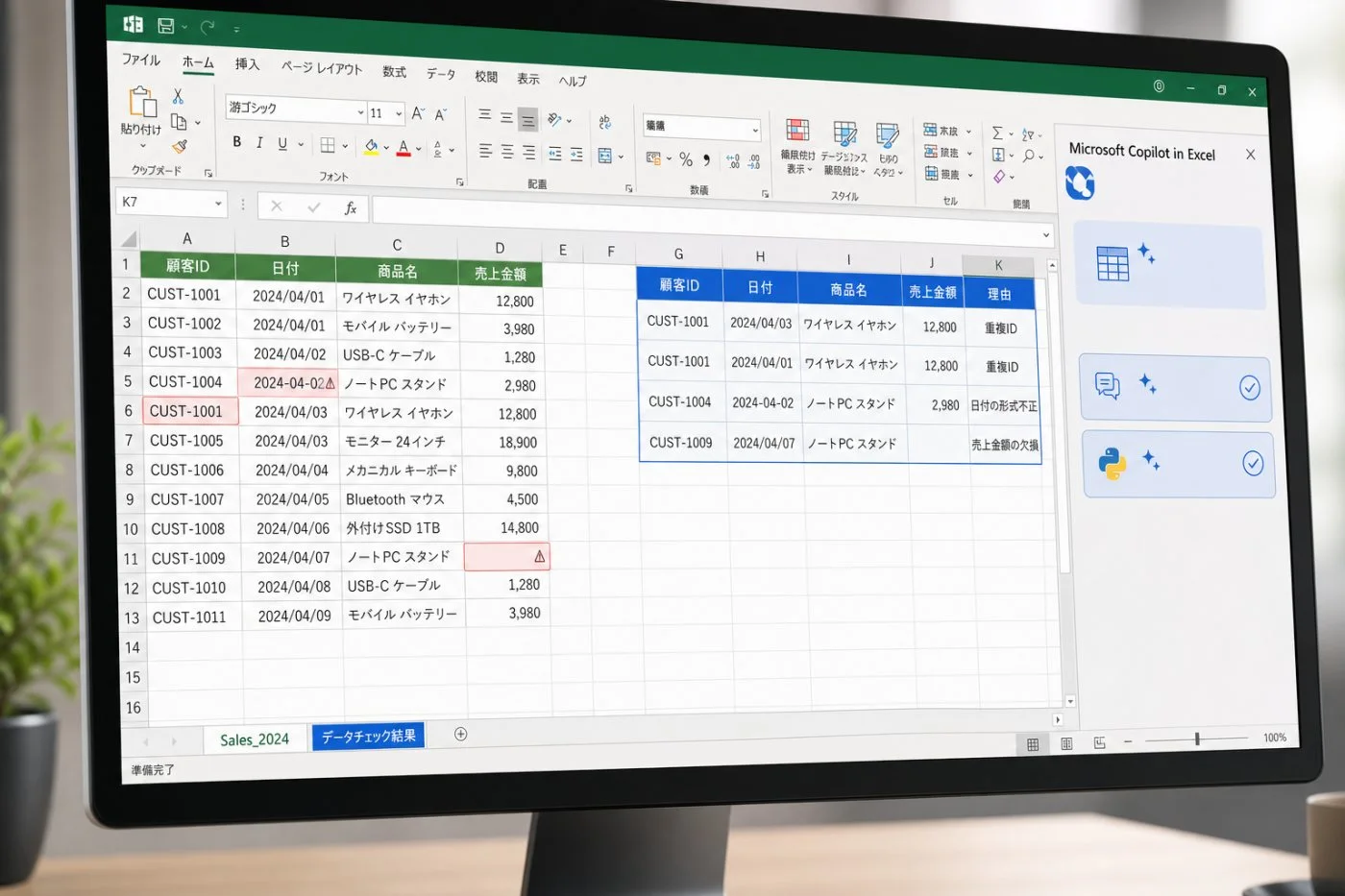
Begitu syarat teknis terpenuhi, Excel Copilot Python membuka tiga use case langsung untuk profesional kantor: ringkasan tren, data cleaning, dan visualisasi berbasis Python. Untuk cleaning, Anda bisa meminta Copilot memakai Python untuk mendeteksi duplikasi ID pelanggan, nilai tanggal yang tidak dapat diinterpretasi, dan nilai penjualan yang hilang, lalu mengembalikan baris bermasalah beserta alasan deteksi di sheet terpisah tanpa mengubah tabel asli. Dalam analisis tren, prompt dapat memerintahkan pengelompokan tanggal menjadi bulan, mengkalkulasi perubahan per kategori produk, dan menulis hasil ke sheet baru dengan periode analisis yang jelas. Visualisasi menjadi lebih menarik ketika Anda meminta Copilot mengagregasi penjualan bulanan per wilayah serta menampilkan tabel dan grafik yang membedakan antara nilai nol dan bulan tanpa data, sehingga interpretasi tidak rancu.
Untuk simulasi, Copilot yang menjalankan Python dapat menghasilkan berbagai skenario berbasis beberapa asumsi sekaligus—misalnya kombinasi pertumbuhan penjualan, perubahan biaya, dan pergeseran kurs. Namun jika distribusi probabilitas, dependency antar variabel, atau horizon waktu tidak sejalan dengan asumsi bisnis resmi, output simulasi tidak layak dijadikan dasar keputusan. Di semua skenario ini, Copilot menggeser pekerjaan analis dari menulis setiap baris kode ke mengendalikan intent, input, asumsi, dan rekonsiliasi: Anda bukan lagi operator formula satu per satu, melainkan perancang eksperimen analisis data otomatis yang harus sanggup menjelaskan logika di balik setiap tabel dan grafik yang muncul.

Review Output: Tanggung Jawab Manusia Tidak Hilang
Excel Copilot Python memperpendek jarak antara data di spreadsheet dan analisis tingkat lanjut, tetapi sama sekali tidak menghapus tanggung jawab manusia atas hasil. Setelah Python dieksekusi, ada beberapa hal yang wajib diperiksa: apakah hanya sheet, kolom, dan periode yang Anda maksud yang dijadikan input; bagaimana perubahan jumlah baris sebelum dan sesudah, termasuk baris yang dihapus, digabung, atau dianggap duplikat; apakah nilai agregat seperti total dan subtotal dapat direkalkulasi dengan fungsi Excel biasa seperti SUM atau PivotTable; serta apa yang dilakukan terhadap missing value dan nilai abnormal seperti pengembalian atau angka negatif.
Analisis lain menekankan bahwa bahkan dalam workflow resmi, langkah terakhir tetap berupa review manual dan inspeksi hasil di Excel; belum ada bukti bahwa proses Python yang dikendalikan AI dapat menggantikan pemeriksaan manusia. Minimum untuk laporan keuangan atau operasional adalah memastikan worksheet, tabel, date range, currency, dan unit yang digunakan sudah tepat; memahami aturan pembuangan atau pengubahan missing value, duplikasi, dan outlier; mengecek input simulasi dan asumsi statistika terhadap kebijakan internal; mencocokkan total ringkasan dan beberapa baris sampel dengan perhitungan mandiri; serta menegaskan bahwa visualisasi menggunakan source range, agregasi, label, dan axis yang benar. Dengan kata lain, yang berubah adalah lingkungan analisis—dari bolak-balik antara Excel dan environment Python eksternal menjadi satu sesi Edit with Copilot—sementara beban penilaian hasil tetap melekat pada profesional kantor.