
Mengapa Excel Copilot Python Mengubah Cara Profesional Menganalisis Data
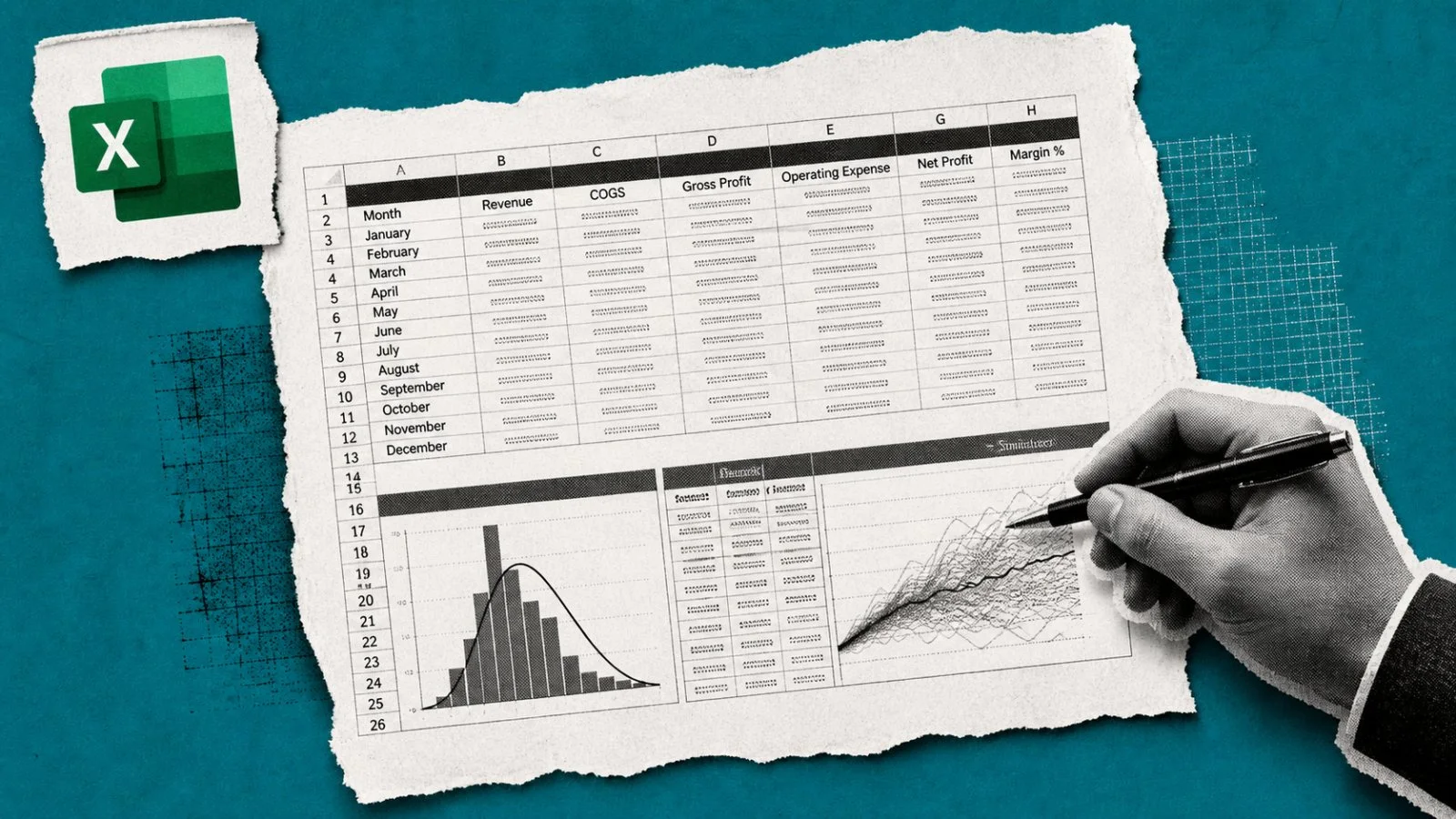
Excel Copilot Python adalah kemampuan baru di Excel yang memungkinkan pengguna menjalankan analisis data otomatis dan perhitungan kompleks menggunakan Python langsung dari fitur Edit with Copilot, hanya dengan instruksi bahasa alami tanpa perlu menulis satu baris kode pun, sehingga menjembatani formula AI Excel dengan pemrograman tingkat lanjut untuk laporan kantor yang lebih cepat dan lebih akurat. Pembaruan ini membuat hasil analisis dan transformasi data bisa dikembalikan langsung ke workbook yang sama, lengkap dengan tabel dan visualisasi yang dapat segera ditinjau. Secara praktik, ini bukan kosmetik kecil; ini adalah pergeseran mindset: dari “jago rumus” menjadi “jago merumuskan pertanyaan analitis yang tepat”. Office 365 Copilot sekarang bukan sekadar asisten yang menulis formula, tetapi jembatan ke dunia statistik, simulasi, dan visualisasi lanjutan berbasis Python. Profesional yang selama ini menghabiskan jam untuk pivot, filter, dan grafik manual punya alasan kuat untuk mengubah rutinitas.

Pra-syarat: Lisensi, Platform, dan Batas Compute yang Wajib Dipahami
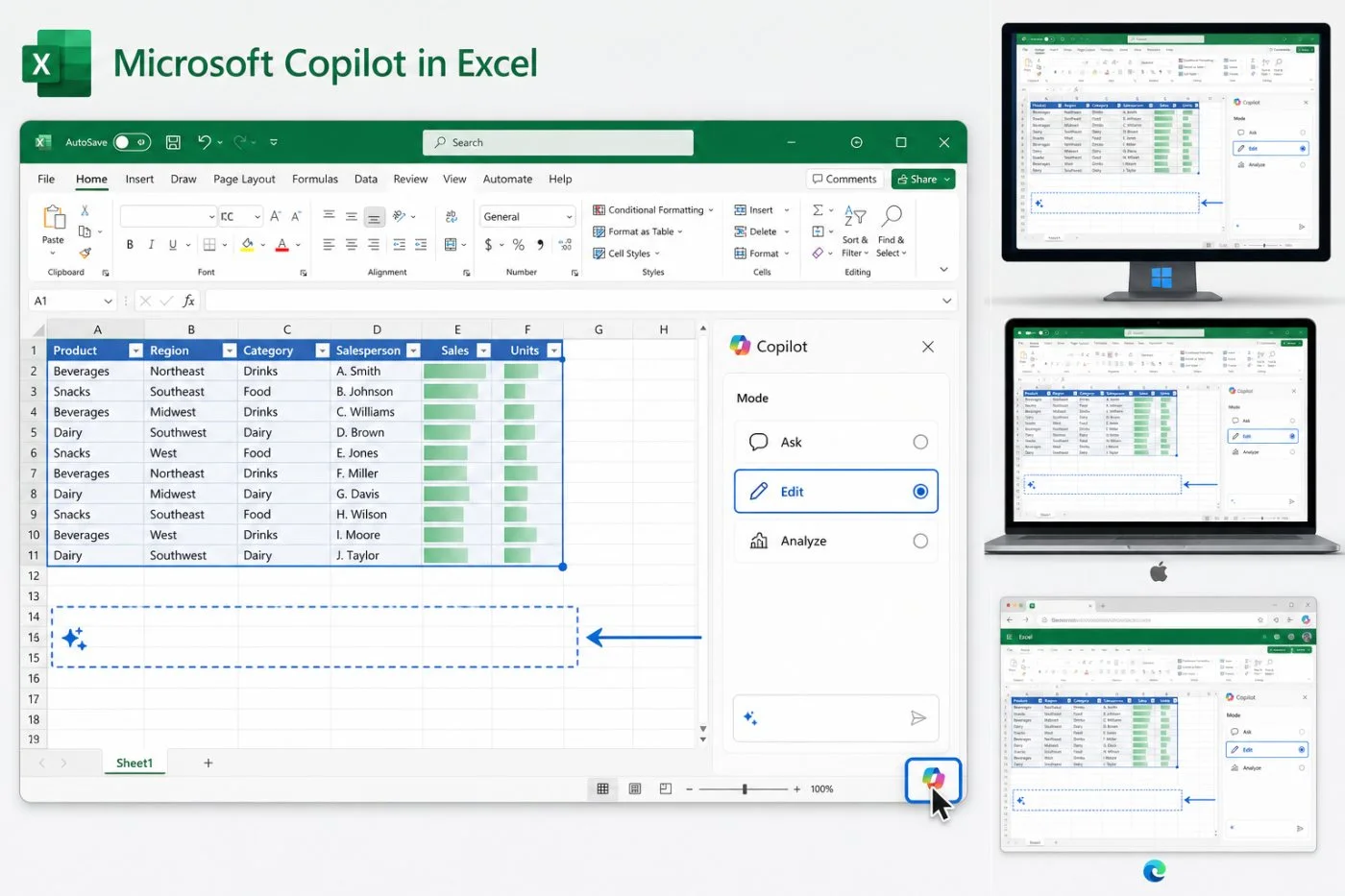
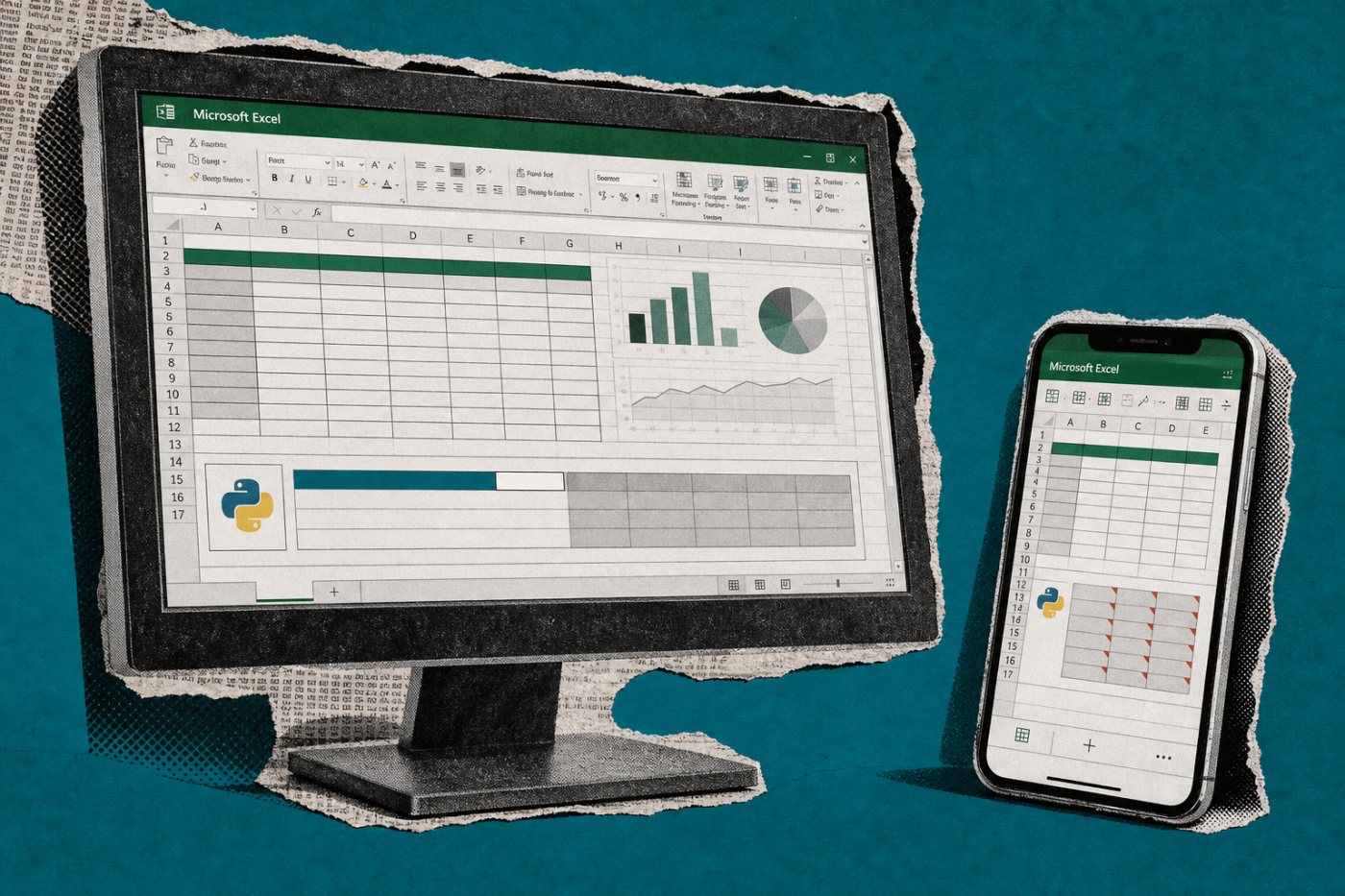
Sebelum sibuk bereksperimen dengan Excel Copilot Python, profesional kantor perlu jujur soal akses: tidak semua akun dan perangkat otomatis mendapat fitur ini. Pertama, jalur masuknya adalah Edit with Copilot yang tersedia di Excel untuk Windows, Mac, dan web; pengguna membuka ikon Copilot di pojok Excel dan akan masuk ke mode Edit secara default. Jika panel Copilot tidak muncul, masalahnya bukan pada Excel, melainkan pada kontrak Microsoft 365 dan pengaturan organisasi—IT admin harus memastikan lisensi Copilot dan hak penggunaan fitur terkait benar-benar diaktifkan. Ketersediaan Python in Excel sendiri bergantung pada jenis subscription, tipe akun, dan update channel; iPad, iPhone, dan Android tidak mendukung eksekusi Python meski workbook-nya bisa dibuka. "Device-based license dan shared computer activation tidak didukung untuk Python in Excel" adalah pengingat bahwa skenario lab bersama tidak otomatis kompatibel. Di balik layar, ada batas compute: subscription yang memenuhi syarat mendapat standard compute dan automatic recalculation, dengan jatah premium compute bulanan yang bisa habis lalu turun ke kecepatan standar sampai reset periode berikutnya. Mengabaikan tiga lapis akses—Copilot, Python in Excel, dan compute allowance—adalah kesalahan strategis yang akan membuat tim frustasi.
Langkah Praktis: Dari Workbook ke Analisis Python Tanpa Menulis Kode
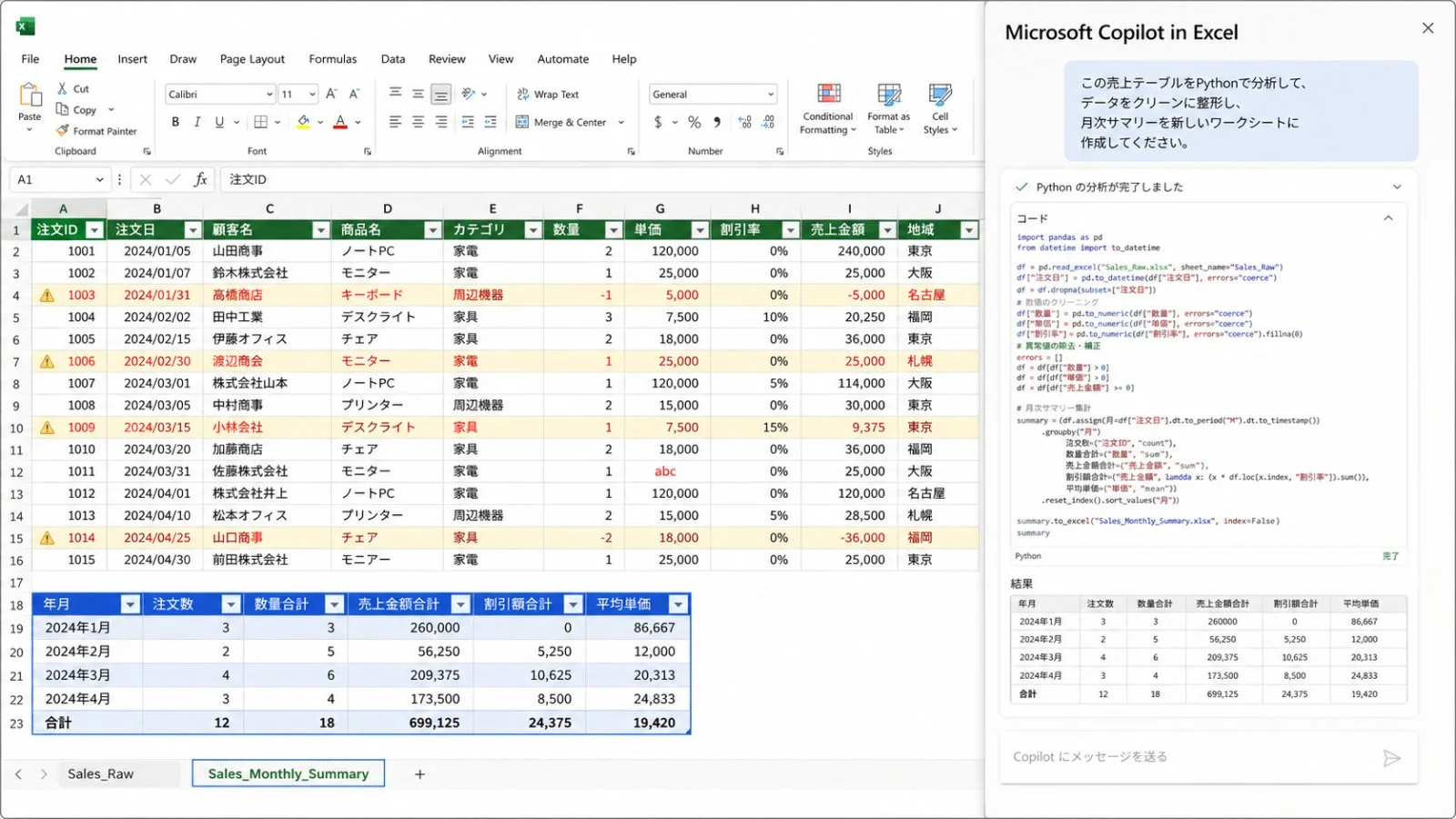
Kekuatan Excel Copilot Python baru terasa ketika dijalankan sebagai workflow yang jelas, bukan sekadar coba-coba. Alurnya sederhana tapi menuntut ketelitian: pertama, buka workbook yang berisi data dengan struktur tabel yang jelas, termasuk nama kolom yang informatif. Kedua, buka Copilot dan pastikan mode yang aktif adalah Edit, karena hanya mode ini yang dapat mengubah workbook dan mengeksekusi Python; Plan hanya membuat rencana langkah, sedangkan Chat menyimpan jawaban di panel tanpa menyentuh sheet. Ketiga, tuliskan permintaan lengkap dengan menyebut Python sebagai mesin analisis, rentang data, jenis proses, dan lokasi output. Misalnya: minta Copilot "menggunakan Python untuk mengagregasi tanggal menjadi per bulan, merangkum kenaikan dan penurunan per kategori produk, lalu menaruh tabel ringkasan di sheet baru dengan periode analisis yang tercantum". Terakhir, tinjau tabel atau visual yang dikembalikan Copilot, cocokkan dengan data asli, dan pastikan logika agregasi tidak melenceng. Di sini, pengguna bisa memanfaatkan analisis data otomatis untuk tren, pembersihan data, dan visualisasi tanpa menyusun rumus rumit maupun skrip manual.

Menerjemahkan Kebutuhan Bisnis Menjadi Prompt: Contoh Analisis, Cleaning, dan Visualisasi
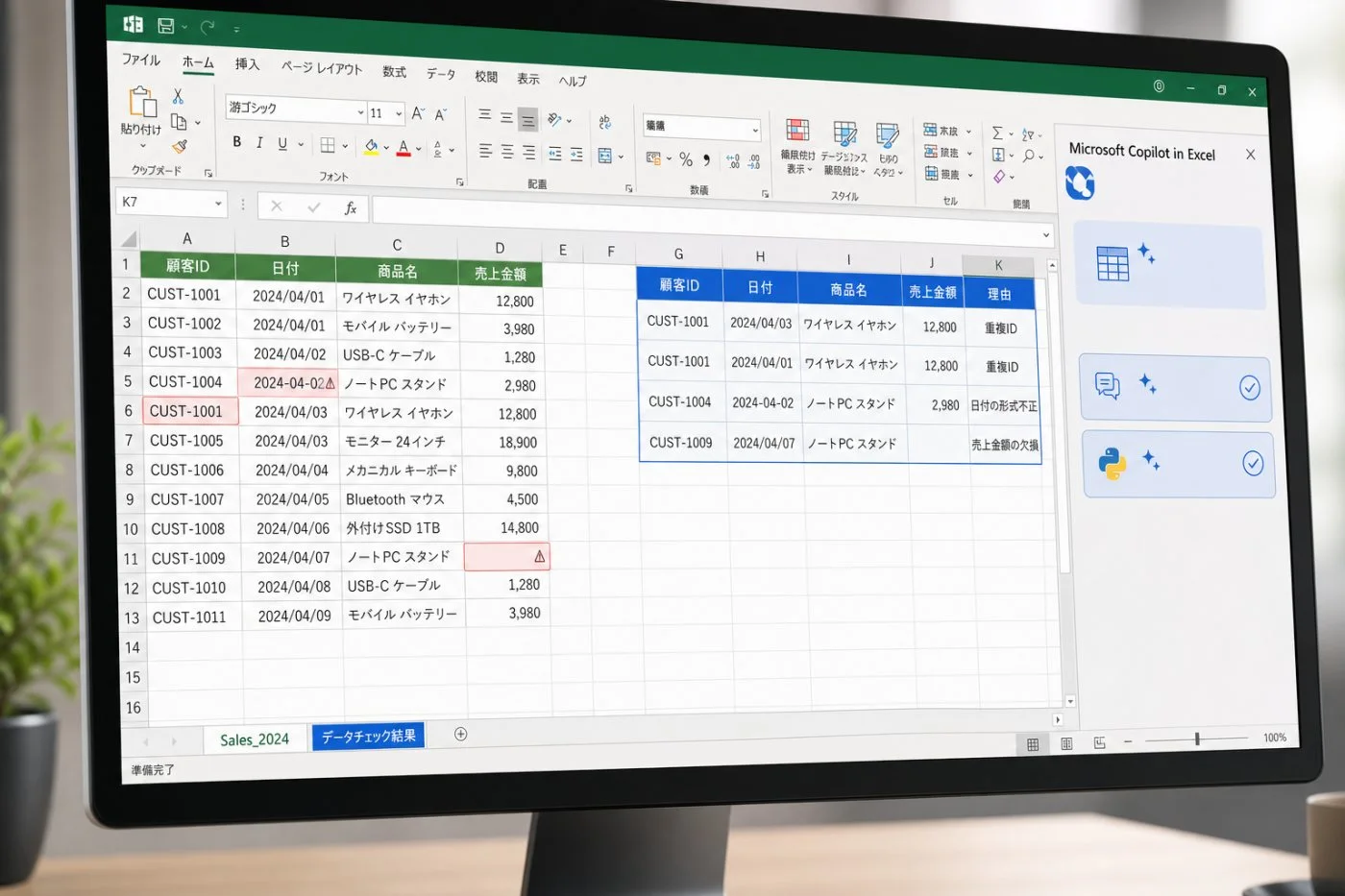
Kunci keberhasilan penggunaan Excel Copilot Python bukan kecanggihan AI, melainkan kejernihan prompt. Untuk analisis tren penjualan, pengguna sebaiknya secara eksplisit menyebut unit waktu, perlakuan terhadap retur dan pajak, serta bentuk output. Contohnya: minta Python mengelompokkan tanggal penjualan per bulan, menganalisis naik-turun per kategori produk, dan menuliskannya di sheet baru beserta rentang periode yang dianalisis. Dalam skenario analisis data otomatis untuk data pelanggan, prompt bisa berfokus pada data cleaning: minta Python mendeteksi duplikasi ID pelanggan, nilai tanggal yang tak dapat diinterpretasikan, dan nilai penjualan yang hilang, lalu menempatkan baris bermasalah beserta alasan temuan di sheet lain tanpa mengubah tabel asli. Untuk visualisasi, jangan hanya minta grafik; minta juga tabel agregasi agar bisa diverifikasi. Misalnya, minta Python mengagregasi penjualan bulanan per region berikut tabel dan grafik tren, sambil membedakan bulan tanpa data sebagai missing, bukan nol. Pendekatan ini membuat Copilot AI menyatu dengan kemampuan pemrograman Python secara fungsional: pengguna menulis niat bisnis, Python mengerjakan hitungannya, dan Excel menampilkan hasil dengan efisiensi kerja maksimal.

Review Output: Kesalahan Umum dan Cara Menjaga Akurasi Laporan
Godaan terbesar dari Excel Copilot Python adalah memperlakukan output sebagai kebenaran final. Itu berbahaya. Antarmuka bahasa alami memang menurunkan hambatan menulis kode, tetapi tidak otomatis memutuskan arti setiap kolom, cara menangani nilai hilang, atau apakah asumsi simulasi selaras dengan kebijakan bisnis. Setelah Python mengeksekusi analisis, pengguna harus meninjau hasil di Excel: pastikan worksheet, tabel, rentang tanggal, mata uang, dan unit yang digunakan sesuai dengan maksud analisis. Periksa bagaimana missing value, duplikasi, dan outlier diperlakukan—apakah dihapus, diganti nol, atau hanya ditandai—dan apakah retur atau angka negatif tetap disertakan. Untuk laporan finansial dan operasional, bandingkan total ringkasan dan beberapa baris sampel dengan perhitungan independen menggunakan SUM, pivot, atau formula standar Excel. Kesalahan umum adalah prompt yang terlalu umum (misalnya hanya menulis “analisis penjualan”), sehingga Copilot membuat asumsi yang tidak terdokumentasi. Praktik sehatnya: simpan teks permintaan, versi data, kondisi agregasi, dan hasil pemeriksaan sebagai bagian dari dokumentasi laporan, sehingga keputusan bisa diaudit dan dilakukan ulang jika perlu.