
Excel Copilot Python: lompatan besar bagi spreadsheet AI di kantor
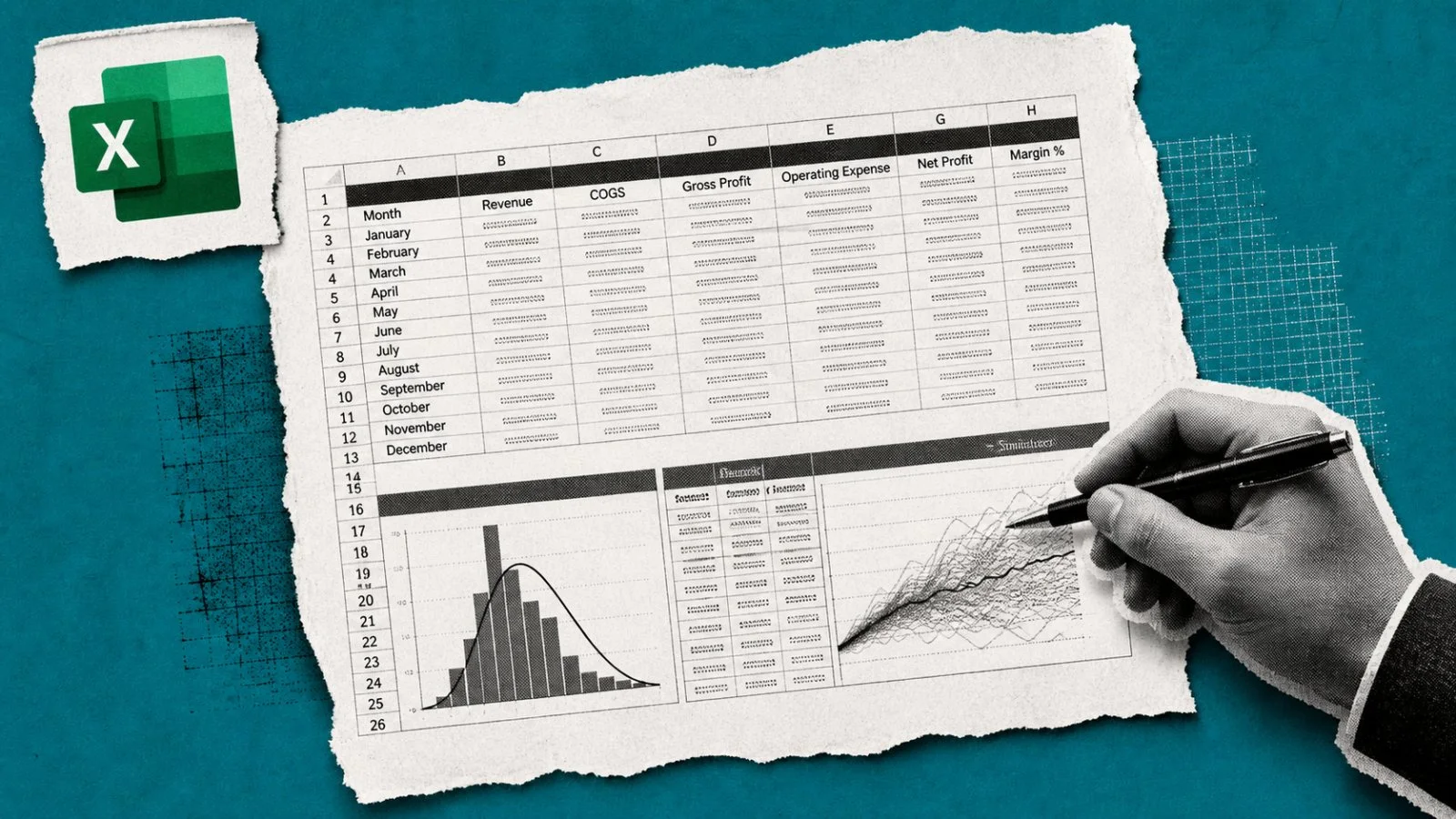
Excel Copilot Python adalah kemampuan baru di fitur Edit Copilot yang mengizinkan pengguna menjalankan pemrosesan Python langsung pada data workbook, sehingga statistik, simulasi, visualisasi, otomasi, dan transformasi data dapat dipicu dengan perintah bahasa alami tanpa harus menulis kode secara manual, lalu hasilnya dikembalikan ke worksheet untuk ditinjau sebagai bagian dari analisis data otomatis spreadsheet AI profesional. Fitur ini bukan tambahan kosmetik; ini menggeser pusat kerja analis dari menulis formula rumit menjadi merancang permintaan (prompt) yang jelas dan melakukan review hasil dengan disiplin. Profesional yang terbiasa bolak-balik antara Excel dan lingkungan Python terpisah kini diberi workflow tunggal di dalam workbook, tetapi tanggung jawab atas akurasi dan interpretasi tetap ada pada manusia. Dengan kata lain, Excel Copilot Python mempercepat kerja, namun tidak boleh dijadikan autopilot untuk keputusan bisnis.

Prasyarat platform, lisensi, dan kapasitas komputasi yang sering disalahpahami
Sebelum bermimpi mengotomatisasi seluruh laporan, profesional kantor perlu menerima kenyataan: tidak semua Excel bisa memakai Excel Copilot Python. Fitur Edit Copilot dengan eksekusi Python saat ini ditujukan untuk Excel di Windows, Mac, dan web, bukan di setiap perangkat seluler atau varian aplikasi. Lebih jauh, ketersediaan Python in Excel bergantung pada jenis langganan Microsoft 365, tipe akun, serta update channel yang digunakan, sehingga sekadar melihat panel Copilot terbuka belum menjamin hak kalkulasi Python. Compute pun dibatasi: langganan yang memenuhi syarat mendapat standar compute dengan recalculation otomatis dan jatah premium compute bulanan yang akan turun ke kecepatan standar ketika kuota habis hingga reset di awal bulan berikutnya. Karena itu, administrator organisasi wajib memeriksa secara terpisah lisensi Copilot, dukungan Python in Excel, kanal pembaruan, aktivasi akun, dan allowance compute sebelum tim berharap pada spreadsheet AI ini untuk beban kerja berat.
Langkah kerja praktis: dari prompt di Edit Copilot ke hasil analisis
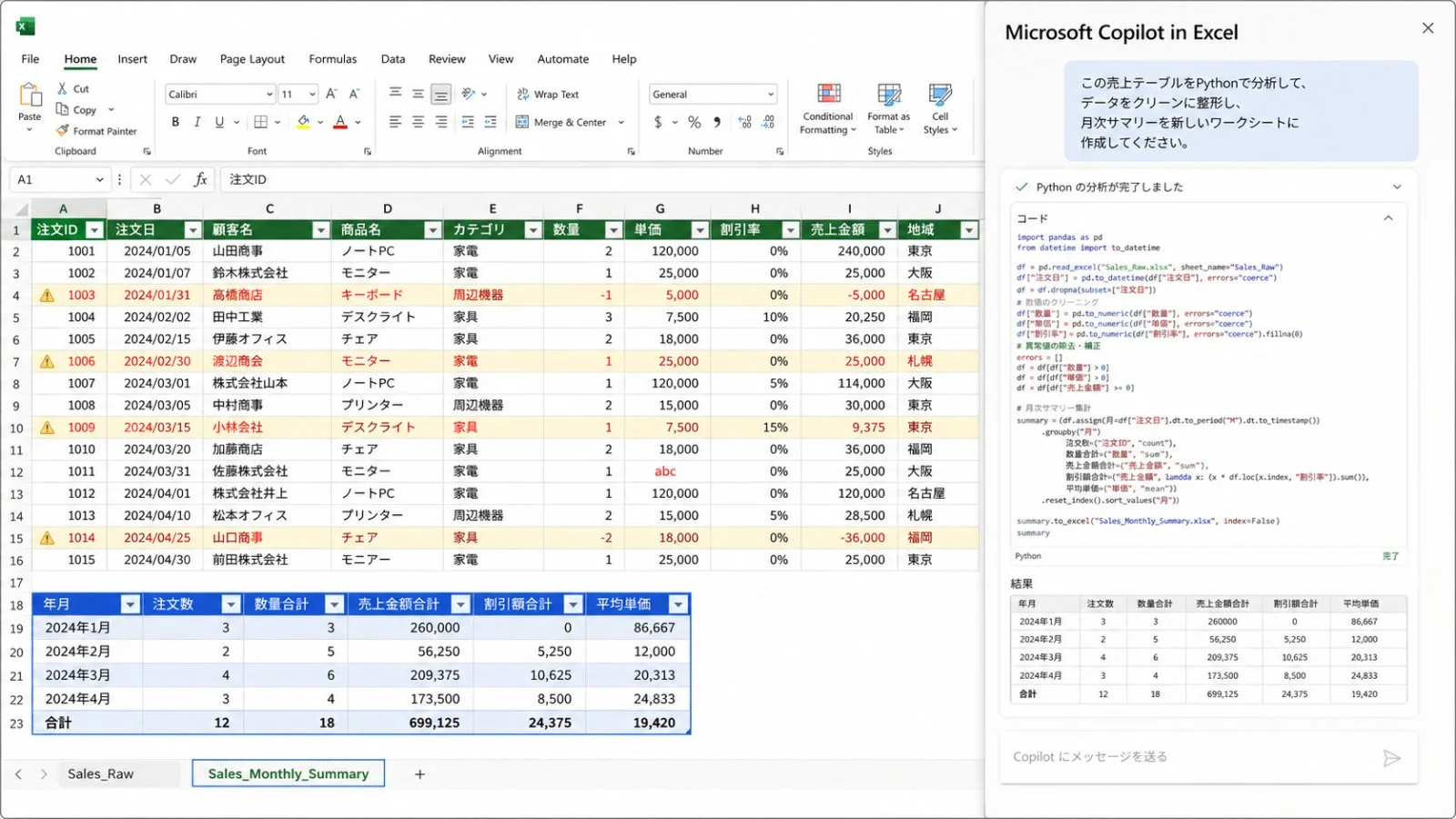
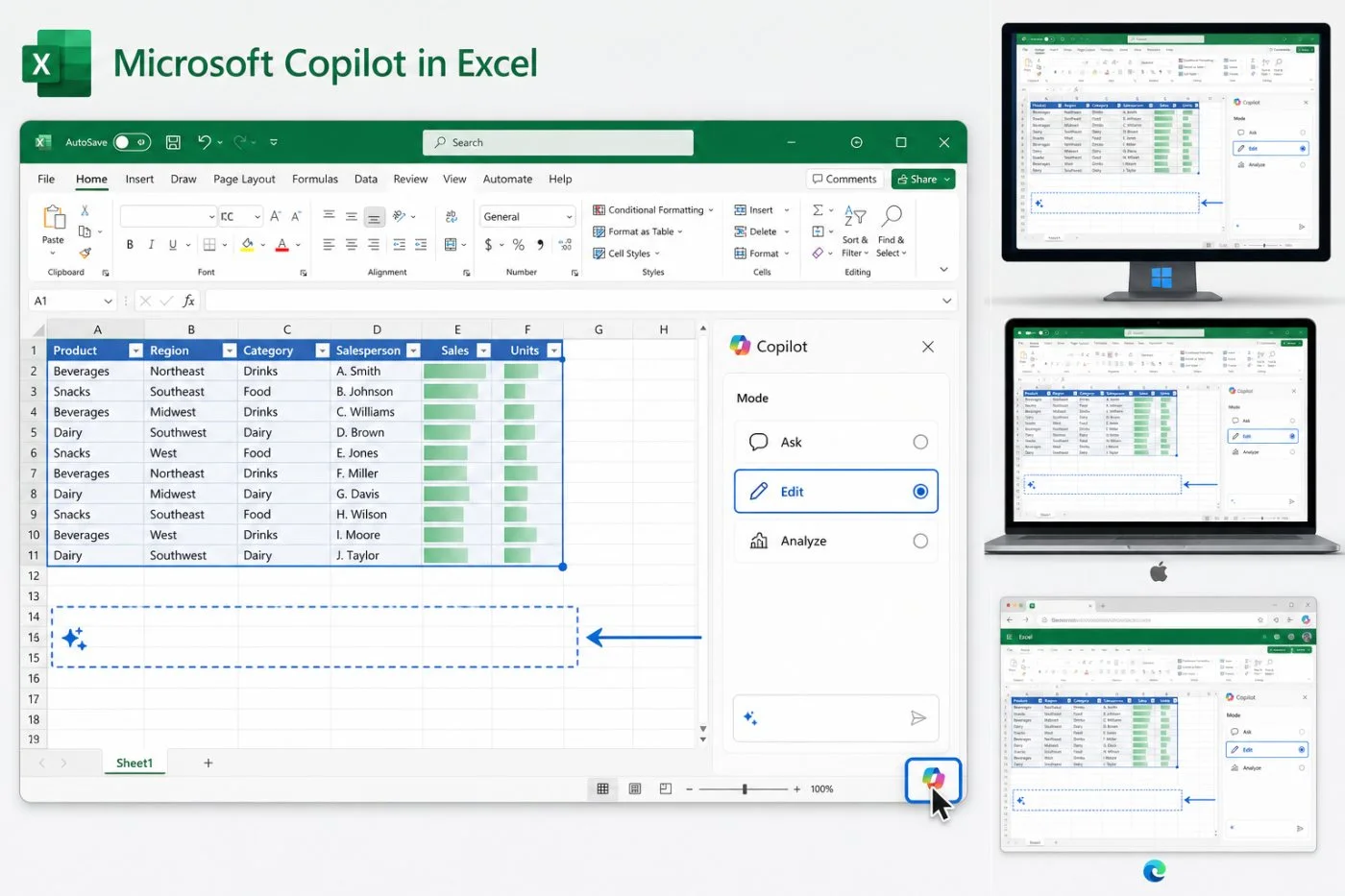
Workflow Excel Copilot Python sangat cocok untuk profesional yang ingin analisis data otomatis tanpa tenggelam dalam sintaks. Alurnya jelas: buka workbook yang berisi data, aktifkan Copilot, pastikan mode Edit dipilih, lalu tuliskan permintaan yang menjelaskan bahwa Anda ingin memakai Python, apa yang dianalisis, proses apa yang dibutuhkan, dan ke mana hasil harus ditaruh. Copilot kemudian menjalankan pemrosesan Python yang diperlukan dan menempatkan hasil—tabel, ringkasan, atau visualisasi—langsung di workbook agar bisa Anda inspeksi. Agar bisa dilacak, satu prompt sebaiknya merangkum area data, rentang tanggal, satuan, transformasi yang diinginkan, dan tujuan output, bukan hanya kalimat kabur seperti “tolong analisis”. Saat selesai, Anda wajib membandingkan hasil dengan data sumber: cek apakah lembar, kolom, dan periode yang digunakan sudah sesuai niat, serta pastikan tidak ada perubahan tak sengaja pada data asli.
- Buka workbook dengan tabel dan nama kolom yang jelas.
- Klik ikon Copilot dan pastikan mode Edit yang aktif.
- Tulis prompt berisi penggunaan Python, area analisis, jenis proses, dan lokasi output.
- Tinjau tabel atau visualisasi yang dikembalikan Copilot terhadap data sumber sebelum dipakai.

Use case favorit: cleaning, simulasi, dan visualisasi tanpa coding manual
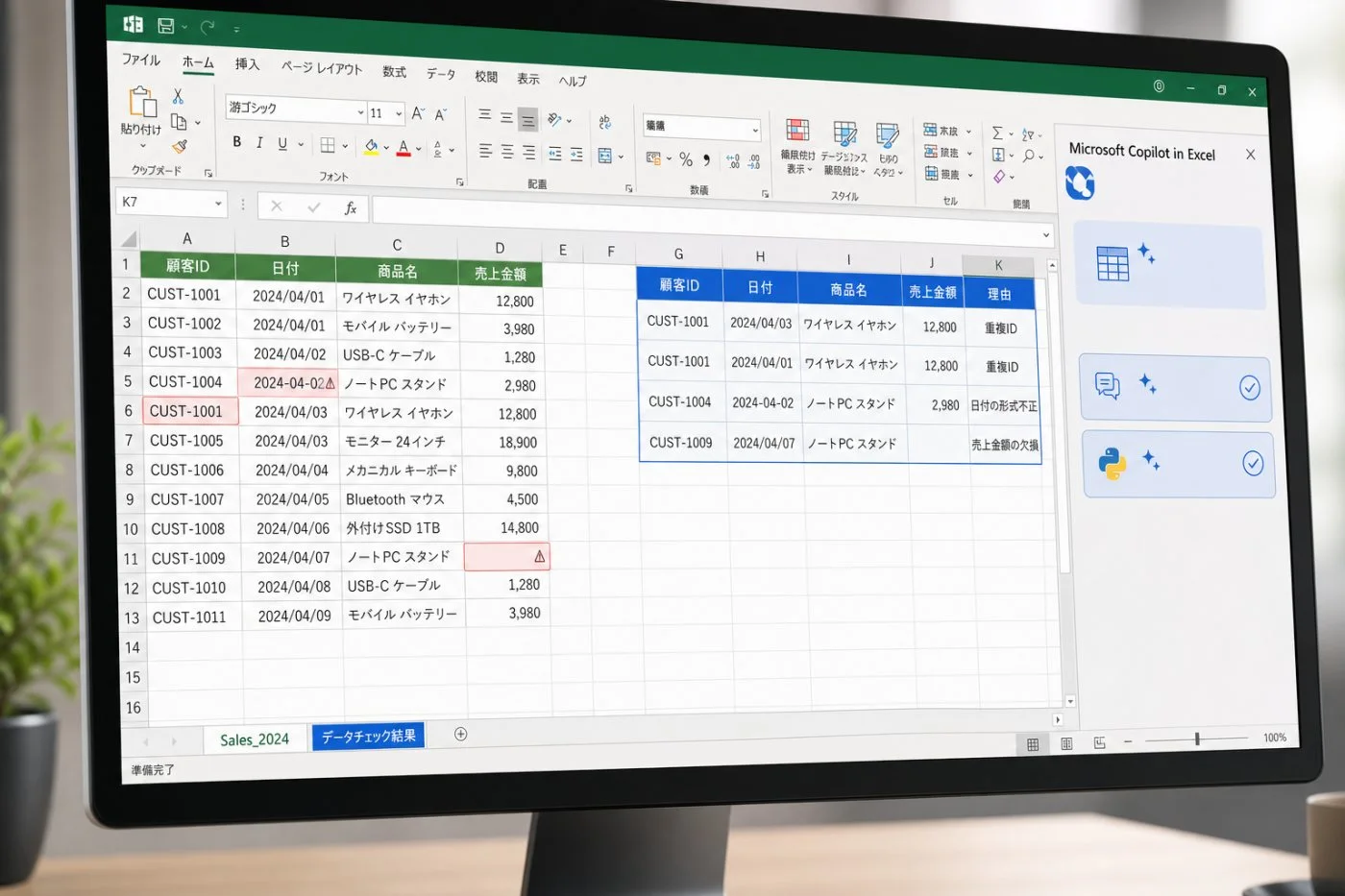
Nilai nyata Excel Copilot Python muncul ketika pekerjaan analisis yang biasa menguras waktu mulai terasa ringan. Dalam data cleaning, Anda bisa meminta Copilot mendeteksi duplikasi ID pelanggan, nilai tanggal yang tidak valid, atau kolom jumlah penjualan yang kosong, dengan instruksi agar baris bermasalah dipindah ke sheet lain dan tabel asli tidak diubah, sehingga tim dapat meninjau terlebih dulu sebelum menghapus atau mengganti. Untuk simulasi skenario bisnis, Copilot-Python dapat membuat hasil probabilistik berdasarkan beberapa asumsi mengenai pertumbuhan penjualan, biaya, dan kurs, namun jika horizon waktu, distribusi probabilitas, dan ketergantungan antar variabel tidak selaras dengan asumsi bisnis yang disetujui, output tidak boleh dijadikan dasar keputusan. Dalam visualisasi, Copilot mempermudah pembuatan grafik tren atau distribusi dari tabel besar, tetapi profesional wajib memeriksa rentang sumber, cara agregasi, record yang terbuang, label, dan sumbu agar grafik yang tampak meyakinkan tidak menyesatkan.

Review hasil: kesalahan umum dan disiplin pemeriksaan yang wajib
Kelemahan terbesar yang saya lihat pada penggunaan spreadsheet AI adalah rasa aman palsu: seolah output rapi berarti analisis pasti benar. Antarmuka bahasa alami memang menurunkan hambatan menulis kode, tetapi tidak secara otomatis memutuskan arti setiap kolom, cara menangani missing value, atau apakah asumsi simulasi realistis; keputusan tersebut tetap harus dibuat dan diawasi oleh manusia. Bahkan dalam workflow resmi, langkah terakhir yang tercatat adalah review output dan inspeksi hasil di Excel, bukan eksekusi dan selesai begitu saja. Minimal, profesional perlu memeriksa worksheet, tabel, rentang tanggal, mata uang, dan satuan yang digunakan; memahami aturan pembuangan atau perubahan untuk nilai kosong, duplikat, dan outlier; mencocokkan total ringkasan dan beberapa baris sampel dengan perhitungan independen menggunakan formula Excel biasa; serta memastikan sumber visualisasi, agregasi, label, dan sumbu benar. Kesalahan umum muncul ketika pengguna mengabaikan hal ini dan berasumsi Copilot selalu menafsirkan data sesuai niat. Excel Copilot Python menghapus bolak-balik ke environment lain, tetapi tidak menghapus tanggung jawab analitis.