
Apa Itu Excel Copilot Python dan Mengapa Penting untuk Kantor
Excel Copilot Python adalah kemampuan baru di fitur Edit with Copilot yang memungkinkan pengguna menjalankan analisis dan transformasi data berbasis Python langsung di dalam workbook Excel dengan perintah bahasa alami, sehingga profesional kantor dapat melakukan analisis data otomatis yang kompleks tanpa menulis kode manual dan mengurangi kebutuhan berpindah ke lingkungan pemrograman terpisah. Pembaruan ini bukan sekadar tambahan fitur; ini pergeseran cara berpikir tentang spreadsheet. Buruh ketik formula rumit dan makro custom digantikan oleh dialog natural dengan Copilot yang menerjemahkan kebutuhan bisnis menjadi kode Python, lalu mengembalikan hasilnya ke lembar kerja yang sama. Akibatnya, analisis yang dulu butuh bantuan tim data atau developer bisa digarap langsung oleh analis keuangan, staf operasi, atau tim sales yang terbiasa dengan Excel sehari‑hari, selama mereka mau belajar menyusun permintaan yang jelas dan sanggup mengulas hasilnya dengan kritis.

Cara Kerja Edit with Copilot yang Menjalankan Python
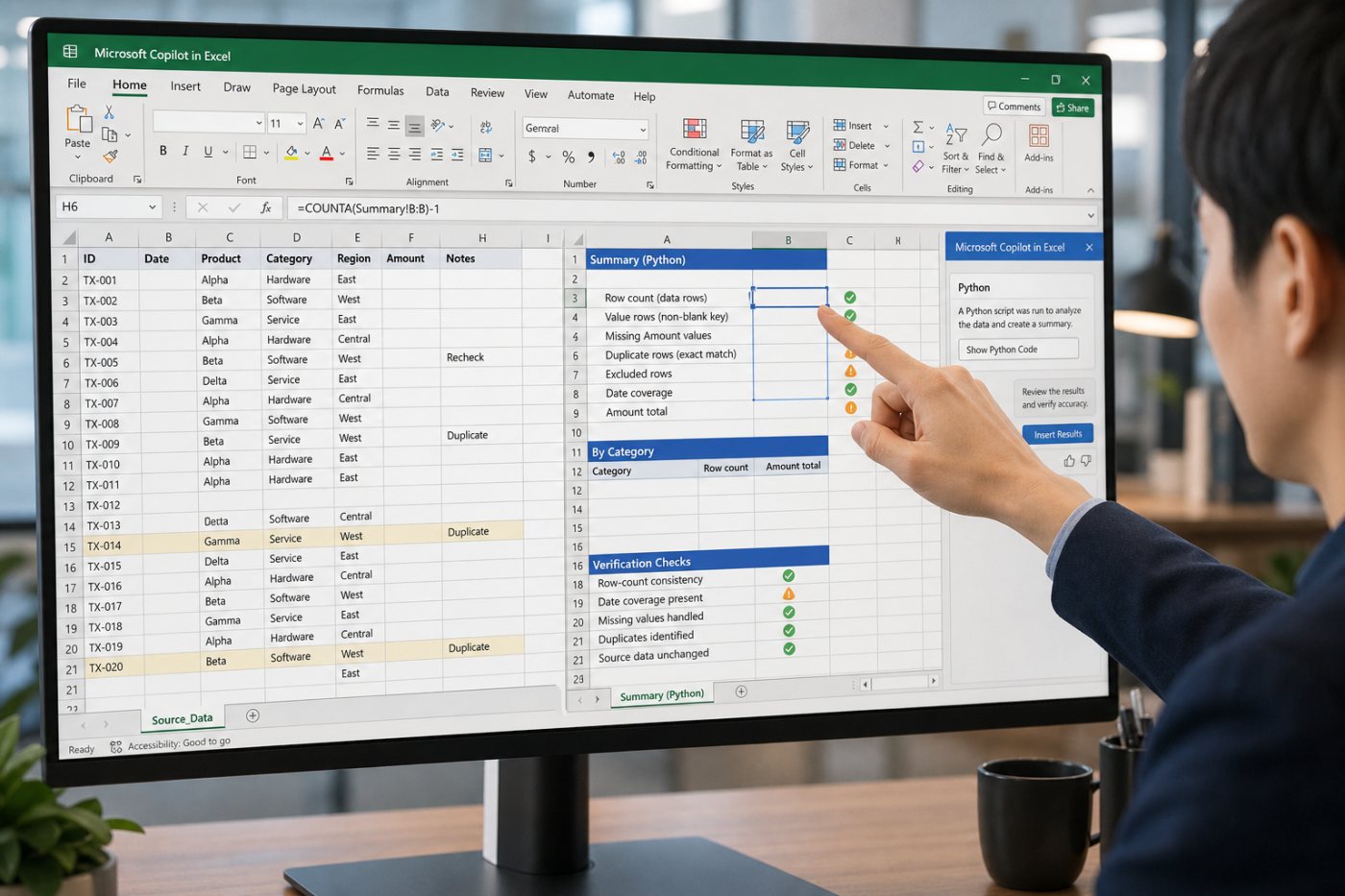
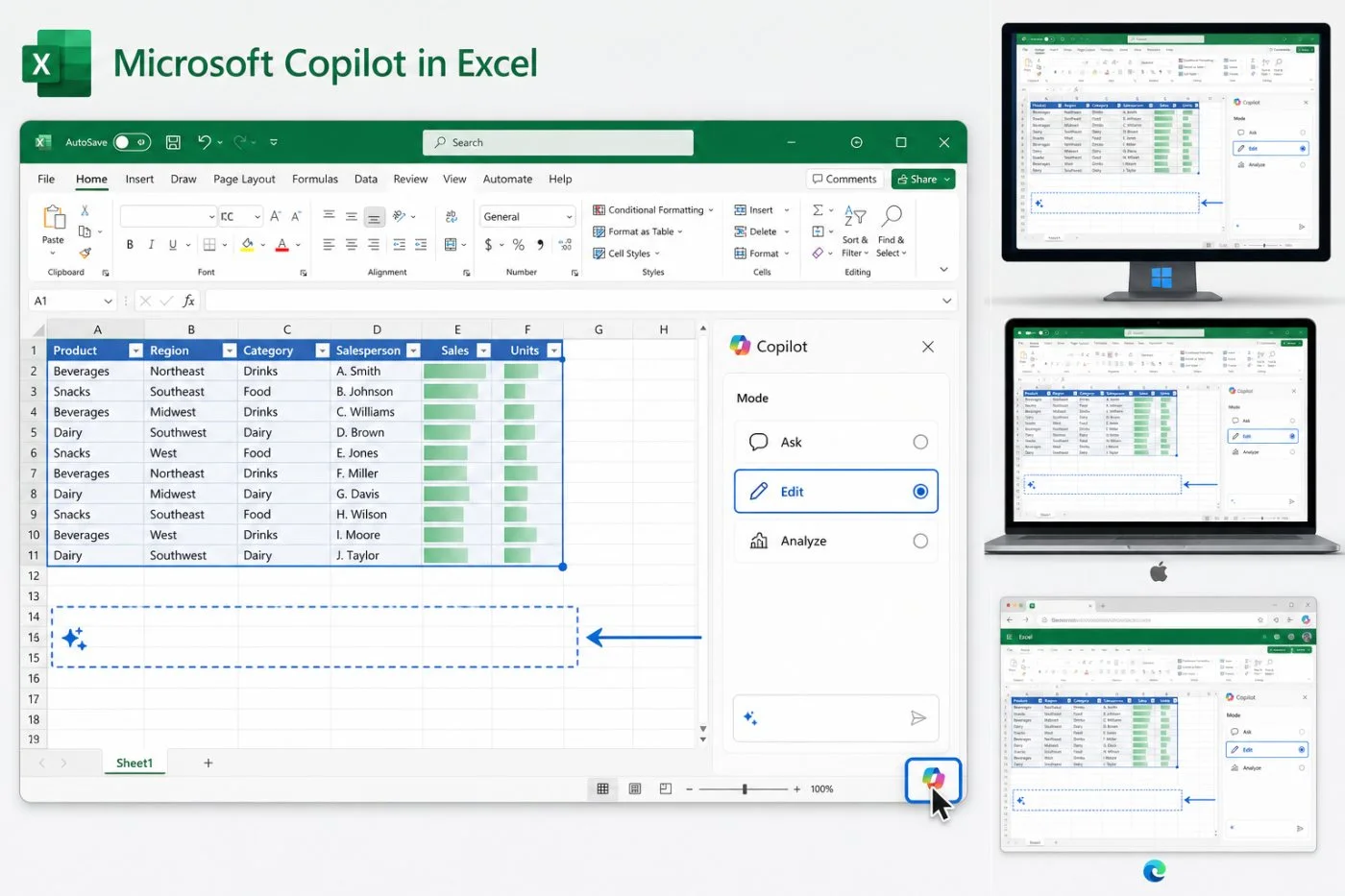
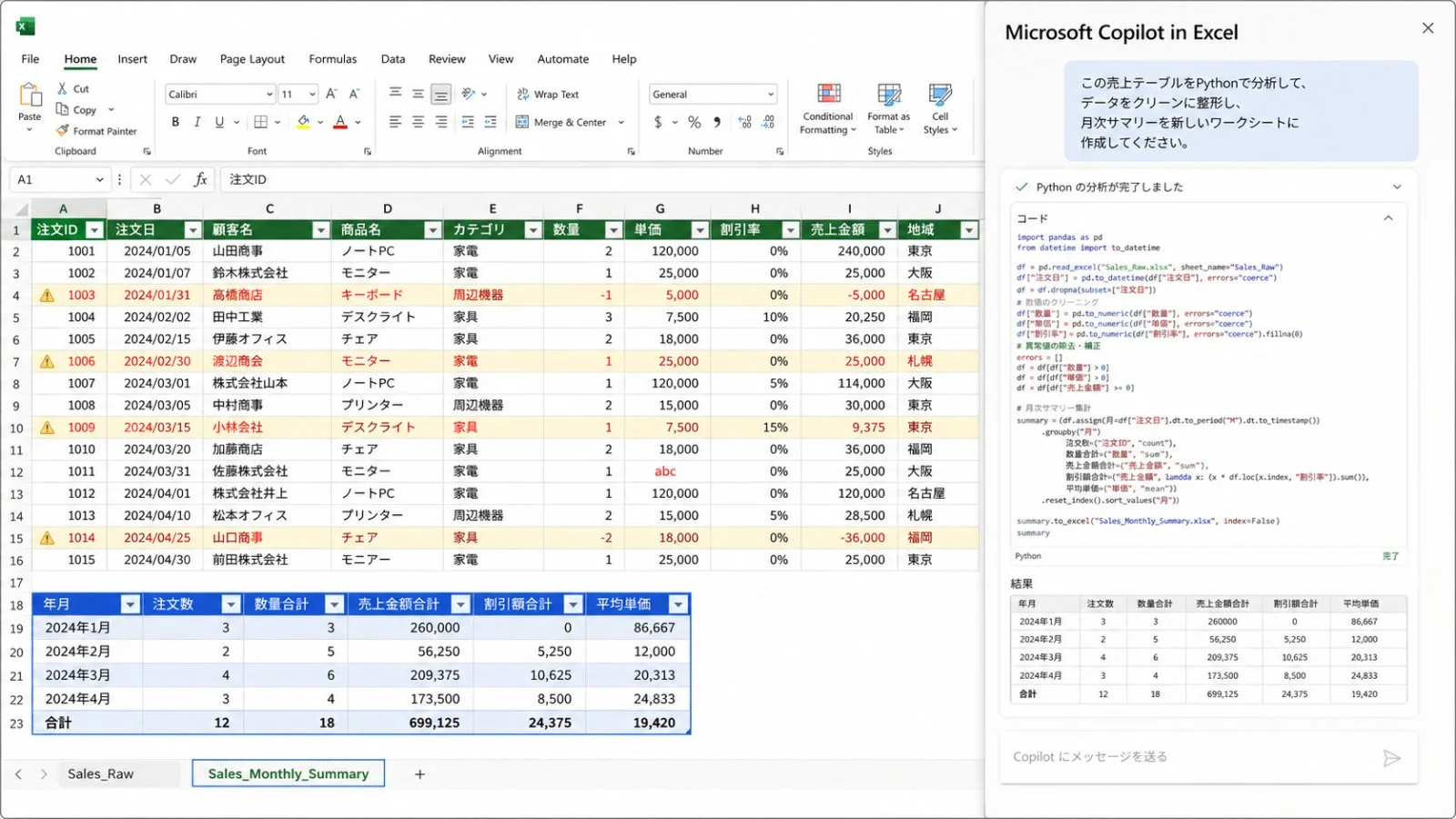
Inti perubahan terbaru adalah: dari jendela Edit with Copilot, Excel kini dapat mengeksekusi kode Python dan langsung menempatkan hasil analisis atau transformasi ke dalam workbook. Workflownya sangat linear dan mudah dipahami: buka file Excel yang sudah berisi data, aktifkan Copilot di sudut aplikasi lalu pastikan mode yang digunakan adalah “edit”, kemudian jelaskan tugas Python dalam bahasa alami, dan terakhir tinjau tabel atau visualisasi yang dikembalikan Copilot dengan membandingkannya terhadap data asli. Dalam mode edit, Copilot punya kewenangan mengubah lembar kerja: menambah sheet, membuat tabel agregasi, hingga menanam grafik baru. Berbeda dengan mode chat yang hanya menampilkan jawaban di panel, dan mode plan yang merancang langkah tanpa langsung mengubah workbook. Menurut dokumentasi resmi, Copilot di Windows, Mac, dan web dapat memakai Python untuk statistik, simulasi, visualisasi lanjut, automasi, dan transformasi data lalu mengembalikan semua hasil ke workbook yang sama.
- Buka workbook Excel yang berisi tabel dengan nama kolom jelas.
- Klik ikon Copilot dan pastikan mode yang aktif adalah Edit.
- Tuliskan permintaan: sebut bahwa harus memakai Python, jelaskan data yang dianalisis, proses yang diinginkan, dan lokasi output.
- Tinjau hasil tabel atau grafik di workbook, lalu cocokkan dengan data sumber sebelum dipakai untuk keputusan.

Syarat Platform, Lisensi, dan Compute: Jangan Terkecoh
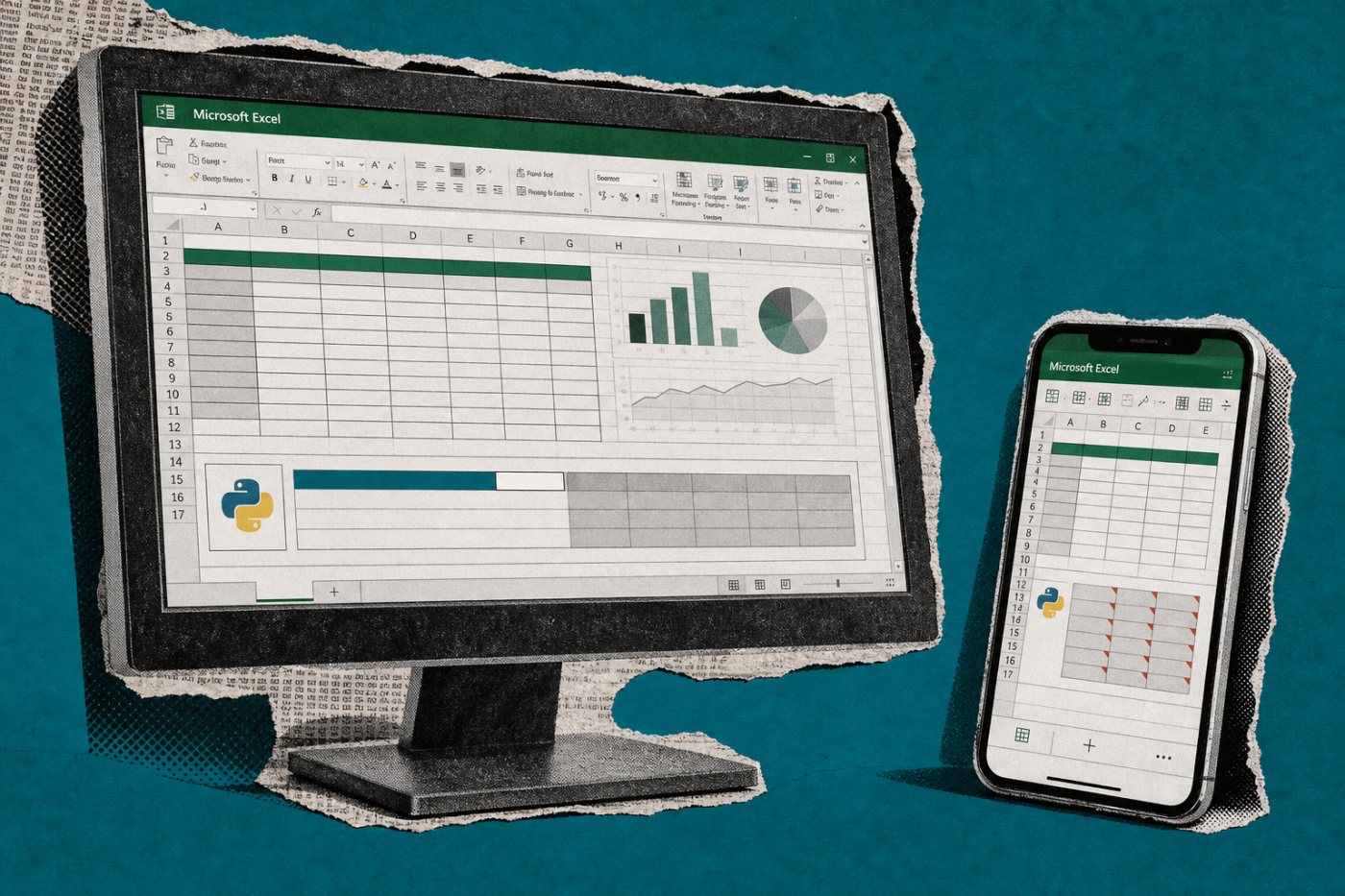
Banyak profesional kantor mengira “kalau Excel dan Copilot sudah terpasang, berarti Python otomatis bisa dipakai”. Itu keliru. Pertama, target platform untuk workflow Copilot‑Python adalah Excel di Windows, Mac, dan web, tetapi ketersediaan Python in Excel tetap bergantung pada jenis langganan, tipe akun, dan kanal pembaruan. Beberapa perangkat mobile hanya bisa melihat workbook yang berisi Python, namun saat perhitungan ulang, sel Python akan berujung error. Kedua, tidak semua lisensi Microsoft 365 mendukung Python in Excel: hanya langganan berbayar tertentu di segmen consumer, commercial, dan education yang memenuhi syarat, sementara lisensi gratis, lisensi langgeng, lisensi berbasis perangkat, dan skema shared computer activation tidak termasuk dukungan. Ketiga, meski Copilot muncul di Excel, belum tentu organisasi sudah mengaktifkan fitur ini; jika Copilot tidak terlihat, admin TI perlu memeriksa apakah langganan menyertakan Copilot dan apakah pengaturan organisasi sudah membuka aksesnya. Konsekuensinya, admin harus memvalidasi terpisah: lisensi Copilot, dukungan Python in Excel, kanal update, aktivasi akun, dan batas compute.
Contoh Praktis Analisis Data Otomatis untuk Profesional Kantor
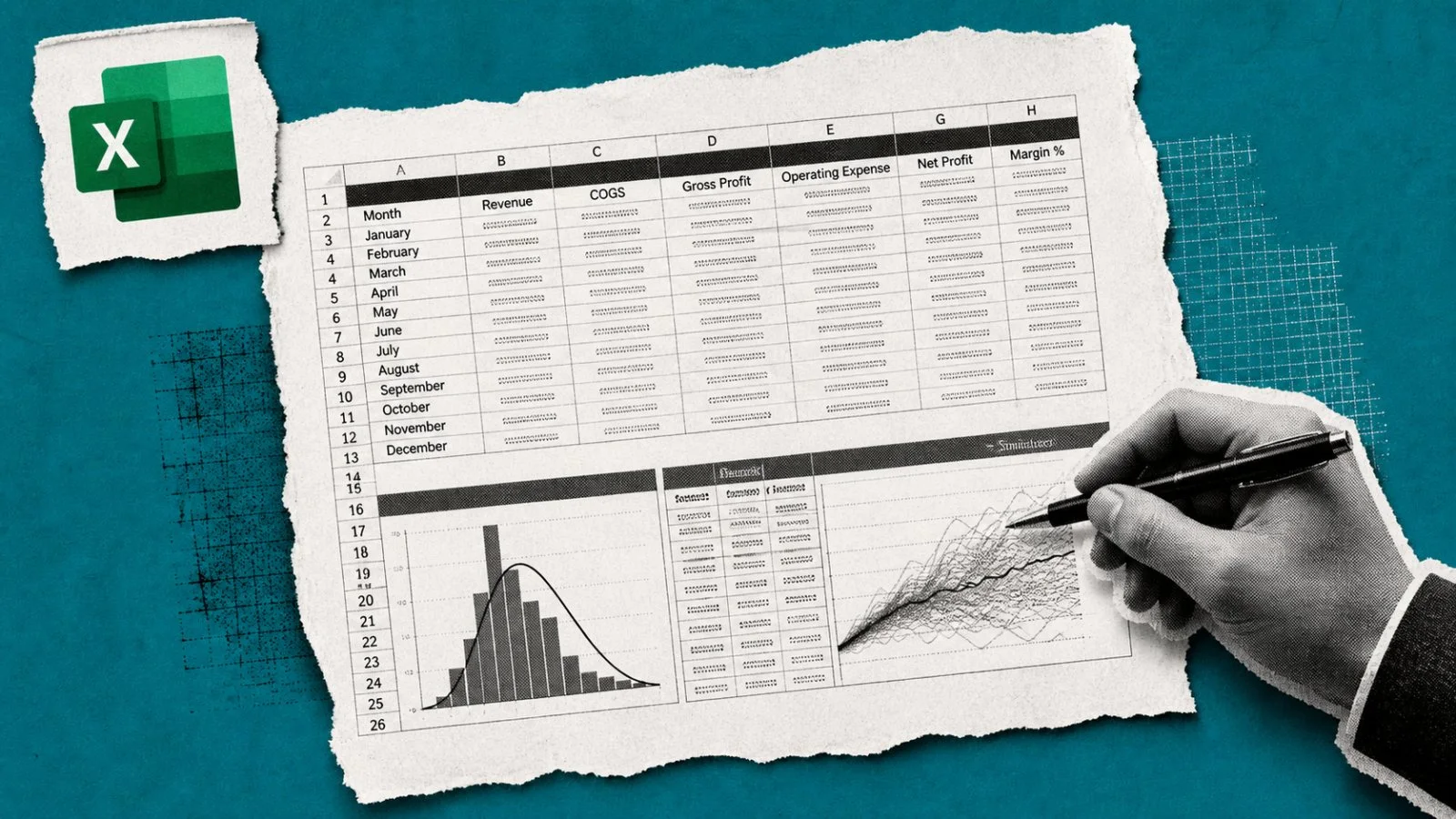
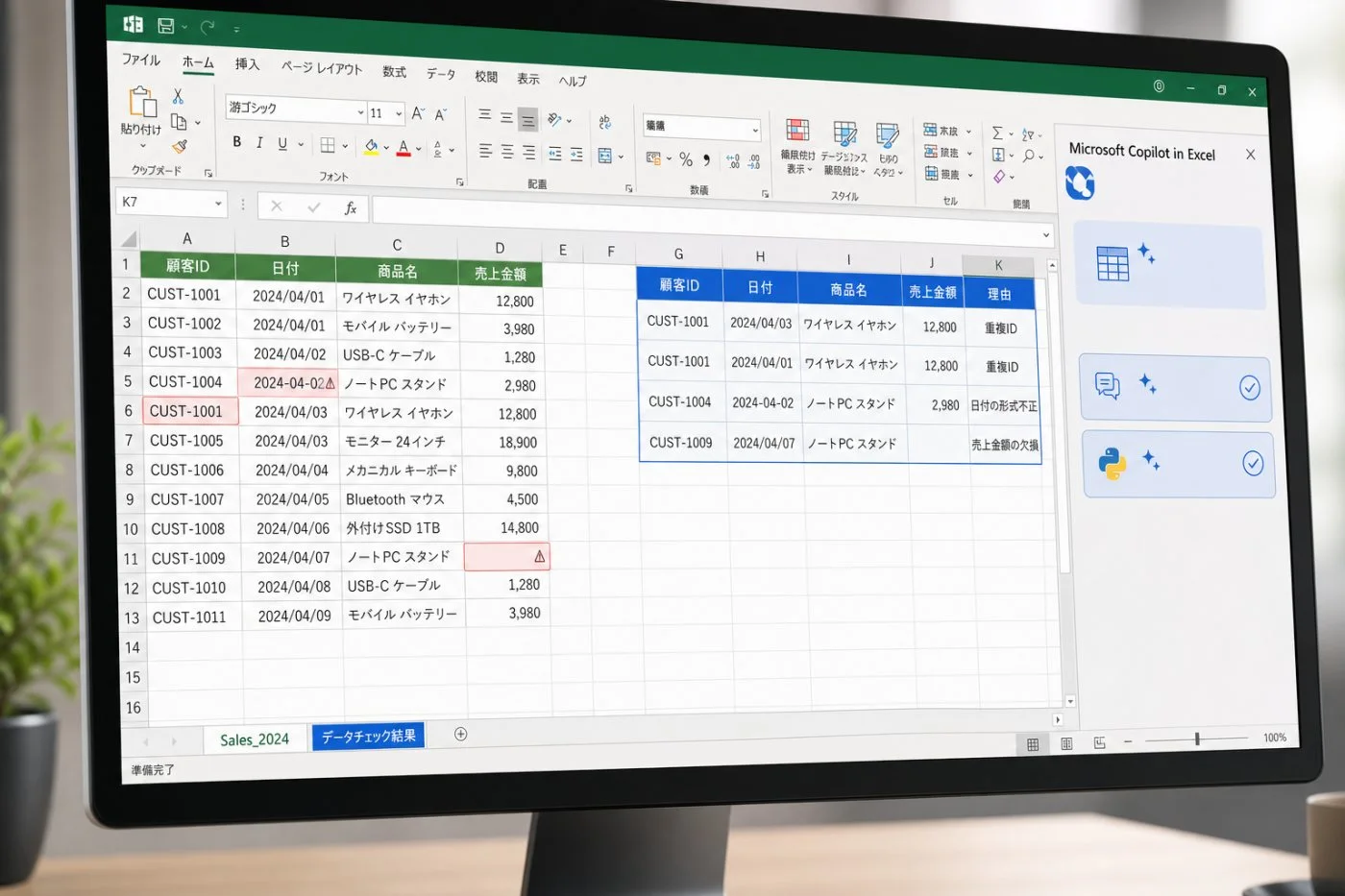
Nilai nyata Excel Copilot Python baru terasa ketika dipakai pada kasus kantor sehari‑hari. Untuk ringkasan tren penjualan, Anda bisa memintanya: mengelompokkan tanggal per bulan, menghitung total per kategori produk, lalu menempatkan tabel ringkasan di sheet baru berikut periode yang dianalisis. Untuk analisis data otomatis yang lebih berhati‑hati, sangat efektif memulai dengan cleaning daripada langsung menghapus baris: minta Copilot dengan Python mendeteksi duplikasi ID pelanggan, nilai yang tidak bisa diinterpretasi sebagai tanggal, dan angka penjualan yang hilang, kemudian menuliskan baris bermasalah beserta alasan pendeteksian di sheet lain tanpa menyentuh data asli. Dalam skenario visualisasi, Anda bisa memerintahkan Copilot untuk membuat tabel agregasi penjualan bulanan per wilayah dan grafik tren, sambil menginstruksikan bahwa bulan tanpa data harus diperlakukan sebagai “missing” agar tidak tercampur dengan nol. Di level simulasi, tim keuangan dapat menyusun skenario perubahan pertumbuhan penjualan, biaya, dan kurs dengan Python, namun tetap wajib mengulas asumsi distribusi probabilitas dan keterkaitan variabel sebelum memakainya dalam keputusan bisnis.
Batas Otomasi: Review Output Tetap Tanggung Jawab Manusia
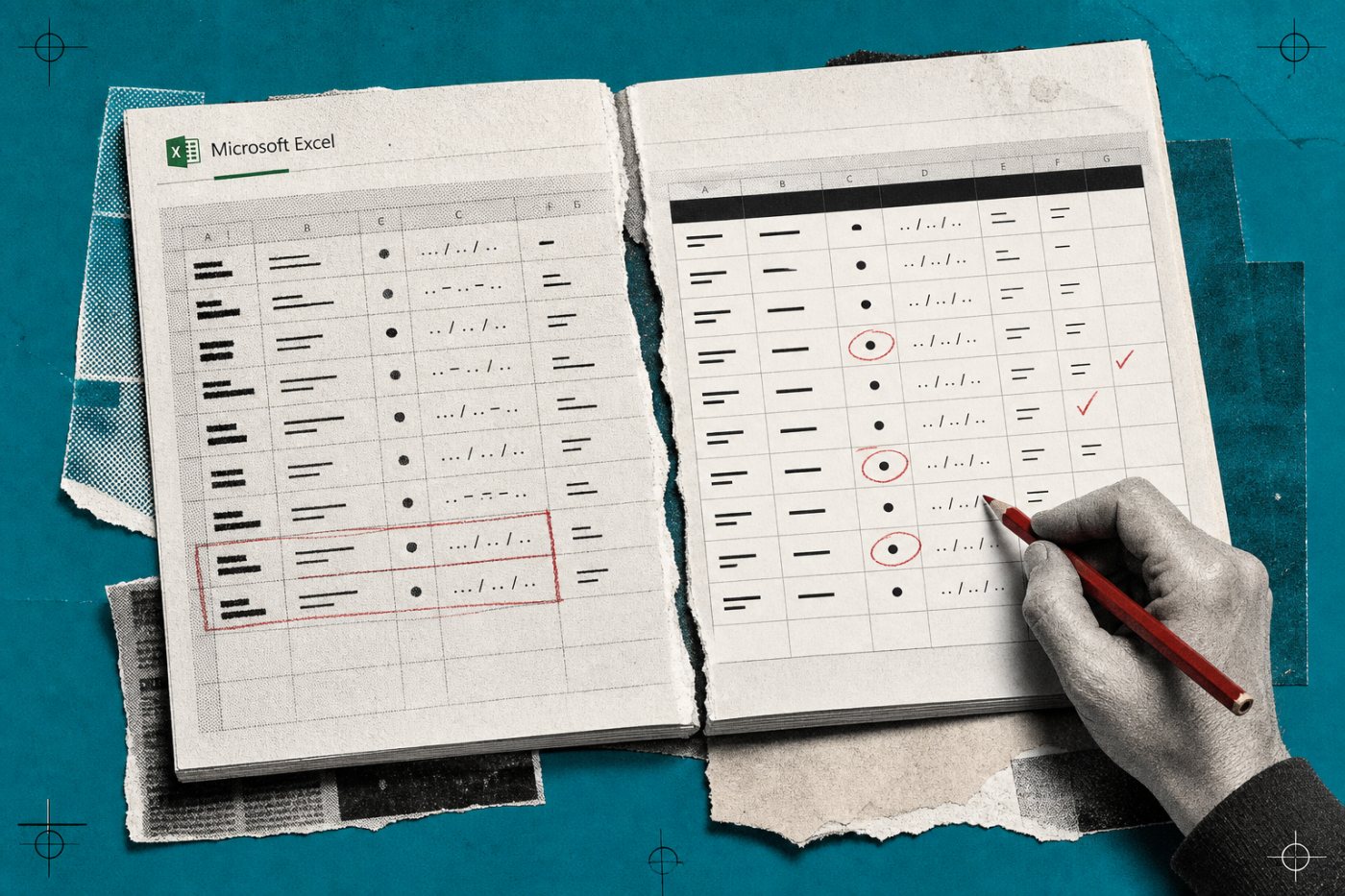
Meski kelihatan canggih, Excel Copilot Python bukan substitusi akal sehat analis. Antarmuka bahasa alami memang menghapus keharusan menulis kode sendiri, tetapi ia tidak otomatis memutuskan makna setiap kolom, cara memperlakukan nilai hilang, ataupun kewajaran asumsi simulasi. Setelah Python dijalankan, tugas Anda bukan selesai; Anda harus mengecek apakah worksheet dan tabel yang dipakai sudah benar, rentang tanggal, mata uang, dan satuan sesuai, serta apakah aturan perlakuan missing value, duplikasi, dan outlier bisa dipahami. Kemudian, cocokkan total ringkasan dan beberapa baris contoh dengan perhitungan independen; gunakan SUM atau pivot biasa untuk memverifikasi agregasi utama. Untuk visualisasi, teliti kembali range sumber, metode agregasi, label, dan sumbu sehingga grafik yang tampak meyakinkan tidak diam‑diam menyesatkan. Bahkan vendor pun menekankan bahwa langkah terakhir dalam workflow resmi adalah peninjauan output dan inspeksi hasil di Excel, bukan penerimaan otomatis. Di sinilah produktivitas spreadsheet meningkat: bukan karena manusia dihapus, melainkan karena mereka pindah fokus dari mengetik rumus ke mengendalikan intent, input, asumsi, dan rekonsiliasi.