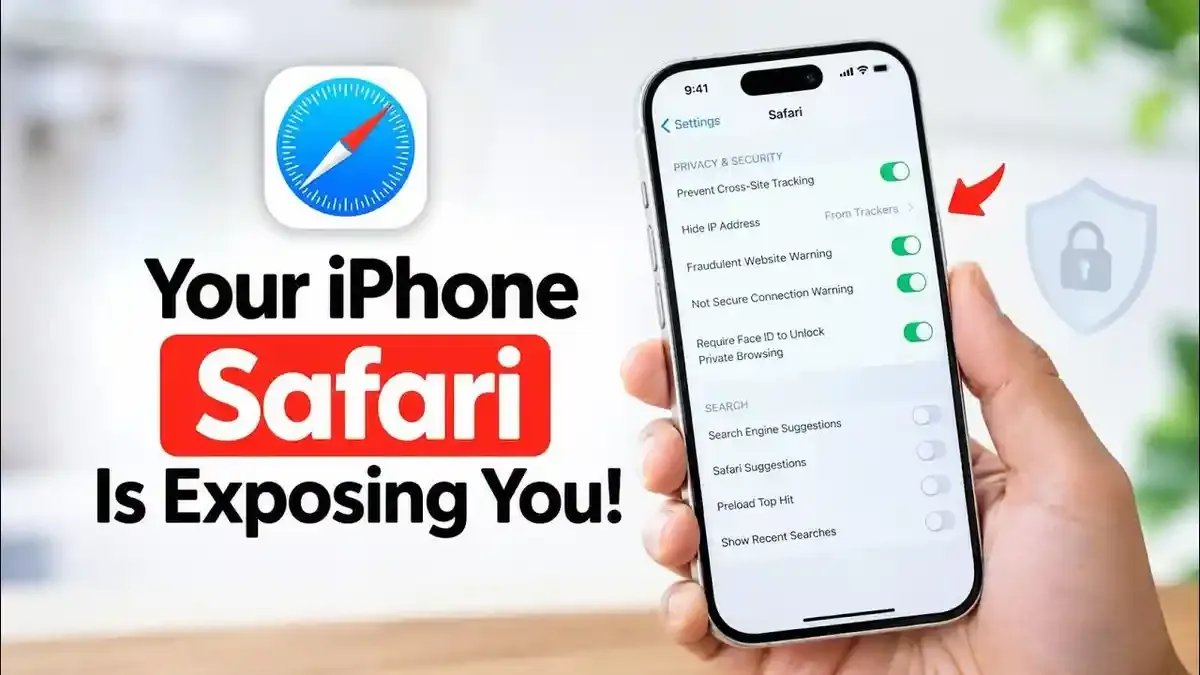

1. Perkuat privasi Safari sebelum menjelajah
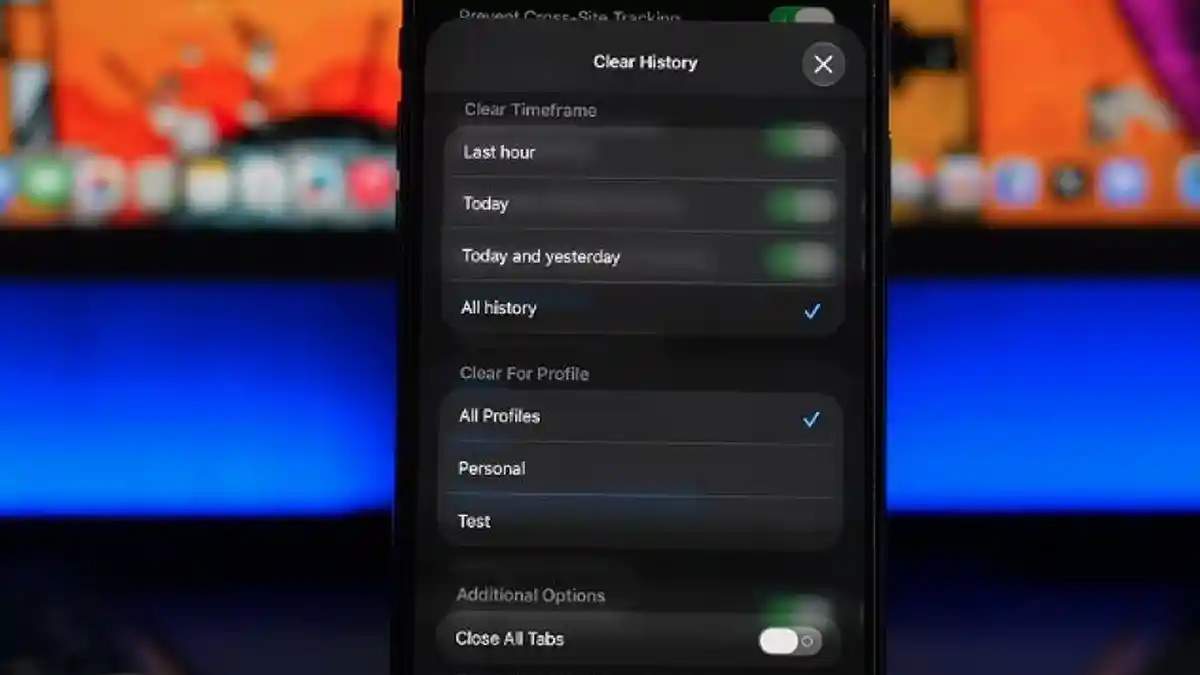
Privasi Safari iPhone adalah kumpulan pengaturan yang membantu membatasi pelacakan, mengendalikan akses situs terhadap fitur perangkat, dan melindungi tab penjelajahan privat. Mengaktifkannya memberi kendali lebih baik atas data, meski tidak membuat aktivitas daring sepenuhnya anonim. Mulailah dengan membuka Pengaturan > Apps > Safari dan periksa opsi privasi yang tersedia. Kurangi penggunaan data penelusuran untuk saran pencarian jika Anda tidak ingin informasi yang diketik ikut mendukung rekomendasi. Tinjau izin situs satu per satu, lalu cabut akses kamera, mikrofon, atau lokasi yang sudah tidak dibutuhkan; situs tetap dapat meminta izin ketika fungsi tertentu memang diperlukan. Pada versi iOS yang mendukungnya, aktifkan Advanced Tracking and Fingerprinting Protection dan pilih All Browsing agar perlindungan berlaku saat menjelajah biasa. Fitur ini mengurangi sebagian metode pelacakan, bukan semuanya. Lokasi menu dan ketersediaan opsi bisa berbeda menurut versi iOS serta perangkat. Jadi, jangan menganggap pengaturan ini menjamin anonimitas penuh: tetap berhati-hati saat membuka situs dan membagikan informasi pribadi.
Kunci tab privat dengan Face ID agar tab Private Browsing tidak langsung terbuka saat orang lain memakai iPhone. Buka Pengaturan > Apps > Safari, lalu aktifkan Require Face ID to Unlock Private Browsing jika tersedia. Langkah ini menambahkan penghalang praktis untuk isi tab privat; perlindungan tersebut tidak menggantikan kehati-hatian saat membagikan data.
2. Cari halaman tersimpan tanpa mengubek daftar
Bookmark Safari iPhone berguna untuk menyimpan halaman penting, tetapi daftar yang menumpuk cepat menjadi sulit ditelusuri. Daripada menggulir folder satu per satu, gunakan pencarian bawaan Safari untuk langsung menyaring halaman yang pernah ditandai.
- Buka Safari, lalu ketuk tombol All Tabs di kanan bawah.
- Ketuk tombol tambah (+) untuk membuka tab baru.
- Pilih ikon Bookmark untuk melihat Favorites, Recently Saved, dan folder buatan Anda.
- Pada halaman Bookmark, usap layar sedikit ke bawah hingga kolom pencarian muncul.
- Ketik kata kunci yang berkaitan dengan judul atau situs. Safari akan menampilkan hasil yang sesuai.
Pencarian lebih efisien daripada mengandalkan ingatan tentang folder tempat halaman disimpan, terutama ketika bookmark sudah banyak. Jika hasilnya belum muncul, coba kata kunci lain yang lebih khas. Setelah menemukan halaman, pertimbangkan merapikan bookmark ke dalam folder agar pencarian berikutnya tetap cepat.

3. Simpan halaman web utuh dengan Full Page
Untuk arsip artikel, panduan, atau halaman panjang, fitur Full Page lebih berguna daripada membuat banyak tangkapan layar terpisah. Opsi ini tersedia dalam menu pengeditan screenshot Safari dan menangkap halaman dari atas sampai bawah dalam satu dokumen panjang.
- Buka halaman yang ingin disimpan di Safari dan tunggu sampai konten dimuat.
- Ambil screenshot seperti biasa. Pada iPhone dengan Face ID, tekan tombol samping dan tombol volume atas bersamaan.
- Ketuk pratinjau screenshot yang muncul di sudut kiri bawah sebelum menghilang.
- Di editor, pilih Full Page, lalu periksa pratinjau halaman panjang sebelum menyimpan.
Perlu meluruskan salah kaprah umum: Full Page biasanya menyimpan hasil sebagai dokumen PDF, bukan foto biasa. Fitur ini ditujukan untuk halaman web yang dibuka di Safari, bukan sebagai cara universal untuk menangkap seluruh isi aplikasi lain. Pastikan halaman selesai dimuat agar bagian yang ingin disimpan ikut tercakup. Untuk bukti visual yang hanya perlu menunjukkan bagian layar saat itu, screenshot biasa lebih praktis.

4. Perbesar teks agar membaca lebih nyaman
Jika tulisan situs terlalu kecil, Anda tidak perlu terus mencubit layar. Safari dapat memperbesar teks melalui Page Zoom dan mempertahankan pilihan itu untuk situs tertentu.
- Buka situs yang ingin dibaca di Safari.
- Ketuk ikon menu halaman di sebelah bilah alamat.
- Pilih Page Zoom, lalu ketuk ikon huruf A yang lebih besar untuk memperbesar tampilan.
- Untuk mengatur ukuran standar bagi situs lain, buka Pengaturan > Apps > Safari > Page Zoom dan pilih persentase yang nyaman.
Tips perbesar teks Safari ini lebih konsisten daripada mengubah ukuran dengan gerakan jari setiap kali halaman dibuka. Pengaturan dapat disimpan untuk situs terkait, sedangkan pilihan standar membantu menyesuaikan tampilan di situs lain. Mulailah dari pembesaran secukupnya: teks akan lebih mudah dibaca tanpa membuat setiap paragraf terasa terlalu panjang untuk digulir.