
Kenapa Perlu Mengorganisir Galeri iPhone dan Apa yang Dibutuhkan
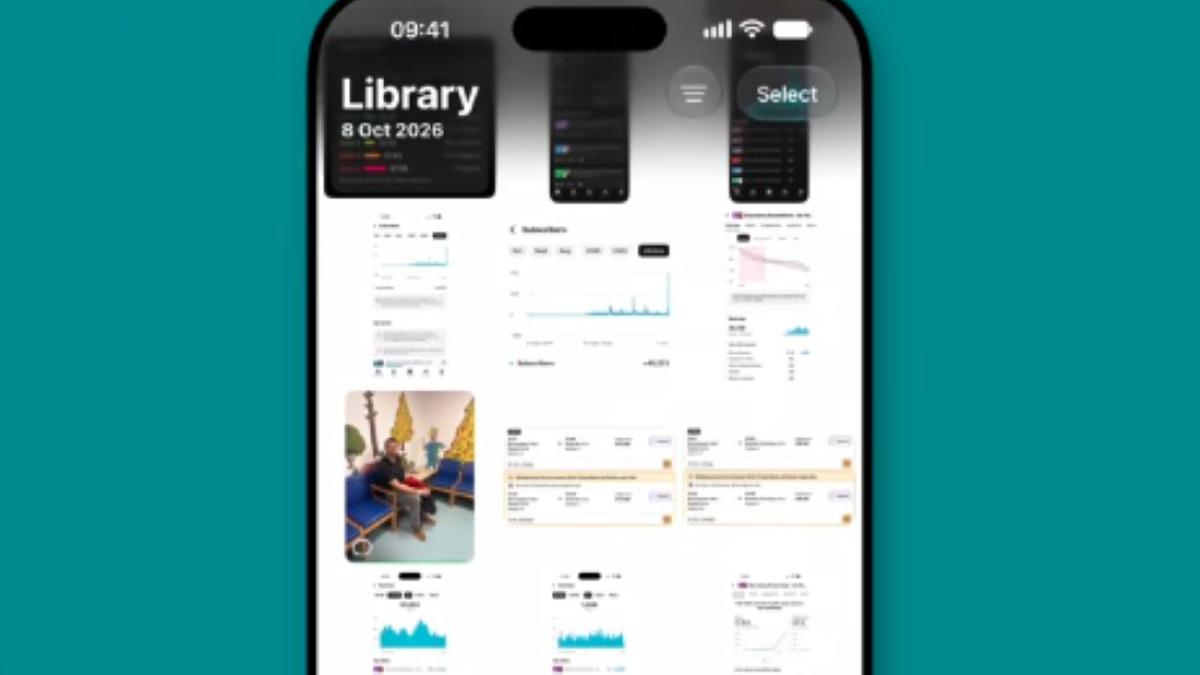
Mengorganisir galeri iPhone adalah proses menggunakan fitur bawaan aplikasi Photos, widget foto iPhone, album tersembunyi iPhone, dan pengaturan wallpaper foto iPhone untuk memisahkan foto pribadi dari screenshot dan kiriman, menampilkan gambar favorit di Home Screen, menjaga privasi, serta membuat wallpaper pas di layar tanpa terpotong.
Kalau galeri kamu penuh screenshot, meme, dan foto kiriman, wajar kalau mencari satu foto penting terasa melelahkan. Di iOS terbaru, ada beberapa trik yang bisa membuat galeri terasa lebih ringan tanpa harus menghapus semua gambar. Fitur seperti Captured by Me membantu memisahkan hasil jepretan kamera dari gambar lain yang tersimpan di perangkat. Untuk mengikuti panduan ini, kamu hanya butuh iPhone yang sudah mendukung fitur-fitur Photos terbaru, akses ke aplikasi Photos, dan aplikasi Settings. Bukan trik rumit: kita hanya memanfaatkan pengaturan yang sering terlewat, seperti filter di tab Library, pengaturan wallpaper, dan opsi album tersembunyi. Begitu semuanya tertata, pengalaman melihat foto di iPhone terasa jauh lebih personal dan rapi.
Memisahkan Foto Pribadi dengan Captured by Me di Photos
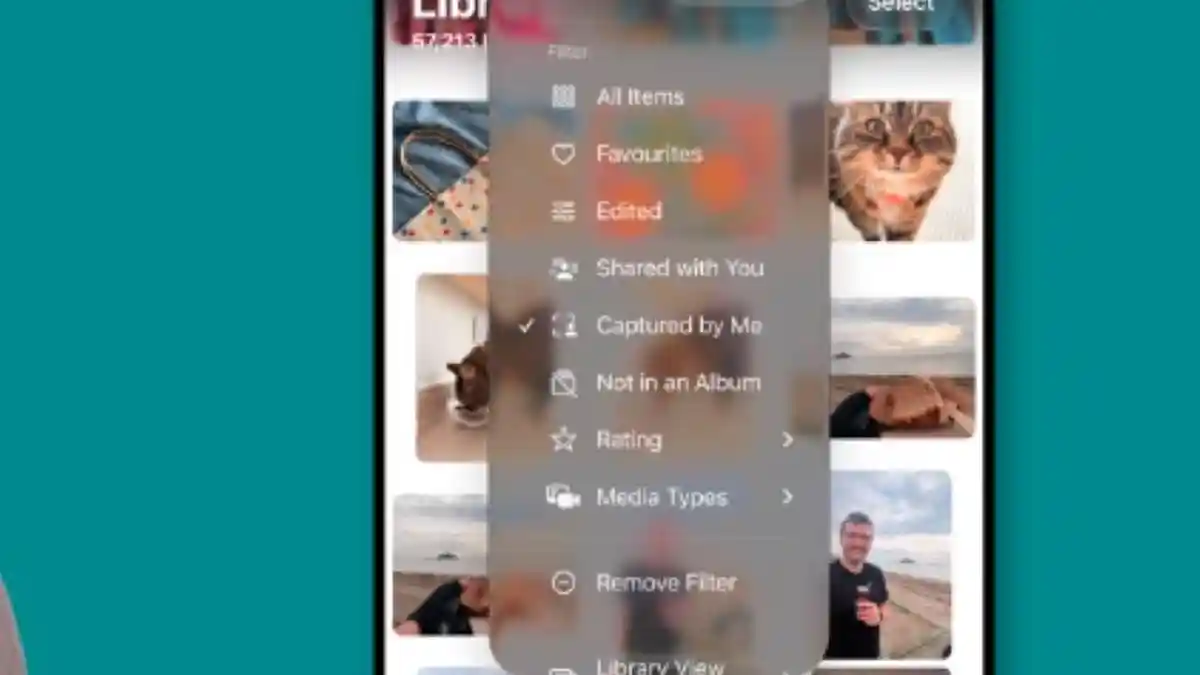
Inti dari organisir galeri iPhone adalah memisahkan foto yang kamu ambil sendiri dari screenshot dan gambar kiriman. Di sini, fitur Captured by Me di aplikasi Photos jadi penyelamat karena bisa menyaring tampilan galeri agar berfokus pada foto hasil pengambilan langsung melalui kamera. Dengan begitu, kamu tidak perlu lagi menggulir ratusan gambar hanya untuk mencari satu foto liburan.
- Buka aplikasi Photos, lalu masuk ke tab Library untuk melihat semua foto yang tersimpan di perangkat.
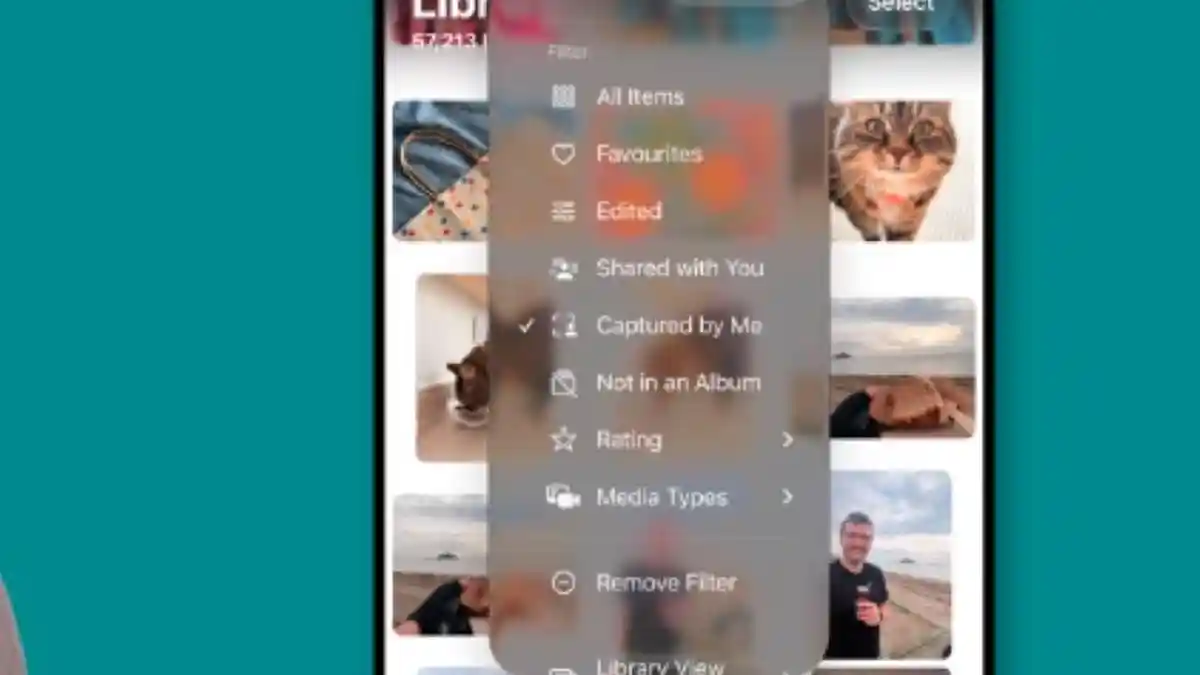
- Ketuk tombol Filter di bagian atas layar dengan ikon tiga garis horizontal, kemudian pilih opsi Captured by Me pada menu yang muncul.
- Tunggu sejenak sampai aplikasi Photos menyaring tampilan galeri; sekarang yang muncul adalah foto yang kamu ambil sendiri dengan kamera.
- Jika ingin akses cepat, buka tab Collections di Photos dan cari album khusus Captured by Me untuk langsung melihat kumpulan foto jepretanmu.
Gotcha yang sering terjadi: banyak orang mengira Captured by Me menghapus screenshot dan foto kiriman, padahal fitur ini hanya menyaring tampilan, bukan menghapus data. Ini bagus kalau kamu masih ingin menyimpan meme atau bukti chat, tapi tidak mau mereka mengganggu saat mencari foto penting. Menurut salah satu kanal tutorial, fitur Captured by Me memberikan alternatif untuk memisahkan foto hasil jepretan sendiri dari berbagai gambar lain yang tersimpan di iPhone. Kalau suatu saat kamu ingin melihat semua gambar lagi, cukup matikan filter dan galeri kembali menampilkan seluruh koleksi.
Menampilkan Foto Favorit di Home Screen dengan Widget Photos
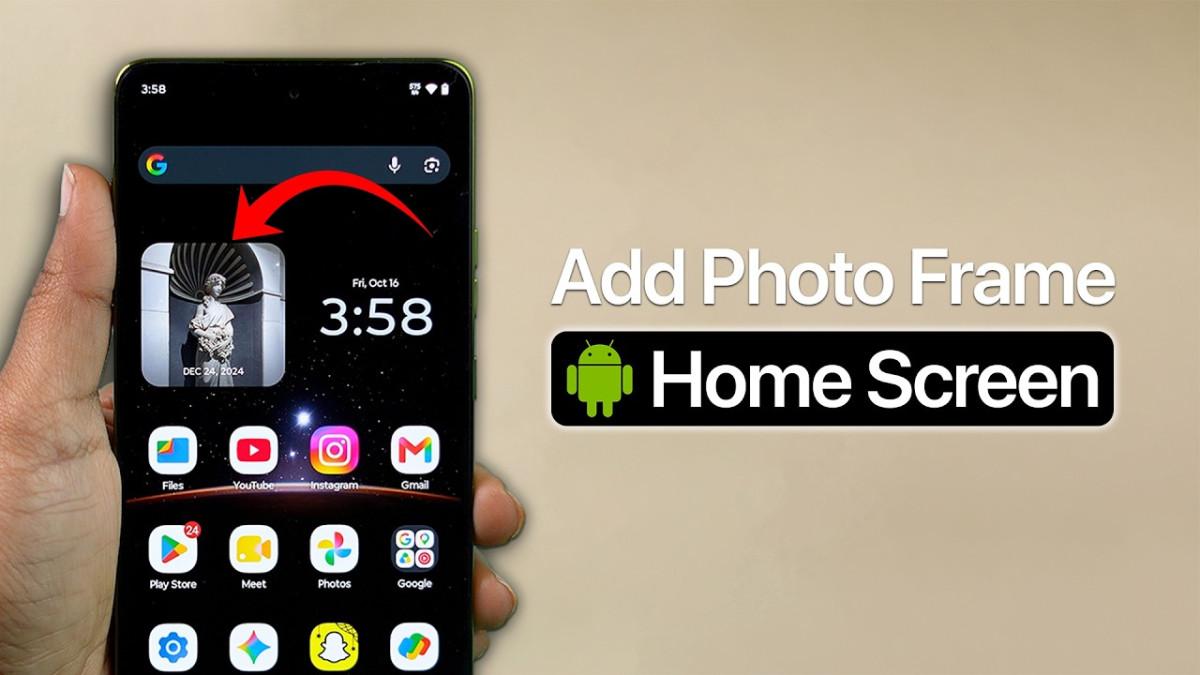
Setelah galeri lebih rapi, langkah berikutnya adalah membuat Home Screen terasa lebih personal dengan widget foto iPhone. Widget Photos memungkinkan kamu menampilkan foto tertentu di layar utama dengan memilih album khusus agar gambar yang muncul sesuai keinginan. Ini jauh lebih menyenangkan daripada mengandalkan pilihan otomatis yang kadang menampilkan foto yang kurang cocok.
- Buka aplikasi Photos di iPhone, pilih foto yang ingin kamu tampilkan di Home Screen, lalu ketuk ikon Share atau Bagikan.
- Pada menu yang muncul, pilih Add to Album, ketuk tombol tanda tambah (+), buat album baru (misalnya "Home Screen"), dan masukkan foto pilihan ke dalamnya.
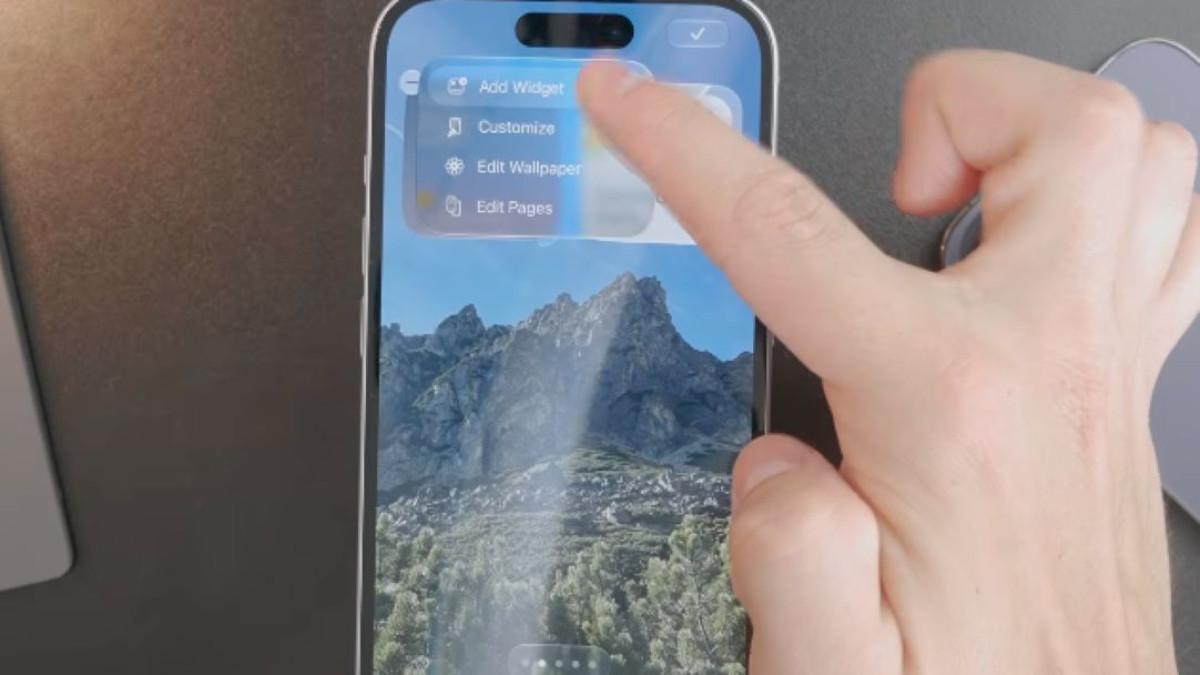
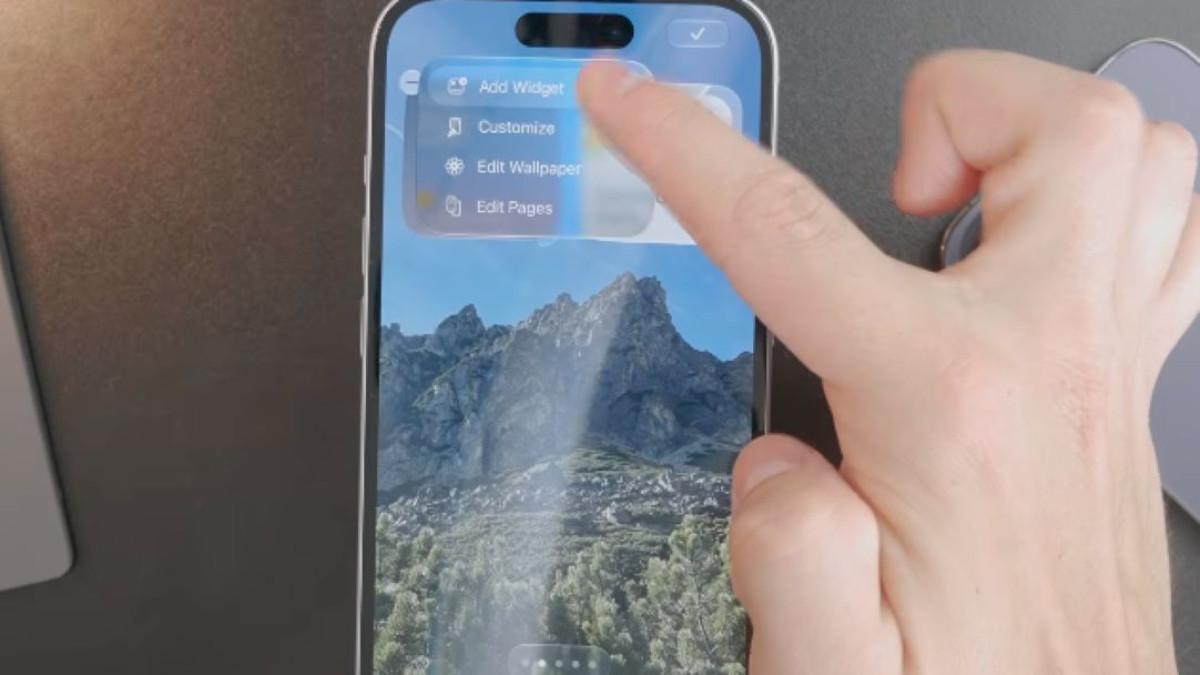
- Kembali ke Home Screen, tekan dan tahan area kosong hingga ikon aplikasi bergoyang (jiggle mode), lalu ketuk tombol + di pojok kiri atas.
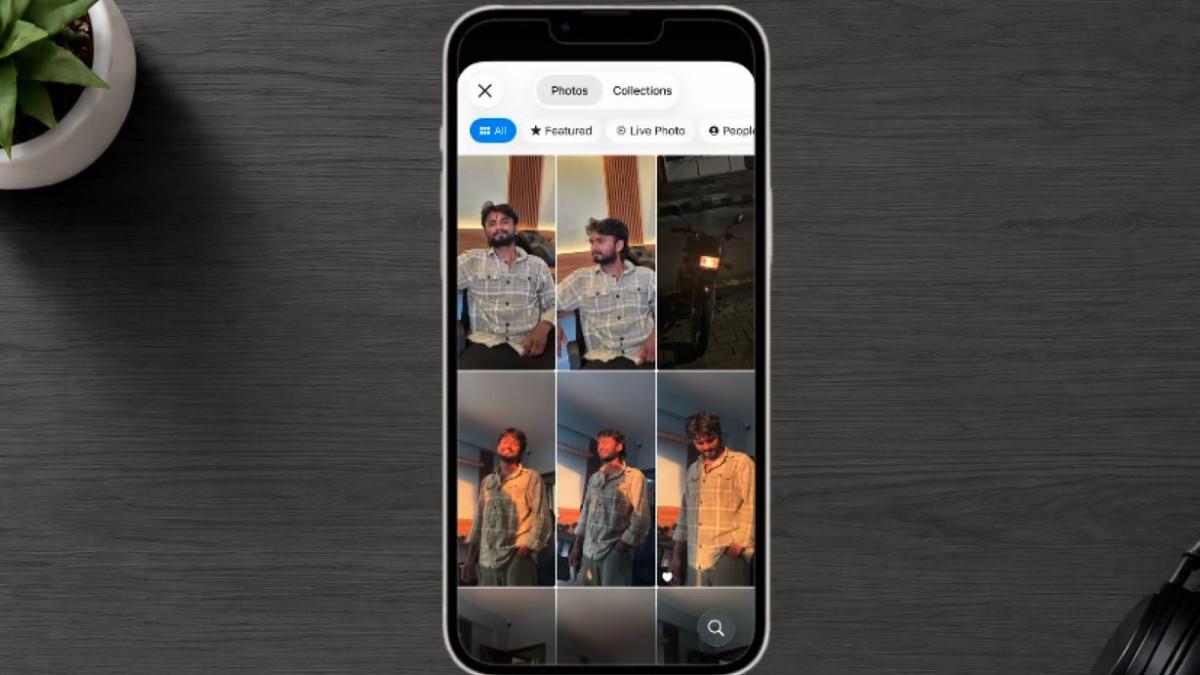
- Pilih widget Photos, geser pilihan melewati kategori Featured hingga menemukan opsi Album, pilih ukuran widget, lalu ketuk Add Widget untuk menambahkannya ke Home Screen.
- Saat masih di mode edit, ketuk widget Photos, pilih menu Album, dan tentukan album yang baru kamu buat agar widget menampilkan foto dari album tersebut.
Kesalahan umum di sini adalah membiarkan widget tetap di mode Featured sehingga sistem memilih foto secara otomatis. Akibatnya, kadang muncul foto yang kurang pantas di layar utama. Dengan menghubungkan widget ke album khusus, widget akan menampilkan foto dari album yang dipilih sehingga kamu mengontrol penuh koleksi gambar yang tampil. Kalau suatu saat bosan dengan foto yang sama, tinggal tambahkan atau ganti isi album tanpa perlu mengubah widget.
Mengelola Album Tersembunyi untuk Privasi Foto
Tidak semua foto layak muncul di tampilan utama galeri. Di sinilah album tersembunyi iPhone berguna untuk memisahkan foto dan video pribadi dari koleksi lain tanpa harus menghapusnya. Pengguna iPhone dapat menyembunyikan foto dan video melalui aplikasi Photos untuk menjaga privasi, lalu mengaksesnya kembali dengan autentikasi perangkat seperti Face ID atau kode sandi ketika diperlukan.
- Buka aplikasi Settings atau Pengaturan pada iPhone, lalu gulir hingga menemukan bagian Apps dan pilih Photos.
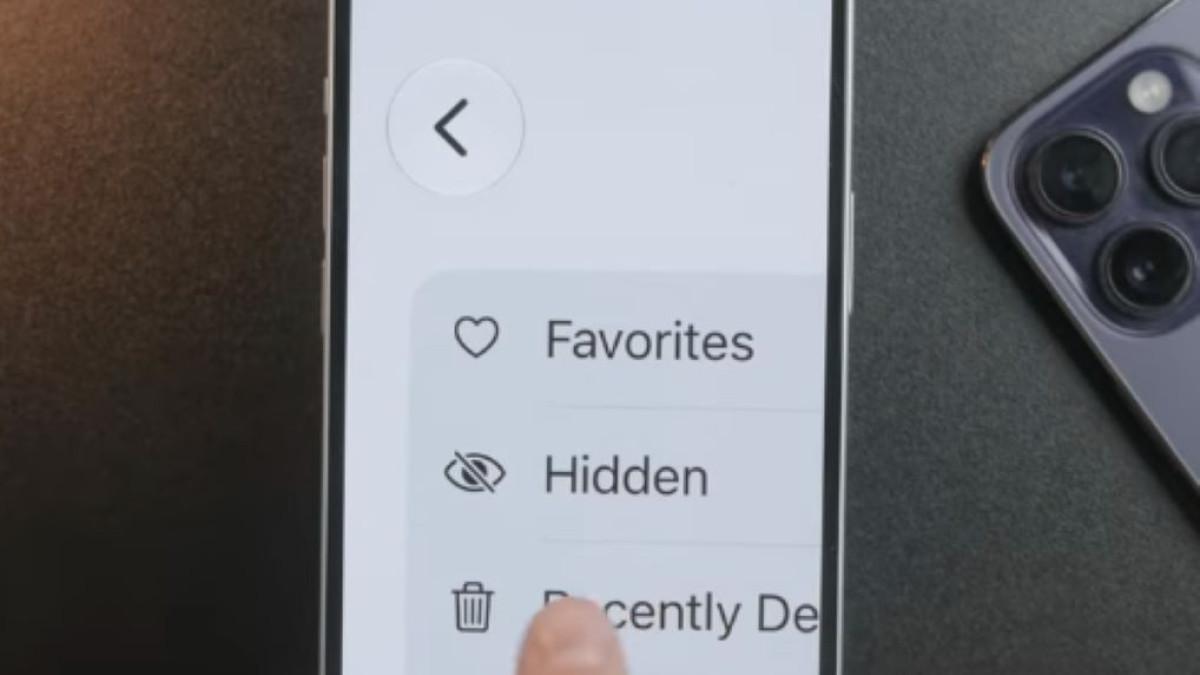
- Di halaman pengaturan Photos, cari opsi Show Hidden Album dan aktifkan sakelar di sampingnya agar album Hidden muncul kembali di aplikasi Photos.
- Buka aplikasi Photos, masuk ke tab Collections, gulir ke bagian Utilities, lalu cari folder Hidden dan ketuk untuk membuka.
- Pada perangkat yang mendukung perlindungan album, lakukan autentikasi menggunakan Face ID, Touch ID, atau kode sandi sesuai pengaturan perangkat sebelum melihat isi album tersembunyi.
Masalah yang sering bikin bingung adalah album Hidden tidak terlihat di Collections karena opsi Show Hidden Album belum diaktifkan. Banyak orang mengira fotonya hilang, padahal hanya disembunyikan dari daftar album. Ingat juga untuk membuka tab Collections, bukan hanya Library, karena folder Hidden berada di bagian Utilities. Fitur Hidden membantu pengguna memisahkan foto dan video pribadi dari tampilan utama Photos tanpa memindahkan kembali ke album biasa saat opsi diaktifkan. Ini cara yang cukup aman untuk menyimpan foto sensitif sambil tetap mudah diakses oleh pemilik perangkat.
Membuat Wallpaper Foto iPhone Pas di Layar Tanpa Terpotong
Terakhir, mari urus tampilan layar kunci dan Home Screen dengan wallpaper foto iPhone yang tidak terpotong. Foto yang dijadikan wallpaper iPhone kadang terlihat terlalu besar atau terpotong karena perbedaan rasio gambar dan ukuran layar. Untungnya, editor wallpaper bawaan iPhone memungkinkan kamu menyesuaikan ukuran foto, mematikan Perspective Zoom, dan menggunakan fitur tambahan agar gambar lebih pas di layar.
- Buka aplikasi Settings atau Pengaturan di iPhone, pilih menu Wallpaper, lalu ketuk Add New Wallpaper untuk mulai membuat wallpaper baru.
- Pada halaman pemilihan wallpaper, ketuk opsi Photos, kemudian cari dan pilih foto yang ingin digunakan sebagai wallpaper iPhone.
- Gunakan dua jari untuk memperbesar atau memperkecil foto dengan gerakan pinch in dan pinch out, lalu geser gambar agar bagian penting terlihat di layar.
- Jika gambar terlihat membesar otomatis, ketuk ikon tiga titik di pojok kanan bawah editor wallpaper dan nonaktifkan opsi Perspective Zoom untuk menghindari efek pembesaran tambahan.
- Periksa pratinjau wallpaper; jika masih ada bagian yang terpotong, kembali ke editor dan sesuaikan lagi ukuran serta posisi foto sampai komposisi terasa pas.
Gotcha utama di sini adalah Perspective Zoom yang diam-diam membuat foto tampak lebih besar sehingga bagian atas atau bawah terpotong saat layar digerakkan. Dengan mematikannya, foto potret bisa lebih pas di layar tanpa cropping berlebihan. Mengatur ukuran dan posisi foto melalui editor bawaan iPhone membantu pengguna membuat wallpaper yang lebih sesuai dengan layar dan tetap menonjolkan bagian penting gambar. Luangkan beberapa menit untuk mengutak-atik; hasilnya sebanding dengan tampilan iPhone yang terasa lebih rapi dan personal.