
Apa Itu Kustomisasi Home Screen Samsung dan Kenapa Penting?
Kustomisasi home screen Samsung adalah proses mengubah ikon, wallpaper, widget, dan elemen antarmuka One UI agar tampilan ponsel terasa lebih personal, selaras dengan selera, dan memudahkan akses ke aplikasi yang paling sering digunakan, tanpa perlu launcher atau aplikasi tambahan pihak ketiga.
Kalau kamu merasa layar Samsung Galaxy mulai monoton, kustomisasi home screen samsung bisa jadi cara cepat membuat ponsel terasa baru lagi tanpa ganti perangkat. Dengan beberapa penyesuaian sederhana, pengguna bisa mengubah home screen dan lock screen menjadi tampilan yang benar-benar personal. Syarat utamanya: ponsel sudah memakai One UI versi terbaru yang mendukung fitur Color Palette, efek frosted glass, serta modul Good Lock seperti Theme Park dan Wonderland.
Untuk mengikuti panduan ini, kamu butuh akun Samsung yang aktif, akses ke Galaxy Store, serta koneksi internet untuk mengunduh Good Lock dan modulnya. Keuntungannya, semua trik di artikel ini memakai fitur bawaan, jadi kamu tidak perlu icon pack berbayar atau launcher pihak ketiga.
Persiapan: Good Lock, Theme Park, dan Wallpaper Gelap
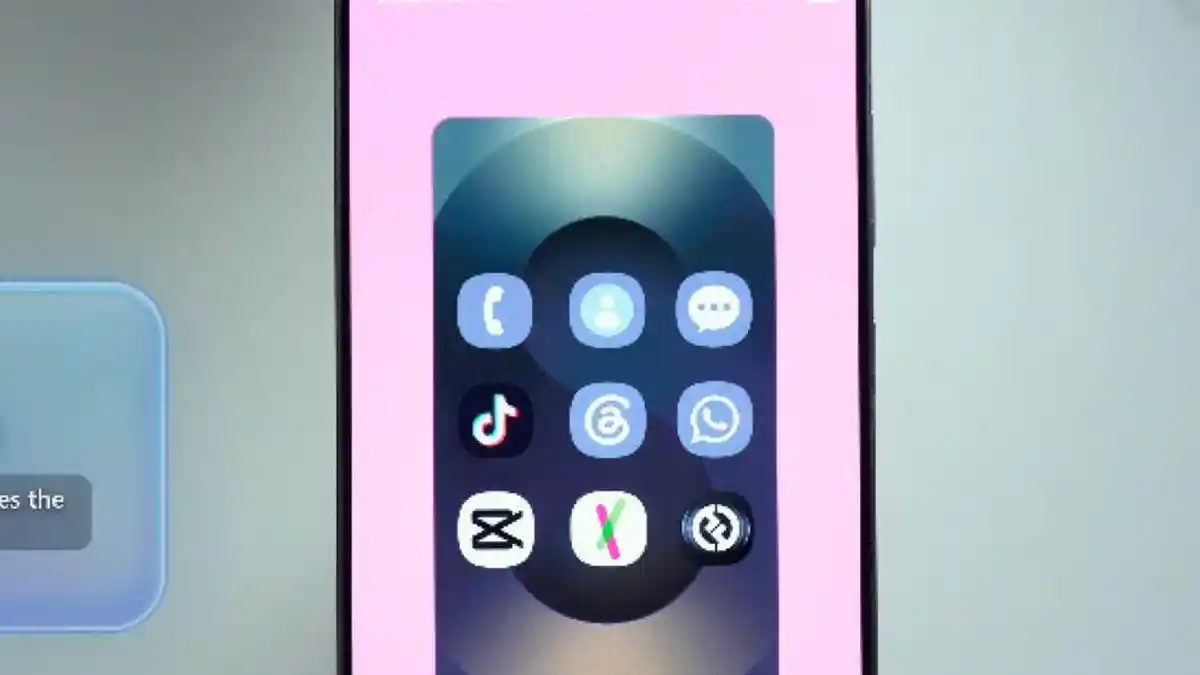
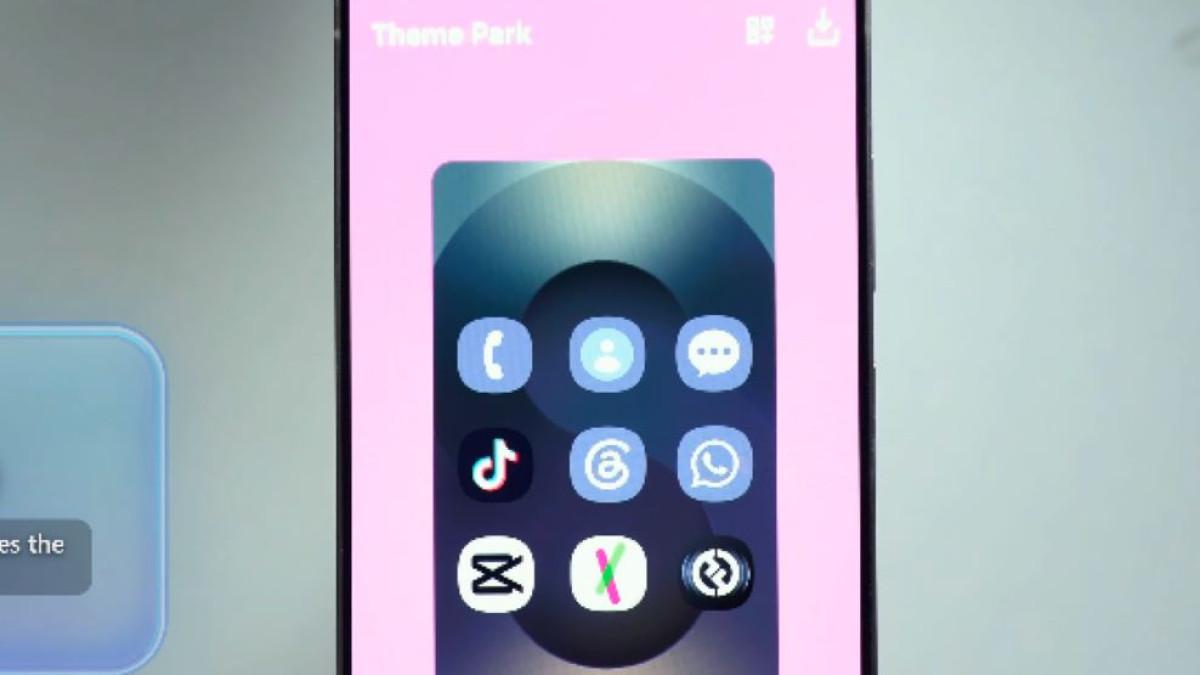
Sebelum mulai mengubah ikon kaca samsung galaxy dan widget, kita perlu menyiapkan dua hal penting: modul Good Lock dan wallpaper yang mendukung. Proses pembuatan ikon kaca menggunakan aplikasi Good Lock yang tersedia melalui Galaxy Store, lalu di dalamnya kamu memasang modul Theme Park. Theme Park dipakai untuk mengatur ikon secara manual, mulai dari warna, bentuk, transparansi, hingga efek cahaya.
Selain aplikasi, kamu juga perlu memikirkan wallpaper. Wallpaper menjadi salah satu elemen penting dalam tampilan ikon kaca karena ikon dibuat dengan efek transparan sehingga gambar latar belakang dapat terlihat melalui bagian ikon. Disarankan memakai wallpaper bernuansa gelap agar efek kaca lebih terlihat jelas dan tidak bikin mata cepat lelah. Menurut salah satu pembuat tutorial, memilih wallpaper tematik seperti Glass Forest bisa membuat ikon kaca tampak lebih menyatu dengan latar.
Jika kamu sudah terbiasa memakai plugin lain seperti Wonderland untuk wallpaper bergerak, kamu bisa menggabungkannya nanti. Wonderland adalah plugin Good Lock yang memungkinkan pembuatan wallpaper bergerak dengan berbagai preset atau desain buatan sendiri dari nol. Namun untuk pemula, mulai dulu dengan wallpaper statis gelap agar perbedaan kustomisasi lebih terasa.
Langkah Berurutan: 5 Cara Personalisasi Home Screen Samsung
Bagian ini berisi satu rangkaian langkah berurutan yang saling berkaitan. Ikuti urutannya supaya hasil kustomisasi home screen samsung tetap konsisten, tidak saling bertabrakan antara ikon, widget samsung one ui, dan lock screen.
- Pasang Good Lock dan modul Theme Park dari Galaxy Store, lalu buka Good Lock dan pastikan Theme Park sudah muncul di daftar modul.
- Siapkan wallpaper bernuansa gelap agar efek ikon kaca dan frosted glass lebih menonjol, misalnya gambar bertema hutan atau tekstur kaca.
- Buka Theme Park, ketuk Create new di bagian bawah, lalu masuk ke tab Icon, pilih Monochrome dan masukkan kode warna Hex FFFFFF untuk warna ikon.
- Masuk ke tab Shape, pilih bentuk Rounded edges, kemudian di bagian Color masukkan kode Hex 808080 sebagai warna dasar bentuk ikon sebelum efek kaca.
- Masuk ke pengaturan efek di Theme Park, aktifkan pengaturan Glass dengan kode 33808080 untuk memberi efek transparan dan glow pada ikon sehingga menyerupai kaca.
Dengan memanfaatkan Good Lock dan Theme Park, tampilan ikon Samsung dapat dibuat lebih transparan dan menyerupai kaca tanpa harus menggunakan launcher pihak ketiga atau icon pack berbayar. Efek ini paling bagus bila dipadukan dengan wallpaper gelap dan tata letak yang rapi. Setelah pengaturan diterapkan, ikon aplikasi akan kembali menggunakan tampilan warna yang tidak mengikuti palet warna sistem bila Color Palette tidak diterapkan ke ikon.
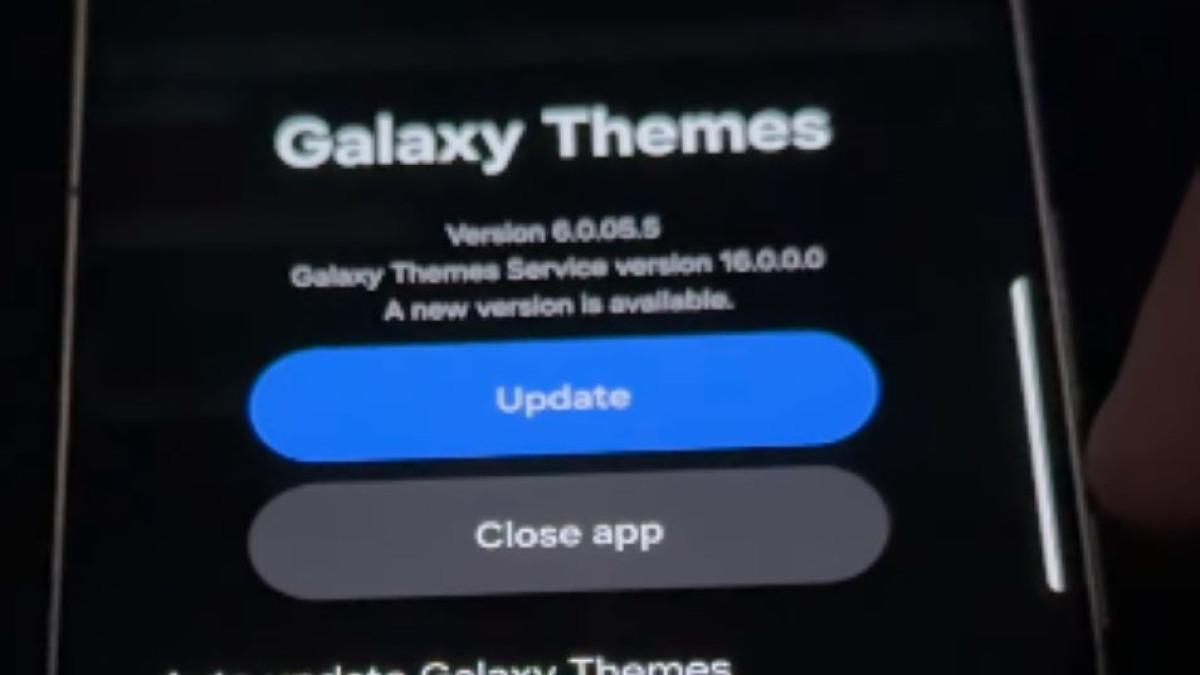
Kalau suatu saat kamu ingin mengembalikan semua ikon ke tampilan normal, kamu bisa memanfaatkan fitur bawaan seperti Color Palette, Galaxy Themes, atau reset tata letak One UI Home. Langkah ini berguna ketika kamu merasa tema ikon kaca terlalu mencolok atau ingin mencoba gaya lain.

Efek Frosted Glass dan Widget di One UI
Setelah ikon selesai, saatnya memoles widget dan folder agar personalisasi tampilan samsung terasa menyeluruh. One UI 9 membawa sejumlah perubahan tersembunyi, mulai dari efek frosted glass, indikator kecepatan jaringan, hingga font baru di Lock Screen. Folder dan widget di Home Screen dapat dibuat memiliki tampilan frosted glass atau kaca buram. Efek tersebut membuat latar belakang elemen antarmuka terlihat lebih lembut dan tidak terlalu transparan.
Kamu dapat membuka pengaturan folder atau widget, kemudian menurunkan tingkat transparansi atau opacity hingga level terendah untuk mendapatkan tampilan yang lebih buram. Trik ini praktis untuk widget samsung one ui seperti cuaca, jam, atau kalender, agar teks tetap terbaca meski wallpaper gelap atau penuh detail. Menyesuaikan ukuran dan transparansi widget akan membantu antarmuka terasa lebih personal dan responsif, karena elemen penting bisa diperbesar, sementara widget pendukung dibuat lebih kecil dan samar.
Lock screen juga tidak kalah penting. One UI 9 menghadirkan font baru di Lock Screen sehingga kamu bisa mengganti gaya jam dan teks agar cocok dengan tema ikon kaca dan frosted glass. Digabung dengan plugin lain seperti Wonderland untuk wallpaper bergerak, tampilan kustomisasi home screen samsung dan lock screen bisa semakin hidup dan konsisten.
Apakah Personalisasi Ini Layak Dicoba?
Kustomisasi ponsel dulu terasa merepotkan, tetapi fitur dan plugin Good Lock Samsung kini membuat prosesnya jauh lebih menyenangkan. Dengan sedikit eksperimen, tampilan Galaxy bisa benar-benar mencerminkan siapa pemiliknya. Kamu bisa punya ikon kaca samsung galaxy, widget bergaya frosted glass, dan lock screen dengan font baru tanpa mengorbankan stabilitas sistem karena semuanya berbasis fitur resmi One UI.
Yang perlu diwaspadai, terlalu banyak tema dan pengaturan bisa membuat tampilan terasa ramai dan membingungkan. Fokuslah pada satu konsep: misalnya tema kaca minimalis dengan warna netral dan widget seperlunya. Kapan pun bosan, kamu selalu bisa kembali ke ikon dan tata letak bawaan One UI Home melalui pengaturan sistem. Pada akhirnya, personalisasi tampilan samsung paling sukses ketika ponsel tidak hanya terlihat menarik, tetapi juga membuat kamu lebih cepat menemukan aplikasi dan informasi penting setiap hari.