

Kenapa Memori HP Cepat Penuh Padahal Aplikasi Tetap Butuh
Membebaskan ruang penyimpanan ponsel tanpa menghapus foto dan aplikasi favorit adalah proses mengurangi file sampah, cache, dan data tidak penting melalui fitur bawaan sistem agar memori longgar, performa tetap lancar, dan semua data penting tetap aman digunakan sehari-hari tanpa perlu reset atau instal ulang aplikasi.
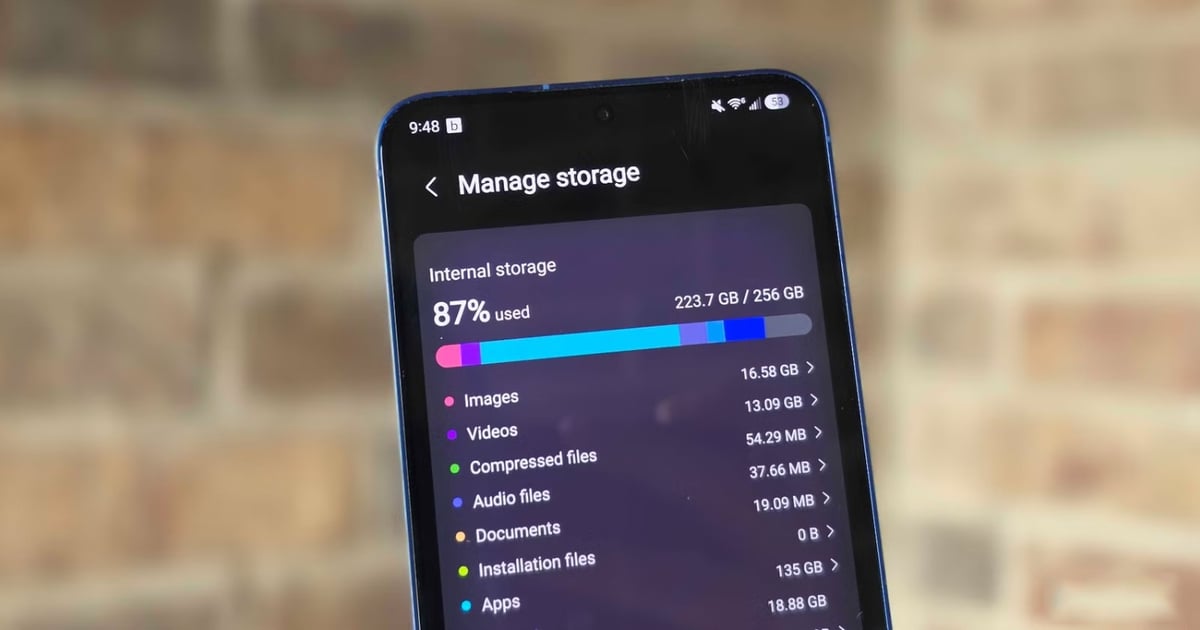
Kalau kamu sering dapat notifikasi “penyimpanan hampir penuh”, biasanya masalahnya bukan di fotomu, tetapi di cache, file sementara, dan data aplikasi yang menumpuk diam-diam. Di Android modern, termasuk banyak ponsel dengan memori 128GB, 256GB hingga 512GB, memori tetap bisa penuh kalau tidak pernah dirawat. Jadi artikel ini cocok buat kamu yang HP‑nya mulai lemot, ruang hampir habis, tapi kamu tidak mau menghapus aplikasi penting atau foto kenangan. Syaratnya cuma satu: kamu harus nyaman masuk ke menu Pengaturan dan mau luangkan beberapa menit untuk rutin bersihkan memori HP dengan cara yang aman, tanpa mengotak‑atik sistem yang berisiko.
Langkah Berurutan: Bersihkan Cache dan File Sistem Tanpa Sentuh Foto
Di bagian ini kita fokus ke langkah praktis yang bisa kamu ulang sebulan sekali untuk bersihkan memori HP dan kosongkan ruang penyimpanan tanpa menghapus aplikasi. Semua dilakukan lewat menu Pengaturan dan aplikasi bawaan, jadi relatif aman selama kamu hanya menyentuh cache dan file sampah. Penting: bedakan antara "hapus data" dan "bersihkan cache" di beberapa merek, karena menghapus data bisa bikin aplikasi logout atau kehilangan pengaturan. Ikuti urutan ini dulu, baru nanti kita bahas optimasi tambahan seperti fitur storage management ponsel dan pengelolaan media WhatsApp.
- Buka aplikasi Pengaturan di HP kamu.
- Pilih menu Aplikasi, lalu masuk ke Kelola Aplikasi.
- Pilih aplikasi yang paling sering dipakai dan memakan memori (misalnya browser atau media sosial).
- Ketuk Hapus Data, lalu pilih opsi Bersihkan Cache, bukan reset data aplikasi.
- Ulangi langkah yang sama pada aplikasi lain yang besar seperti game, streaming, dan media sosial.
- Kembali ke Pengaturan, masuk ke Tentang Telepon > Penyimpanan > pilih Membebaskan Sistem untuk menghapus file sistem yang tidak diperlukan.
- Buka aplikasi Google Files, ketuk menu garis tiga di kiri atas, pilih Hapus, masuk ke File Sampah, lalu konfirmasi Hapus lagi untuk mengosongkan file sampah dan temporary files.
Urutan di atas membantu hapus cache Android, file duplikat, temporary files, dan download cache yang tidak perlu tanpa menyentuh foto di galeri atau aplikasi terinstal. Setelah tahap ini, biasanya notifikasi penuh mulai berkurang dan ponsel terasa ringan. Kutipan penting: "Jika memori ponsel mulai penuh, pengguna tidak selalu harus menghapus aplikasi untuk mendapatkan ruang penyimpanan tambahan". Itu sebabnya fokus kita adalah bersihkan memori HP lewat cache dan sistem, bukan mencopot aplikasi.
Manfaatkan Fitur Storage Management Bawaan untuk Analisis Ruang
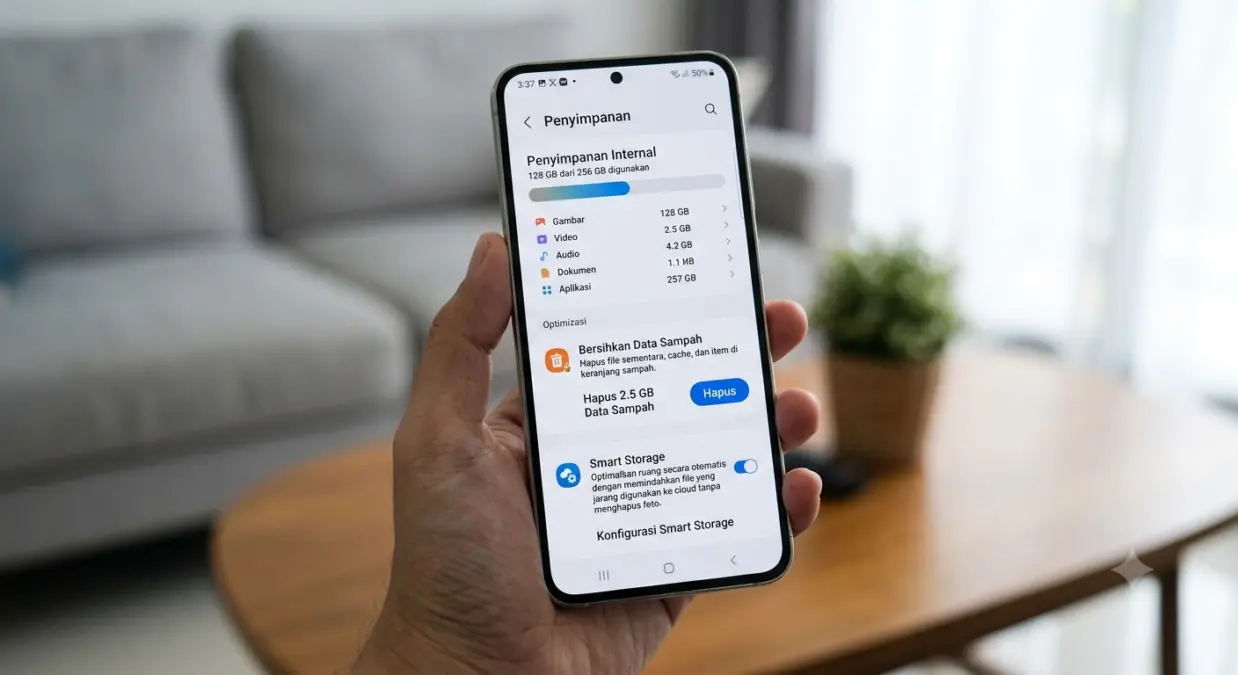
Setelah langkah dasar beres, saatnya memakai fitur storage management ponsel untuk melihat apa yang paling banyak menghabiskan memori. Di beberapa perangkat Samsung dengan One UI, ada fitur Perawatan Perangkat dan Smart Storage yang bisa membantu membersihkan file sementara dan cache saat penyimpanan mulai penuh. Smart Storage adalah fitur cerdas yang secara otomatis membersihkan file sementara dan cache ketika memori hampir penuh, sehingga kamu tidak perlu selalu melakukannya manual. Dengan mengaktifkan fitur seperti ini, sistem akan mengelola cache dan data sampah di belakang layar dan kamu tetap bisa menyimpan foto serta aplikasi favorit.
Selain Smart Storage, menu penyimpanan di Pengaturan biasanya menampilkan analisis penggunaan memori: berapa besar ruang yang dipakai aplikasi, foto, video, dan file lain. Gunakan informasi itu untuk menentukan mana yang perlu dibersihkan dulu. Kalau bagian "lainnya" terlalu besar, opsi Membebaskan Sistem di menu Penyimpanan bisa membantu mengurangi file sistem yang tidak lagi diperlukan tanpa menghapus aplikasi. Selama kamu hanya mengikuti menu resmi seperti "data sampah", "file sampah", atau "cache", data penting seperti chat utama dan foto di galeri akan tetap aman.
Bersihkan Media WhatsApp dan File Sampah Agar Memori Lebih Lega
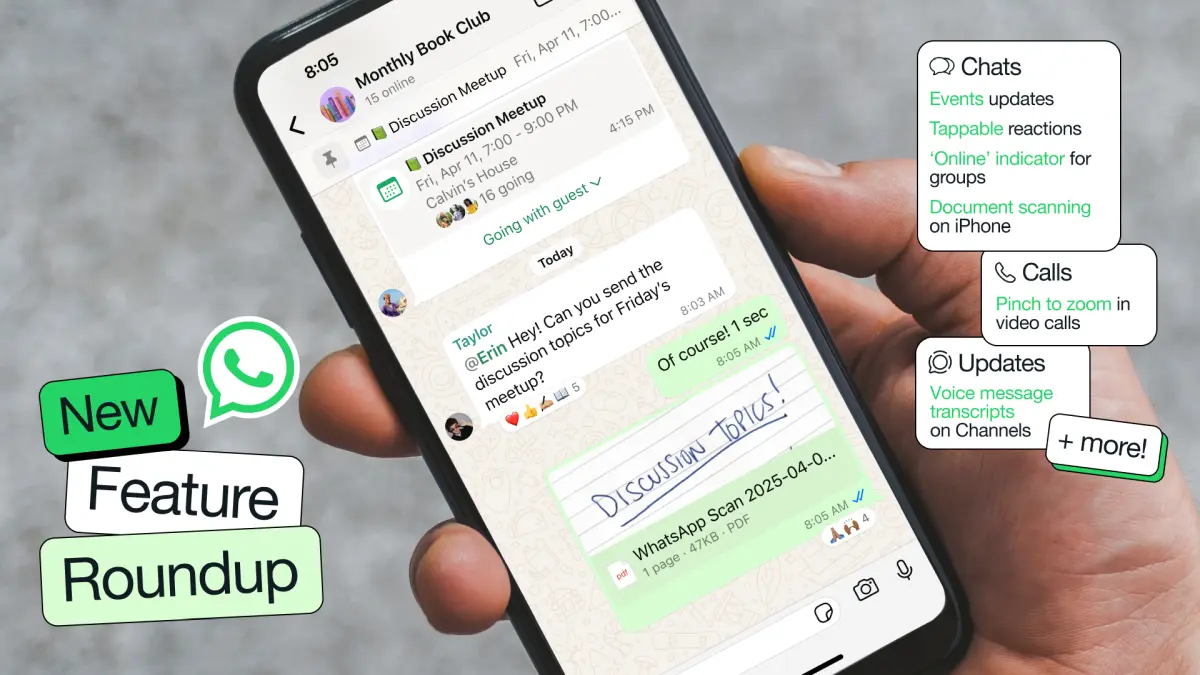
Banyak orang tidak sadar kalau foto dan video dari grup WhatsApp adalah salah satu penyebab memori penuh yang paling sering terjadi. Walaupun kamu tidak ingin menghapus foto pribadi, media yang dikirim berkali‑kali di grup dan folder download bisa menumpuk sebagai duplikat. Untungnya, WhatsApp menyediakan menu Kelola Penyimpanan, dan Google Files punya menu File Sampah yang memudahkan penghapusan file yang sudah tidak berguna. Dengan kombinasi pengaturan auto‑download dan pembersihan media berukuran besar, kamu bisa kosongkan ruang penyimpanan cukup signifikan tanpa menyentuh foto yang disimpan di luar WhatsApp.
Di WhatsApp, buka Setelan > Data dan Penyimpanan > Kelola Penyimpanan untuk melihat berapa besar ruang yang digunakan media dan item lain. Dari sana, kamu bisa menghapus media berukuran besar, media yang diforward berkali‑kali, atau berdasarkan ruang chat tertentu. Ada opsi "Pilih semua" untuk menghapus semua item, atau pilih sebagian media saja. Saat menghapus, kamu bisa memilih "Hapus item berbintang" untuk menghapus item yang diberi bintang dan "Hapus semua salinan" untuk menghapus duplikat yang memakan tempat. Gabungkan ini dengan penghapusan File Sampah lewat Google Files untuk menyingkirkan temporary files yang tidak lagi dipakai.
Ringkasan: Memori Lega Tanpa Kehilangan Data Penting
Kalau kamu rutin bersihkan cache aplikasi, membebaskan sistem dari menu Penyimpanan, serta menghapus file sampah dan media yang berlebihan, kamu bisa menjaga memori HP tetap lega tanpa kehilangan aplikasi terinstal maupun foto penting. Selalu pastikan yang kamu hapus adalah cache, data sampah, dan file duplikat, bukan data utama. Cara ini memang butuh sedikit disiplin, tetapi hasilnya sepadan: ponsel lebih responsif, jarang muncul peringatan memori penuh, dan kamu masih bisa menyimpan banyak kenangan. Saat memori mulai sesak lagi, ulangi urutan langkah di atas sebagai "ritual perawatan" sederhana agar storage management ponsel tetap optimal dan awet dipakai bertahun‑tahun ke depan.