
Kenapa Ruang Penyimpanan Penuh dan Siapa yang Perlu Peduli
Membersihkan penyimpanan Android adalah proses menghapus cache, file sementara, dan data tidak penting lain dari sistem dan aplikasi untuk mengosongkan memori internal tanpa menghapus aplikasi utama, sehingga ruang tersedia kembali dan performa HP lebih ringan dalam pemakaian harian.
Kalau ruang penyimpanan penuh, HP jadi lemot, sulit mengunduh file, bahkan pesan baru bisa gagal masuk. Banyak orang panik lalu menghapus aplikasi, padahal aplikasinya masih dibutuhkan untuk kerja, belajar, atau komunikasi. Kabar baiknya, kamu bisa bersihkan penyimpanan Android dan mengosongkan memori tanpa perlu mengorbankan aplikasi kesayanganmu.
Yang kamu perlukan hanya: akses ke menu Pengaturan, fitur penyimpanan bawaan Android, dan bila tersedia aplikasi pengelola berkas resmi seperti Google Files. Kita juga akan meninjau aplikasi bawaan Android yang aman dinonaktifkan agar pengalaman memakai HP lebih sederhana dan efisien. Bayangkan artikel ini seperti teman yang duduk di sebelahmu, memandu pelan-pelan, supaya aman dan tidak salah hapus.
Langkah-Langkah Utama: Dari Hapus Cache sampai Jinakkan WhatsApp
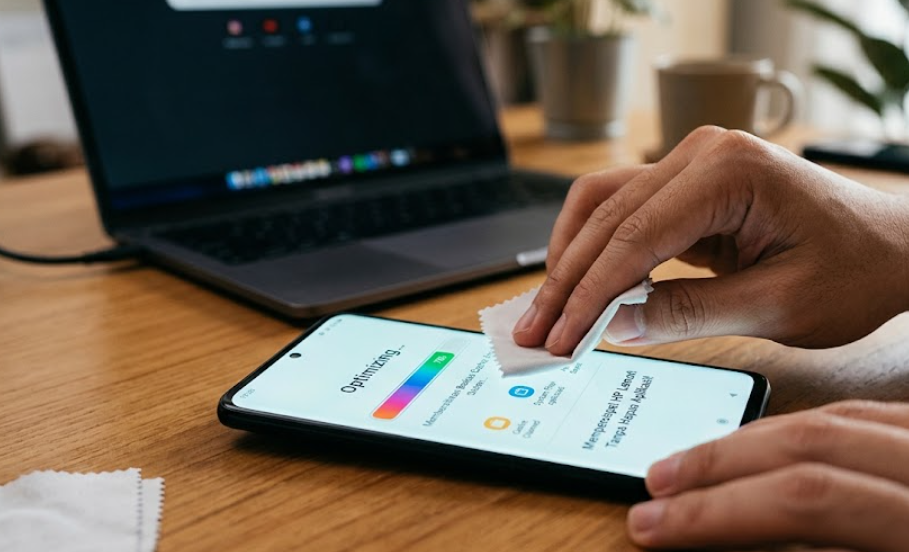
Sebelum menyentuh file pribadi atau foto kenangan, fokus dulu ke hal yang paling aman: cache dan file sementara. Cache adalah data sementara yang disimpan aplikasi agar lebih cepat, tapi bila menumpuk bisa memakan ruang besar. Menghapusnya tidak akan menghilangkan data akun, chat, atau login, selama kamu memilih opsi yang tepat.
- Buka Pengaturan (Settings) di HP Android, lalu masuk ke bagian Aplikasi dan pilih Kelola Aplikasi atau menu sejenis.
- Pilih aplikasi yang paling sering kamu pakai dan terasa berat, misalnya media sosial atau browser, lalu buka detailnya.
- Ketuk Hapus Data (Clear Data), kemudian pilih Bersihkan Cache (Clear Cache) agar hanya cache yang hilang, bukan data utama.
- Ulangi pada aplikasi lain yang boros memori, terutama yang sering memutar video, scroll feed panjang, atau menyimpan banyak gambar.
- Jika tersedia Google Files, buka aplikasinya, ketuk menu garis tiga di kiri atas, pilih Hapus (Clean), lalu masuk ke File Sampah dan konfirmasi Hapus untuk membersihkan junk files sistem.
Urutan ini penting: mulai dari cache per aplikasi, lanjut ke file sampah sistem. Dengan begitu, kamu bisa bersihkan penyimpanan Android secara bertahap sambil melihat dampaknya. Menurut satu laporan, pengguna dapat mengosongkan memori HP dengan beberapa langkah taktis tanpa uninstall aplikasi apa pun. Gotcha paling besar: jangan keliru memilih ‘Hapus Data’ penuh bila kamu belum paham konsekuensinya, karena itu bisa menghapus basis data aplikasi, bukan sekadar cache.
Kendalikan WhatsApp dan Fitur Penyimpanan Bawaan
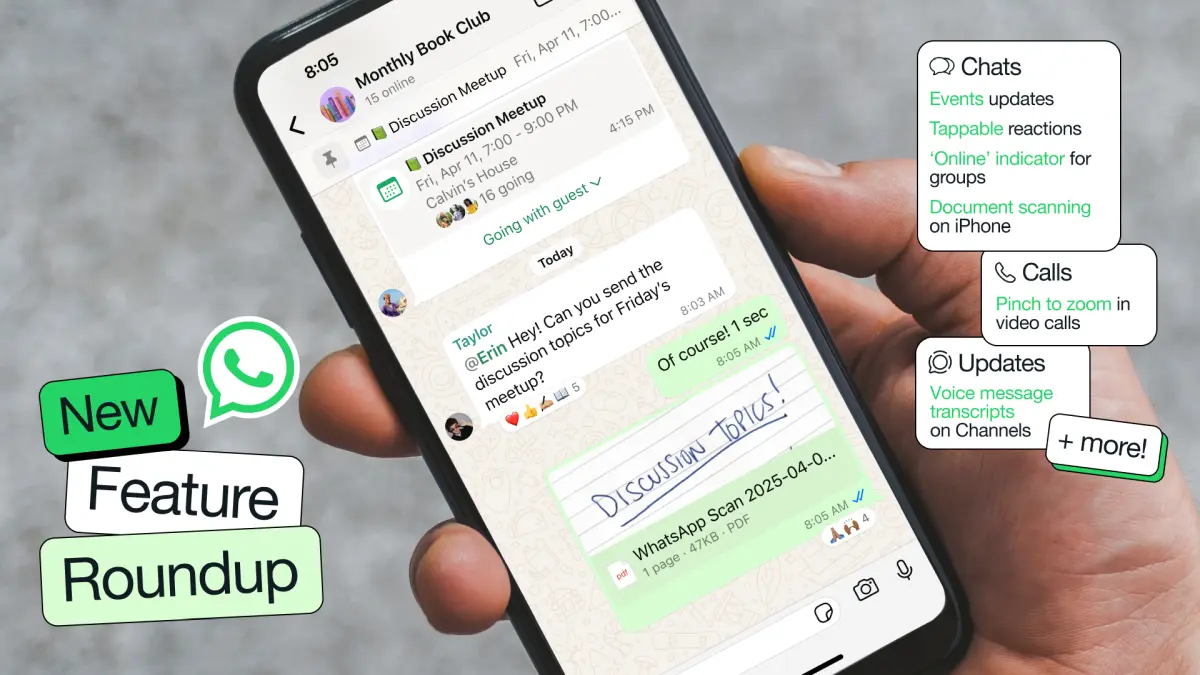
WhatsApp sering jadi biang kerok ruang penyimpanan penuh karena foto, video, audio, dan dokumen yang menumpuk dari grup. Saat memori hampir habis, aplikasi ini bahkan bisa menghentikan pengiriman dan penerimaan pesan. Strateginya: cegah file menumpuk, lalu bersihkan yang sudah keburu tersimpan.
Pertama, matikan auto-download di WhatsApp dengan membuka Setelan, lalu Penyimpanan dan Data, kemudian di bagian Media auto-download ubah semua opsi (Photos, Audio, Video, Documents) menjadi Off agar media tidak otomatis masuk ke galeri. Selanjutnya, dari menu yang sama, ketuk Data dan Penyimpanan lalu Kelola Penyimpanan untuk melihat grafik berapa besar ruang yang dipakai WhatsApp. Di sini kamu bisa memantau chat atau grup mana yang paling boros memori dan menghapus media dari chat tertentu tanpa menghapus semua isi percakapan.
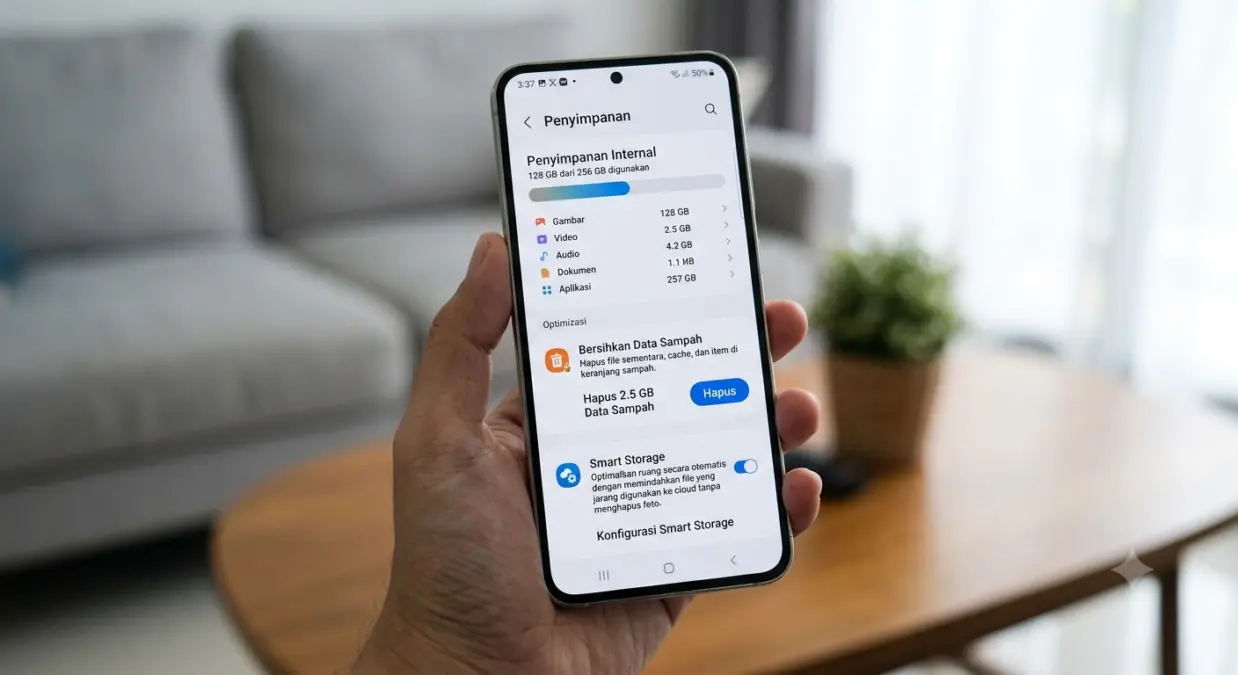
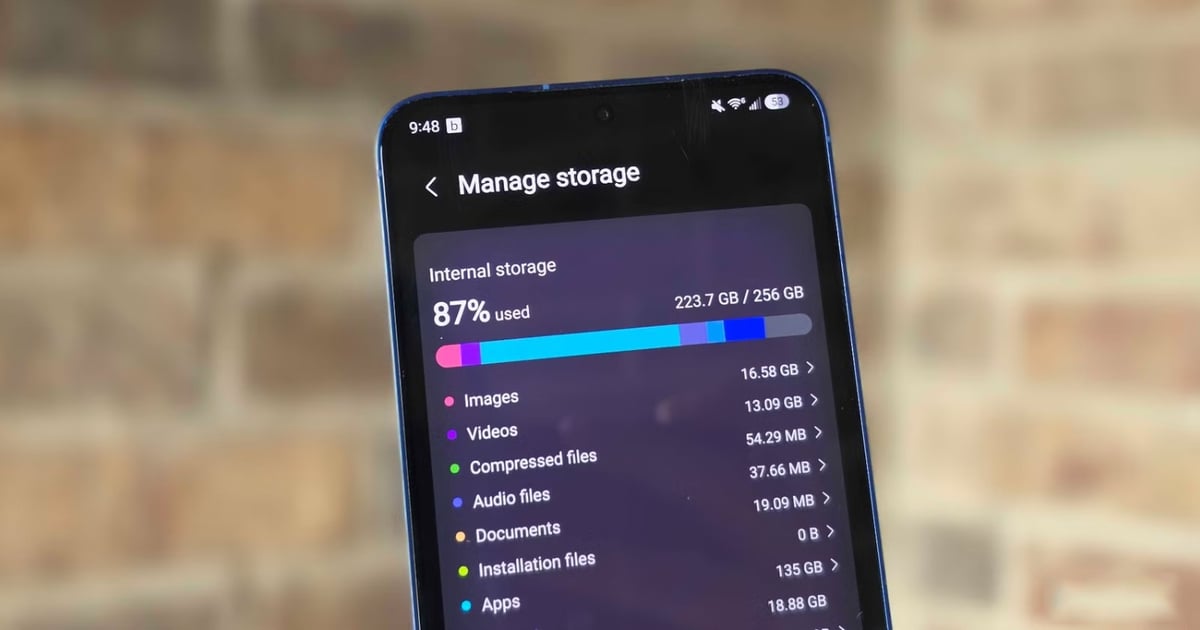
Fitur penyimpanan bawaan Android juga menampilkan pembagian ruang berdasarkan kategori, sehingga kamu dapat melihat folder mana yang paling besar. Gunakan tampilan ini sebagai peta sebelum menghapus apa pun, supaya tidak asal bersih-bersih lalu menyesal belakangan. Dengan pemeliharaan rutin cache dan media WhatsApp, ruang penyimpanan HP akan kembali lega tanpa kehilangan aplikasi satu pun.
Pilih Aplikasi Bawaan Android yang Aman Dinonaktifkan
Selain cache dan media, banyak ruang termakan aplikasi bawaan Android yang jarang dipakai. Aplikasi ini bisa berasal dari produsen ponsel, operator seluler, atau pengembang pihak ketiga yang bekerja sama dengan produsen. Sebagian membantu, tapi banyak yang hanya memenuhi layar dan memakan memori tanpa kamu sadari.
Mulailah dari aplikasi operator. Kalau kamu tidak pernah pakai aplikasi untuk cek tagihan atau paket karena lebih suka lewat situs web, kamu boleh menghapus atau menonaktifkannya. Caranya: buka pengaturan, klik aplikasi, pilih aplikasi operator tersebut, lalu tekan uninstall bila tersedia, atau disable jika tombol hapus tidak ada. Saat dinonaktifkan, aplikasi tidak berjalan dan tidak muncul di laci aplikasi, sehingga performa HP lebih ringan.
Berikutnya, lihat aplikasi bawaan produsen seperti dompet digital, kalender, atau pengelola file yang fungsinya sama dengan aplikasi lain yang kamu sukai. Kamu cukup membuka pengaturan, pilih aplikasi seperti Samsung Wallet, OnePlus Notes, Google Fit, atau aplikasi serupa yang tidak digunakan, lalu pilih uninstall atau disable sesuai opsi yang tersedia. Hati-hati dengan aplikasi sistem inti; bila ragu, lebih aman memilih ‘Nonaktifkan’ daripada menghapus, agar sistem tetap stabil.

Ringkasan: Kebiasaan Kecil, HP Jauh Lebih Lega
Setelah mengikuti langkah-langkah di atas, kamu tidak hanya membebaskan ruang penyimpanan Android, tetapi juga membuat performa HP lebih ringan dalam jangka panjang. Kuncinya ada pada tiga kebiasaan: rutin hapus cache dan file sampah, kendalikan aplikasi boros seperti WhatsApp, dan evaluasi aplikasi bawaan Android yang bisa dinonaktifkan.
Yang perlu diwaspadai: jangan tergesa-gesa menghapus data penuh aplikasi jika belum paham akibatnya, dan jangan menonaktifkan aplikasi sistem yang belum kamu ketahui fungsinya. Gunakan menu penyimpanan Android sebagai peta visual untuk memantau aplikasi dan file apa yang paling memakan ruang, supaya setiap tindakan kamu terukur, bukan nebak-nebak. Dengan pendekatan ini, kamu bisa berkata: “Memori lega, aplikasi tetap lengkap.”