

Kenapa Foto iPhone Bisa Tiba-Tiba Hilang dari Galeri?
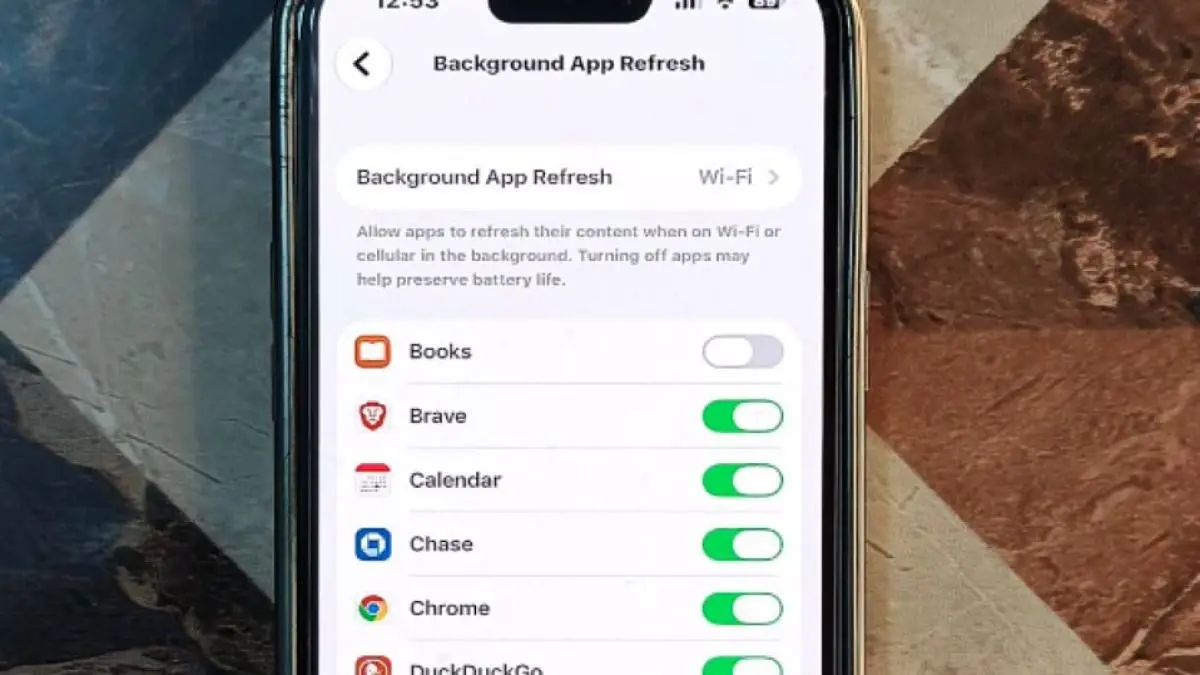
Foto iPhone hilang dari galeri adalah situasi ketika gambar dan video yang sebelumnya terlihat di aplikasi Photos mendadak tidak muncul, biasanya karena sinkronisasi iCloud, pengaturan penyimpanan, album bersama, atau penghapusan sementara, bukan selalu karena terhapus permanen dari perangkat dan awan. Masalah ini sering bikin panik, apalagi kalau menyangkut foto penting. Padahal, galeri iPhone tidak muncul sebagian isi koleksinya sering berkaitan dengan cara iCloud Photos mengelola sinkronisasi dan ruang penyimpanan, bukan karena data langsung lenyap. Kalau kamu biasa memotret banyak momen dan mengandalkan cadangan awan, artikel ini buat kamu. Prasyaratnya sederhana: jangan buru-buru mematikan sinkronisasi atau menghapus data iCloud sebelum memeriksa beberapa pengaturan penting. Dengan sedikit ketelitian, kamu bisa membedakan mana foto yang tersembunyi, mana yang sedang tersinkronisasi, dan mana yang benar-benar sudah dihapus, lalu mengambil langkah pemulihan yang aman tanpa risiko kehilangan permanen.
Langkah Berurutan: 5 Hal yang Wajib Dicek Saat Foto Menghilang
Sebelum mengutak-atik pengaturan Apple Photos atau iCloud, penting untuk mengikuti urutan pengecekan yang rapi. Urutan ini membantu memastikan kamu tidak menghapus sesuatu yang sebenarnya masih aman tersimpan di awan atau di folder tertentu. Ingat, sinkronisasi iCloud foto bekerja dua arah: kalau kamu menghapus di satu perangkat, perubahan itu bisa ikut terbawa ke perangkat lain dengan akun sama. Karena itu, setiap langkah di bawah bukan sekadar "cari-cari", tapi juga cara mencegah kesalahan fatal.
- Cek folder Recently Deleted di aplikasi Photos: buka Photos, masuk ke bagian Collections atau Utilities, lalu pilih Recently Deleted jika tersedia. Lakukan autentikasi bila diminta, pilih foto yang ingin dikembalikan, dan ketuk Recover.
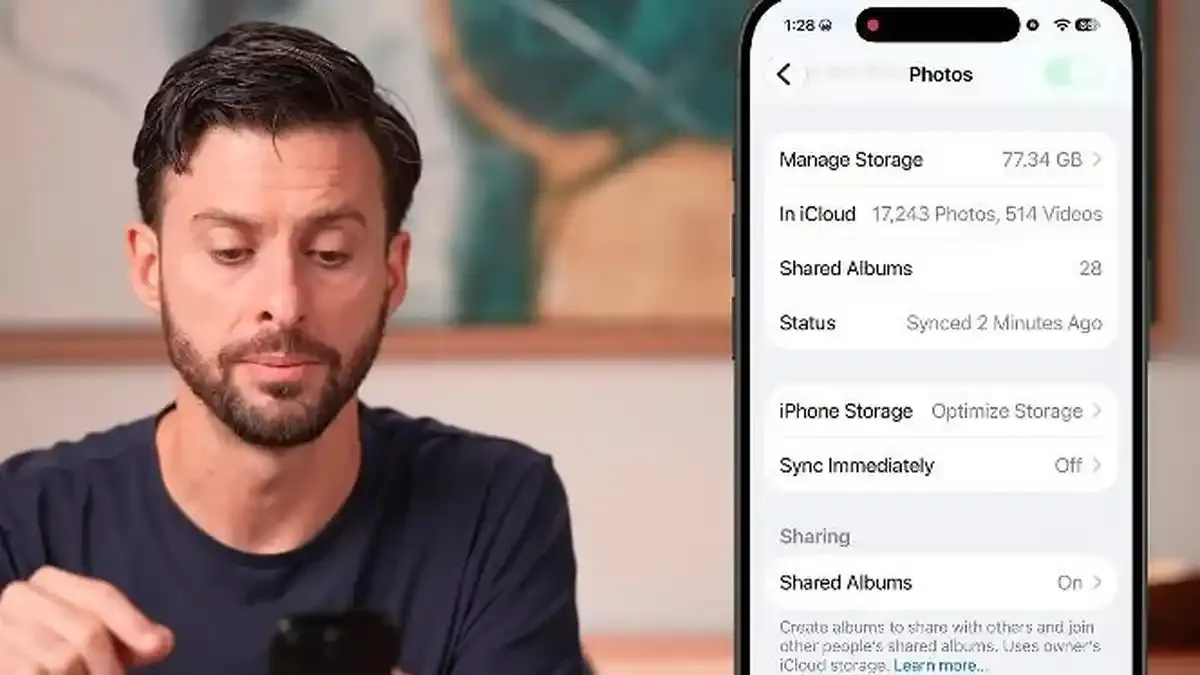
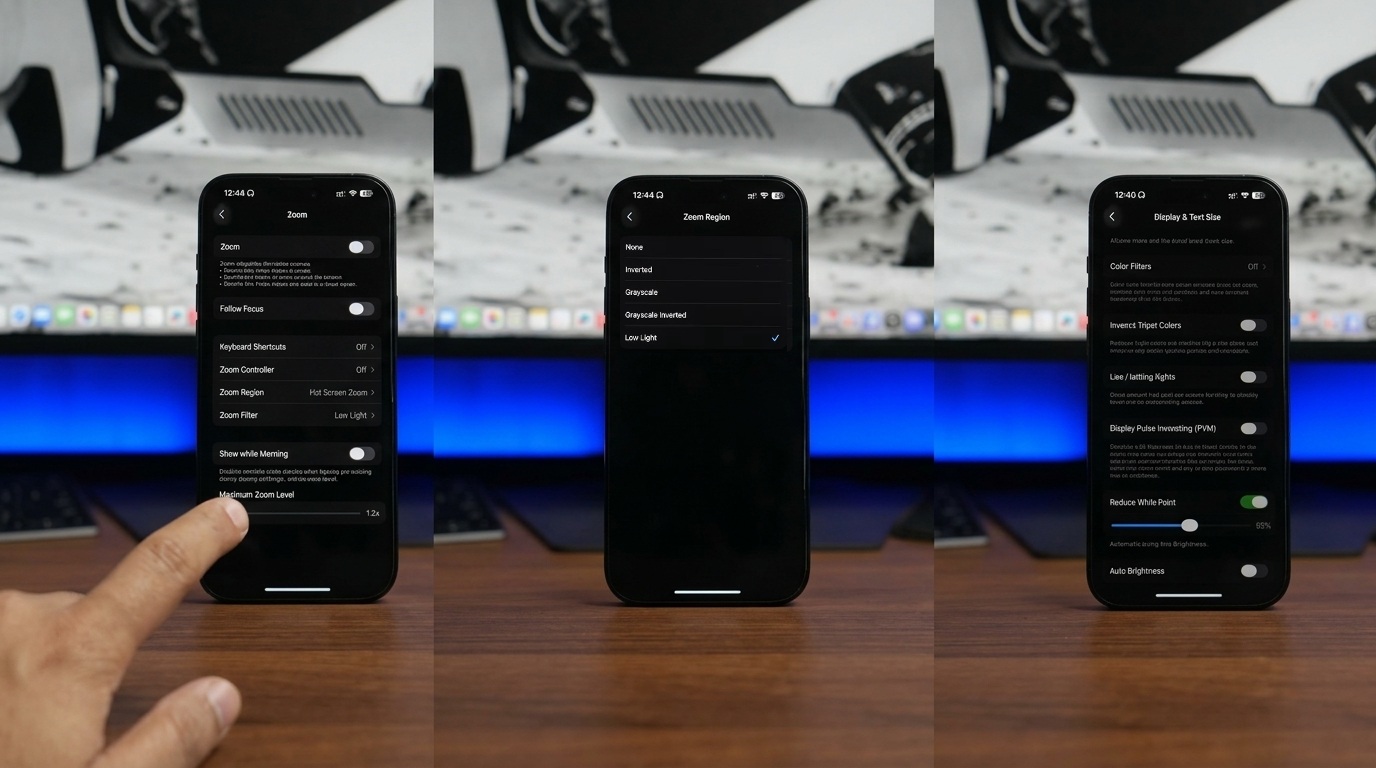
- Periksa sinkronisasi iCloud Photos: buka Settings, ketuk nama akun Apple, lalu pilih iCloud > Photos dan lihat apakah opsi Sync this iPhone aktif.
- Pastikan Shared Albums menyala: masuk ke Settings > Apps > Photos atau menu Photos di pengaturan iCloud (tergantung versi iOS), dan pastikan Shared Albums tidak dinonaktifkan.
- Jangan memilih Turn Off and Delete Photos: saat membuka pengaturan penyimpanan iCloud, berhati-hati jika melihat opsi Turn Off and Delete Photos karena ini menghentikan layanan iCloud Photos sekaligus menghapus foto di awan.
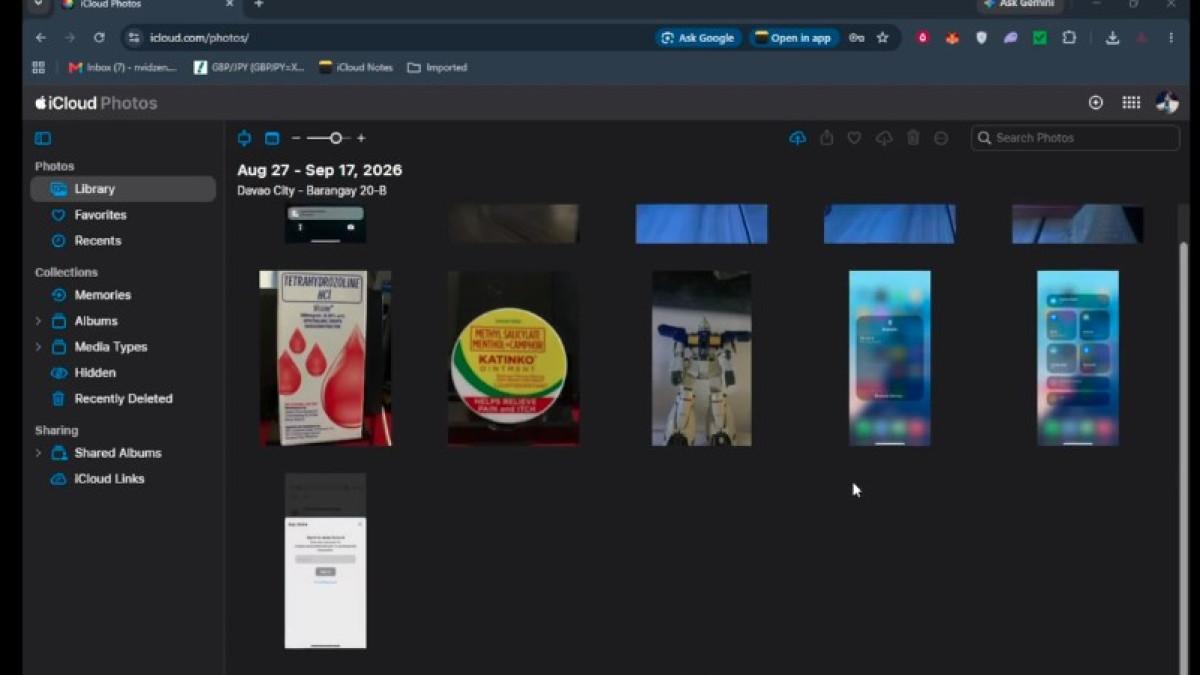
- Verifikasi koleksi lewat iCloud di browser: buka Safari, Chrome, Edge, atau browser lain, kunjungi icloud.com/photos, masuk dengan akun Apple yang menyimpan foto, selesaikan verifikasi dua faktor jika diminta, lalu pilih Photos untuk melihat apakah koleksi masih ada.
Gotcha terbesar di sini adalah langkah nomor empat: banyak orang mengira Turn Off and Delete Photos hanya mematikan sinkronisasi di satu perangkat, padahal tindakan itu berkaitan dengan penghentian layanan iCloud Photos dan penghapusan foto di iCloud yang bisa memengaruhi semua perangkat yang memakai pustaka yang sama. Ikuti urutan di atas pelan-pelan, dan pastikan setiap perubahan kamu pahami dulu dampaknya.
Bedakan Foto Tersembunyi, Tersinkronisasi, dan Benar-Benar Terhapus
Supaya tidak makin bingung, kamu perlu memahami perbedaan status foto di ekosistem Apple. Foto iPhone hilang dari galeri tidak selalu berarti terhapus permanen; sering kali ia hanya berada di folder khusus atau belum diunduh lokal dari iCloud. iCloud Photos adalah layanan sinkronisasi, bukan brankas terpisah yang kebal dari penghapusan: kalau kamu menghapus di satu tempat, penghapusan itu ikut tersinkronisasi. Foto di folder Recently Deleted adalah foto yang baru saja dihapus dan masih bisa dipulihkan dalam jangka waktu tertentu sebelum dihapus permanen. Foto di Shared Albums berbeda dari foto di pustaka pribadi; ia bergantung pada pengaturan album bersama dan bisa menghilang dari tampilan kalau fitur Shared Albums dimatikan. Sementara itu, foto yang hanya ada di iCloud mungkin tidak muncul di galeri iPhone kalau koneksi internet bermasalah atau perangkat belum sempat mengunduh salinan lokal. Dengan memahami kategori ini, kamu bisa memilih langkah recovery yang aman tanpa menambah kerusakan.
Cara Mengecek Koleksi Foto dari iPhone, Mac, dan Browser
Salah satu cara paling tenang untuk memastikan foto kamu belum hilang adalah mengeceknya dari beberapa perangkat berbeda. Pengaturan Apple Photos memungkinkan akses lintas perangkat: kamu bisa membuka Photos di iPhone atau iPad lewat ikon bunga warna-warni di layar utama, di Mac lewat Dock atau Spotlight, dan di browser lewat situs iCloud. Dengan begitu, kalau galeri iPhone tidak muncul sebagian foto, kamu bisa melihat apakah koleksi di iCloud masih lengkap. Di Mac, kamu dapat mengklik ikon Photos di Dock untuk membuka perpustakaan foto yang ada di komputer. Kalau ikon tidak terlihat, gunakan Spotlight dengan menekan Command (⌘) + Spacebar, ketik "Photos", lalu pilih hasil dengan ikon bunga warna-warni dan nama Photos; pastikan yang kamu buka adalah aplikasi, bukan berkas gambar lain, karena kalau salah pilih, aplikasi tidak akan terbuka seperti yang diharapkan. Menurut Channel YouTube The Clear Guide, akses lewat icloud.com/photos juga bisa dilakukan dari komputer Windows selama ada koneksi internet dan foto sudah tersimpan di iCloud Photos.
Kesimpulan: Tenang Dulu, Baru Atur Sinkronisasi dan Penyimpanan
Setelah kamu melewati semua langkah di atas, biasanya akan terlihat apakah foto benar-benar hilang atau hanya "menghilang" dari pandangan. Foto yang tiba-tiba tidak muncul di galeri iPhone tidak selalu berarti terhapus secara permanen; sering kali masalahnya ada di sinkronisasi iCloud foto, folder Recently Deleted, atau pengaturan Shared Albums. Dengan memeriksa pengaturan iCloud Photos, batas penyimpanan, dan pengaturan visibilitas sebelum mengubah konfigurasi, kamu mencegah foto yang masih tersimpan di awan disangka hilang lalu terhapus tanpa sengaja. Worth it? Ya, karena beberapa menit cek pengaturan jauh lebih aman daripada menyesal kehilangan kenangan. Yang perlu kamu waspadai adalah dua kesalahan umum: buru-buru menonaktifkan sinkronisasi hanya karena sebagian foto tidak muncul, dan memilih opsi Turn Off and Delete Photos tanpa memahami dampaknya. Selama kamu menghindari dua hal itu dan rutin mengecek koleksi lewat iPhone, Mac, dan browser, risiko kehilangan data permanen akan jauh berkurang.