
Apa Itu Pengaturan Kamera iPhone 15 Profesional?
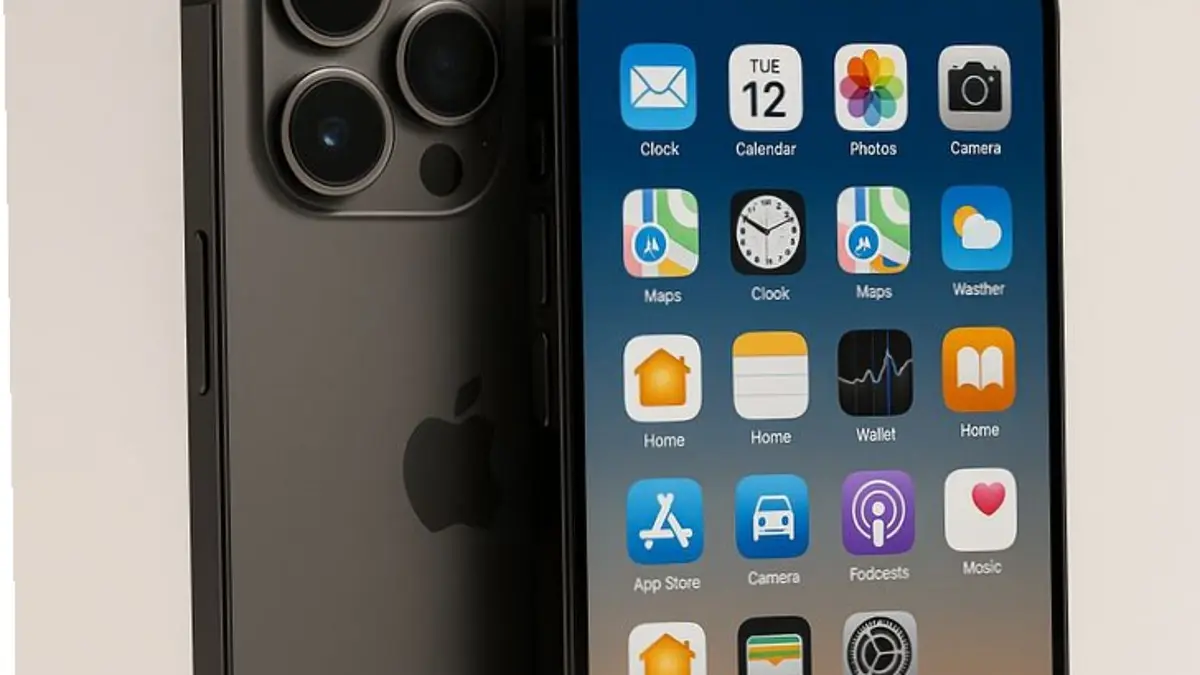
Pengaturan kamera iPhone 15 profesional adalah serangkaian setting bawaan di aplikasi Kamera dan menu Pengaturan yang dioptimalkan agar foto dan video terlihat lebih tajam, detail, dan stabil di berbagai kondisi cahaya, tanpa aplikasi tambahan dan dengan kontrol lebih luas atas ProRAW, exposure, white balance, serta format perekaman video.
Kalau kamu merasa hasil jepretan iPhone 15 masih kurang "wah", kemungkinan besar masalahnya bukan di lensanya, tapi di setting kamera yang belum maksimal. Kabar baiknya, semua pengaturan penting sudah tersedia di sistem; kamu hanya perlu menyalakannya dan memahaminya sedikit. Artikel ini cocok buat kamu yang ingin foto lebih detail dan warna lebih akurat, namun belum berencana pindah ke kamera profesional. Prasyaratnya sederhana: punya iPhone 15 dan mau meluangkan sedikit waktu untuk mengutak-atik menu kamera.
Langkah Berurutan: Setting Kamera iPhone 15 untuk Hasil Maksimal
Di bagian ini kamu akan jalan pelan-pelan, dari aktivasi Apple ProRAW sampai format video, dalam urutan yang logis. Ikuti langkah-langkahnya sekali dengan teliti, setelah itu kamu cukup memotret dan merekam seperti biasa karena sebagian besar pengaturan akan tersimpan. Waspadai satu hal: file ProRAW berukuran lebih besar, jadi jangan heran kalau penyimpanan mulai terasa penuh; itu konsekuensi dari data gambar yang jauh lebih lengkap.
- Aktifkan Apple ProRAW & Resolution Control: buka Pengaturan > Kamera > Format > aktifkan "Apple ProRAW & Resolution Control".
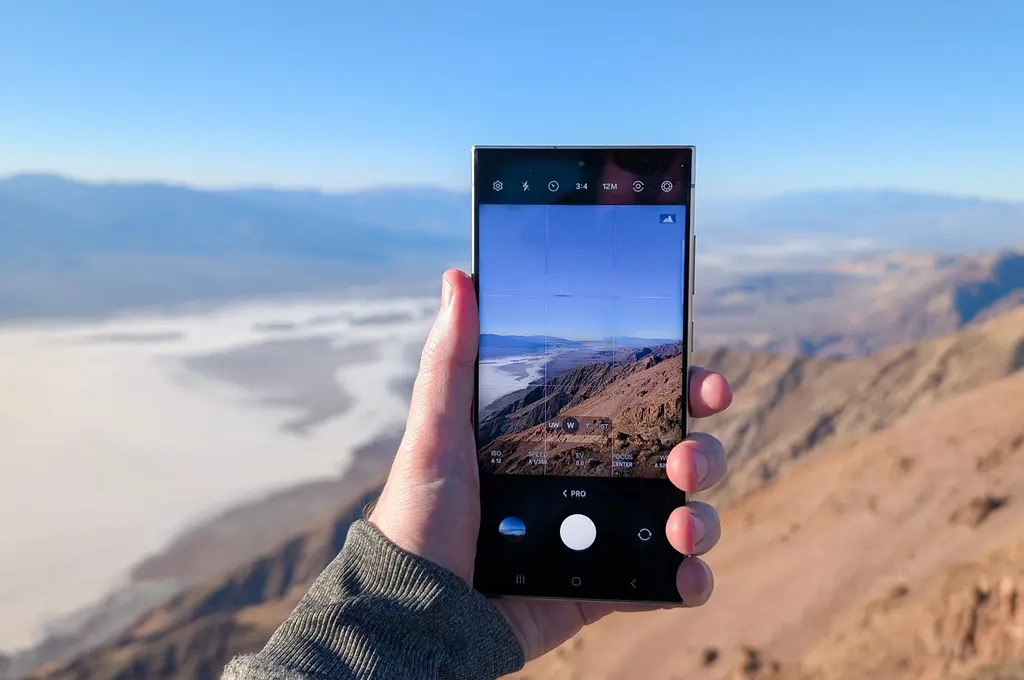
- Atur resolusi ProRAW saat memotret: buka aplikasi Kamera, ketuk tombol RAW di bagian atas layar, pilih 12 MP untuk file lebih ringan atau 48 MP untuk detail maksimal.
- Pelajari pengaturan exposure manual: di aplikasi Kamera, ketuk objek yang ingin difokuskan, lalu geser ikon matahari ke atas untuk mencerahkan atau ke bawah untuk menggelapkan gambar.
- Gunakan Macro Control untuk close‑up: dekatkan kamera 2–5 cm dari objek, tunggu ikon bunga muncul, lalu ketuk untuk mengaktifkan atau menonaktifkan perpindahan otomatis ke lensa Ultra Wide.
- Aktifkan Preserve Camera Settings: buka Pengaturan > Kamera > "Preserve Settings", aktifkan opsi seperti Camera Mode, Creative Controls, dan Live Photo agar pengaturan terakhir tersimpan.
- Set format video untuk rekaman berkualitas: di Pengaturan > Kamera > Record Video, pilih 1080p at 60 fps; di Record Slow-mo, pilih 1080p at 240 fps; di Record Cinematic pilih 1080p at 30 fps; pastikan Record Sound: Stereo.
- Optimalkan opsi stabilisasi dan komposisi: di menu kamera, aktifkan Enhanced Stabilization, Lock Camera, dan Lock White Balance; nonaktifkan HDR Video, Show PAL Formats, dan Action Mode Lower Light, lalu matikan Auto FPS.
- Gunakan Camera Capture: High Efficiency dan gaya foto standar: atur Camera Capture ke High Efficiency dan Photographic Styles ke Standard agar file tidak terlalu besar namun tetap konsisten.
Begitu semua langkah dasar ini selesai, kamera iPhone 15 kamu sudah berada di titik yang jauh lebih siap untuk menghasilkan "foto dan video yang lebih maksimal" dibanding setting default pabrik. Menurut salah satu sumber, konfigurasi kamera yang tepat akan membuat "hasil gambar lebih detail, warna lebih akurat, dan video lebih stabil". Setelah tahap ini, fokusmu bergeser dari menu ke teknik pengambilan gambar.
Mengontrol Exposure dan White Balance untuk Beragam Pencahayaan
Exposure dan white balance adalah dua hal yang paling terasa efeknya ketika kamu memotret di ruangan temaram, di bawah matahari terik, atau di interior dengan lampu kekuningan. Mengatur exposure membantu kamu mengontrol seberapa terang atau gelap foto, sehingga detail objek, warna, dan terutama warna kulit tetap terlihat natural sesuai kondisi cahaya. Sementara white balance yang tersimpan di file ProRAW memberi ruang lebih luas untuk memperbaiki nuansa warna saat mengedit belakangan.
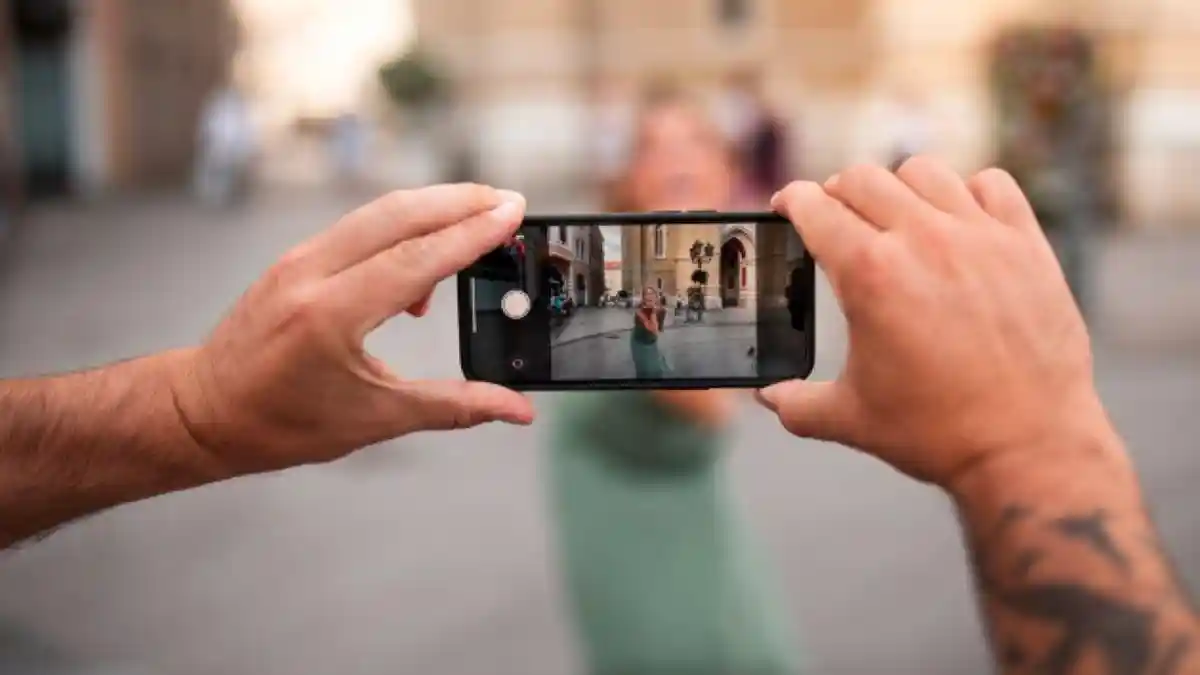
Saat memotret, biasakan untuk: pertama ketuk objek utama agar fokus dan metering cahaya tepat, lalu perhatikan ikon matahari kecil di samping kotak fokus. Geser naik ketika wajah tampak terlalu gelap, dan geser turun ketika sorotan di dahi atau hidung terlalu berkilau. Jika kamu memotret dalam format Apple ProRAW, data exposure dan white balance yang kaya akan membuat proses editing di aplikasi favoritmu jauh lebih fleksibel tanpa merusak kualitas gambar. Gotcha-nya: exposure yang terlalu cerah bisa membakar bagian terang foto, sementara terlalu gelap membuat detail hilang, jadi selalu cek histogram atau pratinjau sebelum menekan tombol shutter.
Setting Video iPhone 15 untuk Konten Berkualitas Tinggi
Kalau kamu sering merekam vlog, konten pendek, atau dokumentasi acara, pengaturan video bawaan iPhone 15 bisa diangkat ke level lebih profesional hanya dengan beberapa perubahan di menu. Dengan konfigurasi yang tepat, perangkat ini mampu menghasilkan video dengan warna akurat dan stabilitas gerakan yang lebih meyakinkan, sehingga tidak tampak seperti rekaman asal. Semua ini bisa dilakukan tanpa aplikasi pihak ketiga, karena opsi format dan stabilisasi sudah tersedia di pengaturan kamera.
Untuk rekaman umum, 1080p at 60 fps adalah kombinasi seimbang antara kelancaran gerak dan ukuran file. Slow-mo di 1080p at 240 fps memberi efek gerakan lambat yang halus untuk adegan olahraga atau detail menarik. Mode Cinematic di 1080p at 30 fps cocok untuk klip yang menonjolkan kedalaman bidang ala film. Pastikan suara direkam dalam mode stereo agar ambience dan dialog terdengar lebih lebar. Mengaktifkan Enhanced Stabilization dan Lock Camera membantu video tetap stabil, sementara mematikan HDR Video dan Auto FPS membuat eksposur lebih konsisten. Gotcha-nya: frame rate tinggi akan menghasilkan file lebih besar, jadi sesuaikan dengan durasi dan kapasitas penyimpanan yang tersedia.
Ringkasan: Seberapa Layak Mengatur Kamera iPhone 15 Secara Detail?
Melakukan pengaturan kamera iPhone 15 secara detail memang butuh sedikit waktu di awal, namun hasilnya sepadan dengan peningkatan kualitas foto dan video sehari-hari. Dengan menyalakan Apple ProRAW, belajar mengontrol exposure, memanfaatkan Macro Control, dan menata format video, kamu mengeluarkan potensi penuh dari hardware yang sebenarnya sudah sangat mumpuni. Yang perlu kamu waspadai hanya dua hal: ukuran file ProRAW dan video ber-frame rate tinggi yang lebih besar, serta kebiasaan baru untuk selalu memperhatikan exposure sebelum memotret. Setelah beberapa hari, semua ini akan terasa otomatis, dan kamu akan sulit kembali ke setting default.