
Mengapa Pengaturan Privasi iPhone Penting untuk Dilihat Ulang
Pengaturan privasi iPhone adalah kumpulan opsi bawaan di iOS yang mengontrol bagaimana aplikasi, jaringan, dan fitur sistem dapat mengumpulkan, membagikan, dan menampilkan data Anda, sehingga Anda bisa membatasi pelacakan iklan, aktivitas aplikasi di latar belakang, dan koneksi otomatis yang berpotensi berbahaya.
Kalau selama ini Anda memakai iPhone dengan pengaturan default, besar kemungkinan banyak data perilaku yang dipakai untuk iklan, aplikasi yang tetap aktif di belakang layar, dan koneksi Wi‑Fi yang tidak selalu aman. Pengguna iPhone dapat meningkatkan privasi dan mengatur penggunaan perangkat dengan meninjau sejumlah pengaturan bawaan. Kabar baiknya, hampir semua pengaturan ini bisa diubah dalam beberapa menit, tanpa aplikasi tambahan dan tanpa mengorbankan kenyamanan secara berlebihan.
Sebelum mulai, pastikan iPhone Anda menyala, punya akses ke menu Pengaturan, dan Anda tahu kode sandi perangkat. Pengaturan Aksesibilitas iPhone berisi alat yang Anda butuhkan untuk membuat layar privasi, di mana Anda dapat mengurangi kecerahan dan mengubah tampilan konten di layar sebagai berikut. Di bawah ini, kita akan berjalan pelan‑pelan, seperti teman yang duduk di sebelah Anda sambil memandu satu per satu.
Langkah Berurutan: 5 Pengaturan yang Perlu Dimatikan
Bagian ini fokus ke satu hal: keamanan data iPhone dan bagaimana mengurangi jejak digital Anda lewat pengaturan yang sering diabaikan. Ikuti urutan langkah di bawah supaya tidak ada yang terlewat dan Anda bisa merasakan efeknya langsung pada baterai, kenyamanan, dan rasa aman saat memakai ponsel.
- Matikan permintaan pelacakan iklan: buka Pengaturan > Privasi & Keamanan > Pelacakan, lalu nonaktifkan "Allow Apps to Request to Track" agar aplikasi tidak lagi meminta izin melacak aktivitas Anda di aplikasi dan situs milik perusahaan lain. Pengaturan ini mencegah aplikasi meminta izin pelacakan melalui mekanisme App Tracking Transparency.
- Batasi pengukuran iklan di Safari: masuk ke Pengaturan > Safari > Advanced, cari opsi "Privacy Preserving Ad Measurement" dan matikan jika ingin membatasi pengukuran efektivitas iklan tanpa memblokir semua iklan.
- Kurangi privasi aplikasi latar belakang: pergi ke Pengaturan > Umum > Background App Refresh, lalu pilih Off untuk mematikan pembaruan konten di latar belakang, atau pilih selektif hanya untuk aplikasi yang benar‑benar Anda butuhkan. Fitur Background App Refresh memungkinkan aplikasi memperbarui konten ketika tidak sedang dibuka secara aktif.
- Nonaktifkan koneksi otomatis ke hotspot: di pengaturan Wi‑Fi, atur opsi Auto‑Join Hotspot agar iPhone tidak otomatis tersambung ke hotspot yang tersedia, sehingga Anda punya kendali lebih besar atas koneksi jaringan. Meski demikian, mematikan Auto-Join Hotspot bukan jaminan bahwa jaringan yang dipilih secara manual aman; selalu periksa nama jaringan dan hindari mengakses informasi sensitif melalui Wi‑Fi publik yang tidak tepercaya.
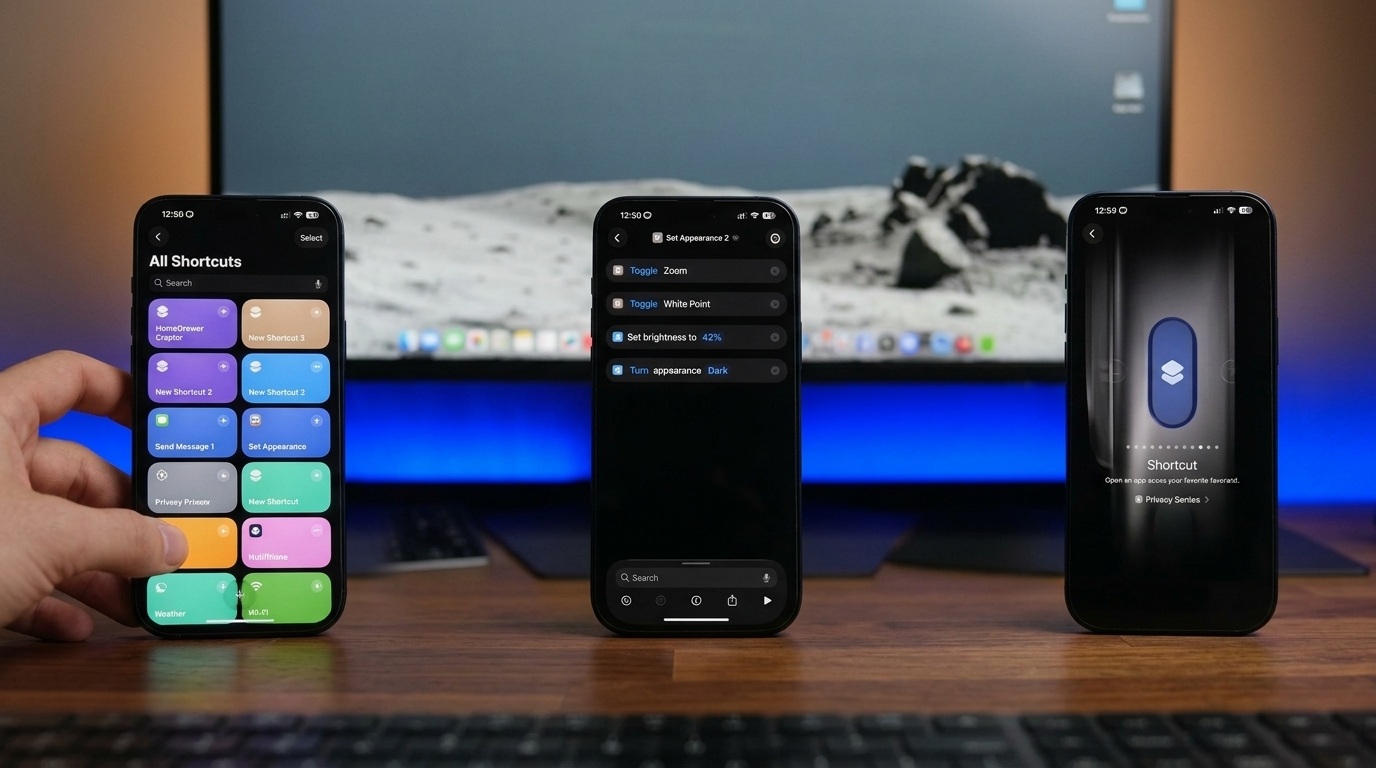
- Aktifkan trik layar privasi tersembunyi: gabungkan pengaturan aksesibilitas dengan aplikasi Pintasan untuk membuat layar privasi yang mencegah siapa pun melihat apa yang Anda lakukan di layar iPhone Anda. Ada sejumlah pengaturan dan alat tersembunyi di dalam opsi sistem yang dapat digabungkan untuk membuat layar privasi Anda sendiri tanpa perlu alat atau aplikasi eksternal.
Urutan ini sengaja dimulai dari pelacakan iklan dan berakhir di layar privasi, karena begitu profil perilaku Anda dibatasi dan koneksi lebih terkendali, layar yang sulit diintip akan menjadi lapisan perlindungan terakhir. Lima pengaturan iPhone ini dapat membantu membatasi pelacakan iklan, aktivitas aplikasi di latar belakang, dan koneksi otomatis ke hotspot.
Memaksimalkan Keamanan Data dan Privasi Aplikasi Latar Belakang
Setelah langkah dasar diaktifkan, saatnya memahami kenapa semua ini berpengaruh besar pada keamanan data iPhone dan privasi aplikasi latar belakang. Dengan mematikan permintaan pelacakan, Anda mengurangi peluang aplikasi membangun profil perilaku yang detail dari kebiasaan browsing dan penggunaan aplikasi Anda. Lima pengaturan iPhone ini dapat membantu membatasi pelacakan iklan, aktivitas aplikasi di latar belakang, dan koneksi otomatis ke hotspot.
Di sisi lain, menonaktifkan Background App Refresh bukan hanya soal hemat baterai. Ketika aplikasi tidak bebas memperbarui konten di belakang layar, ruang untuk mengakses data tanpa Anda sadari ikut menyempit. Fitur ini berguna agar informasi terbaru tersedia ketika aplikasi kembali digunakan, tetapi juga dapat menggunakan daya baterai dan data jaringan. Di sini komprominya: beberapa aplikasi pesan atau navigasi mungkin terasa sedikit lebih lambat memperbarui, namun sebagai gantinya Anda mendapat kontrol lebih besar atas apa yang berjalan di perangkat.
Untuk koneksi, pengaturan Auto‑Join Hotspot yang dimatikan membantu mencegah iPhone menyambung ke jaringan yang tidak Anda pilih sendiri, sehingga pengaturan tersebut membantu pengguna memiliki kendali lebih besar atas koneksi jaringan. Tetap ingat, tidak ada pengaturan tunggal yang bisa membuat ponsel kebal; yang Anda lakukan adalah menumpuk lapisan perlindungan agar risiko makin kecil.
Layar Privasi Tersembunyi: Lindungi dari Mata yang Mengintip
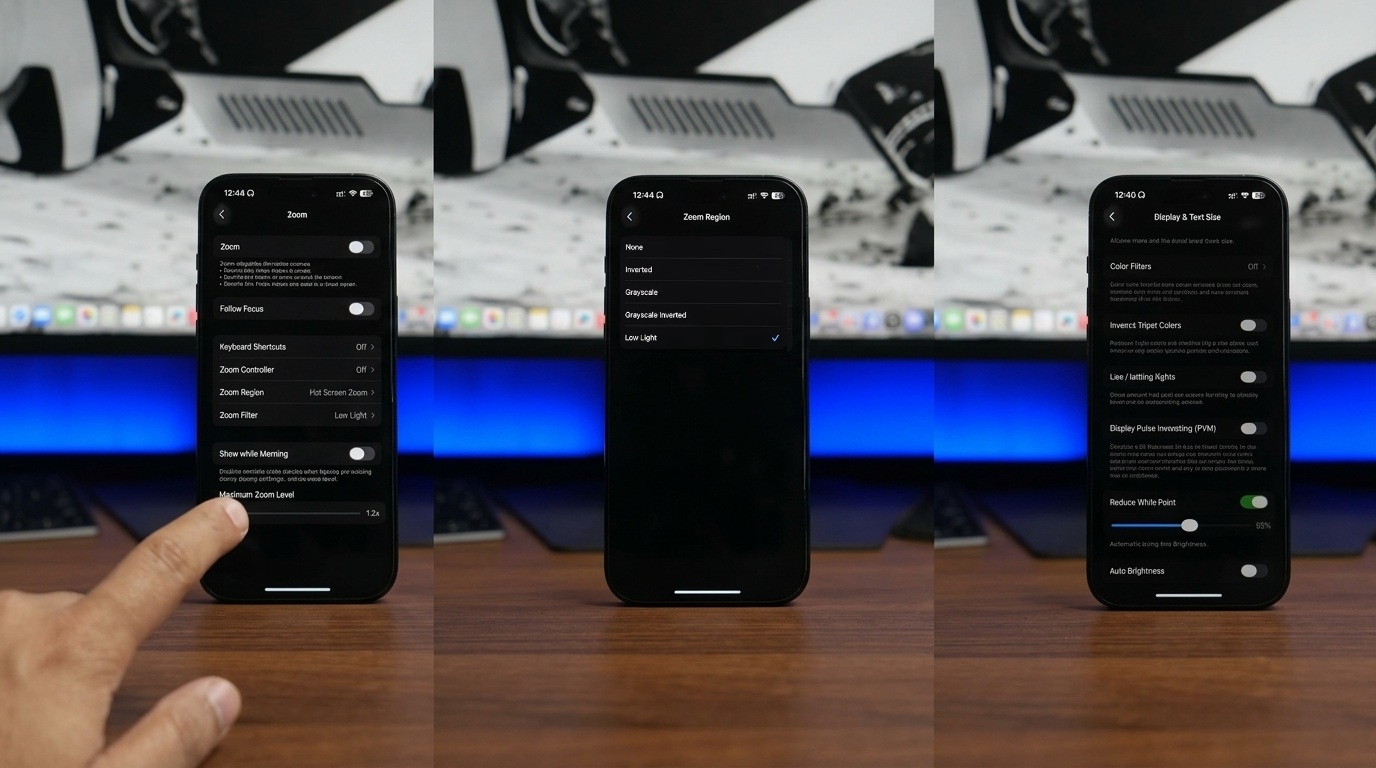
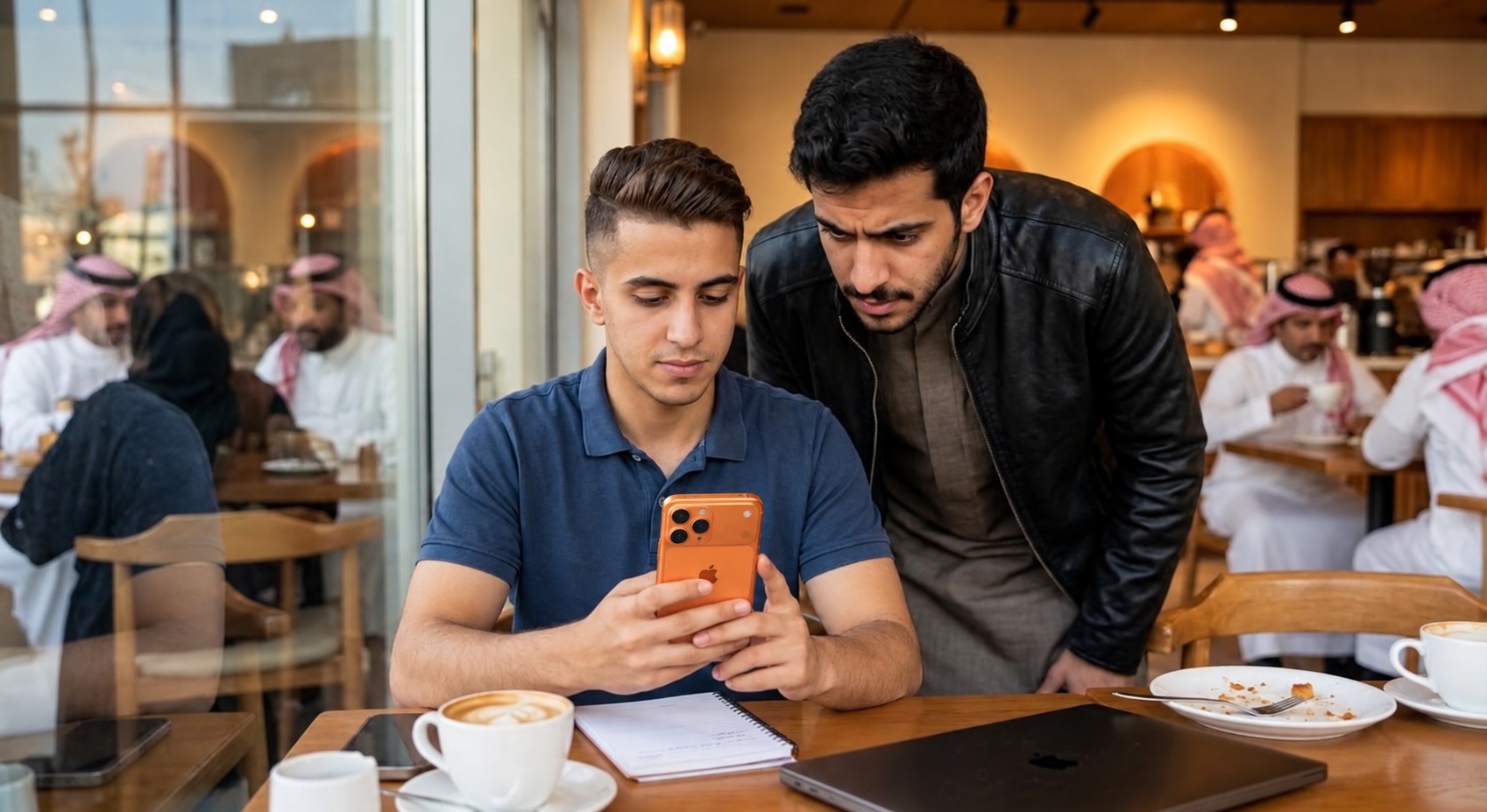
Masalah yang sering terlupa: orang di sebelah Anda di kafe atau transportasi umum bisa ikut membaca layar. Trik ini sangat berguna terutama saat menggunakan iPhone di tempat-tempat ramai, seperti kafe, transportasi umum, atau kantor bersama, mata mungkin mengawasi apa yang ada di layar Anda tanpa Anda sadari. Walaupun belum ada fitur resmi seperti Privacy Display, iOS menyimpan beberapa alat yang bisa digabungkan menjadi mode layar privasi.
Pengaturan Aksesibilitas iPhone berisi alat yang Anda butuhkan untuk membuat layar privasi, di mana Anda dapat mengurangi kecerahan dan mengubah tampilan konten di layar. Anda bisa mengaktifkan Zoom dan mengatur perbesaran rendah, memilih filter Cahaya Rendah agar layar tampak redup dari samping, lalu mengurangi Titik Putih sekitar 60–70% untuk menurunkan intensitas warna cerah. Dengan menggabungkan pengaturan aksesibilitas dengan aplikasi Pintasan dan menyesuaikan layar, Anda dapat membuat layar privasi yang mencegah siapa pun melihat apa yang Anda lakukan di layar iPhone Anda.
Supaya tidak repot mengubah pengaturan satu per satu, buat pintasan bernama misalnya "Layar Privasi" di aplikasi Pintasan, lalu tambahkan ke Pusat Kontrol atau layar utama agar bisa diaktifkan dengan satu ketukan. Tidak ada gunanya memiliki pintasan layar privasi jika mengaksesnya mengharuskan pencarian setiap kali, jadi letakkan di tempat yang paling sering Anda jangkau.
Ringkasan: Seberapa Jauh Anda Perlu Melangkah?
Kalau diringkas, lima pengaturan privasi iPhone ini memberi tiga manfaat utama: membatasi pelacakan iklan, mengendalikan privasi aplikasi latar belakang, dan mengurangi risiko dari koneksi otomatis serta layar yang mudah diintip. Menurut saya, ini sepadan dengan sedikit penyesuaian kenyamanan, terutama jika Anda sering memakai iPhone untuk pekerjaan, keuangan, atau komunikasi penting.
Yang perlu diawasi ke depan adalah dua hal: pertama, cek kembali setelah pembaruan iOS besar, karena beberapa pengaturan bisa berubah atau bertambah; kedua, sesuaikan level perlindungan dengan kebutuhan Anda. Tidak semua orang butuh layar super redup setiap saat, tapi semua orang berhak atas keamanan data iPhone yang lebih baik. Kalau ragu, mulai dari mematikan pelacakan iklan dan Auto‑Join Hotspot, lalu perlahan tambahkan pengaturan lain sampai Anda merasa cukup aman tanpa merasa terganggu.