
Sebelum Panik: Pahami Dulu Kenapa Foto iPhone Bisa Hilang
Masalah foto iPhone hilang adalah kondisi ketika foto tampak tidak muncul di aplikasi Photos, padahal belum tentu terhapus permanen, karena bisa saja hanya tersembunyi, berada di folder Recently Deleted, tersimpan di iCloud tetapi belum terunduh ke perangkat, atau menghilang dari tampilan akibat perubahan pengaturan penyimpanan dan sinkronisasi iCloud Photos.
Kalau galeri tiba-tiba terasa kosong, jangan langsung menyimpulkan semua foto lenyap. Foto bisa tidak terlihat karena sinkronisasi iCloud yang tertunda, album bersama yang dimatikan, atau pengaturan penyimpanan yang berubah. Di sisi lain, mengosongkan penyimpanan tanpa paham alurnya bisa menghapus data lokal dan pesan lama yang masih dibutuhkan, sehingga perlu dilakukan dengan hati-hati.
Artikel ini cocok untuk kamu yang ingin bereskan storage tapi takut kehilangan kenangan penting. Fokusnya: memeriksa lima pengaturan kunci sebelum menyentuh opsi penghapusan apa pun. Ingat, langkah verifikasi pengaturan lebih aman daripada langsung membersihkan penyimpanan atau menonaktifkan sinkronisasi iCloud yang bisa menghapus foto dari awan tanpa sengaja.
Bedakan: Terhapus, Tersembunyi, atau Hanya Tersinkron iCloud
Sebelum masuk ke langkah teknis, penting untuk membedakan tiga kondisi: foto terhapus, foto tersembunyi, dan foto yang statusnya bergantung pada sinkronisasi iCloud. Foto yang tiba-tiba tidak muncul di galeri iPhone tidak selalu berarti terhapus secara permanen; penyebabnya bisa berkaitan dengan folder Recently Deleted, sinkronisasi iCloud Photos, album bersama, atau perubahan pengaturan penyimpanan.
Foto terhapus sementara biasanya masih ada di Recently Deleted selama sekitar 30 hari sebelum dihapus permanen. Foto tersembunyi tidak muncul di tampilan utama, tetapi tetap tersimpan di perangkat. Sementara itu, foto yang disinkronkan ke iCloud bisa saja hanya berada di awan dan belum terunduh lokal, sehingga tampak hilang ketika koneksi bermasalah atau pengaturan berubah. Perlu diingat, iCloud Photos merupakan layanan sinkronisasi, bukan sekadar tempat menyimpan salinan terpisah yang selalu aman dari penghapusan.
Konsekuensinya, jika kamu menghapus foto di satu perangkat, penghapusan itu bisa ikut tersinkron ke perangkat lain dengan akun yang sama. Begitu juga saat kamu mengubah pengaturan penyimpanan atau membersihkan data, ada risiko data lokal dan informasi yang belum tersinkron ikut hilang. Karena itu, jangan asal hapus sebelum paham posisi sebenarnya foto-foto tersebut.
Langkah Berurutan: 5 Pengaturan Penting yang Wajib Dicek
Sekarang kita masuk ke bagian praktik. Anggap ini seperti checklist darurat ketika foto iPhone hilang dari galeri. Ikuti urutan ini dulu sebelum menyentuh opsi penghapusan apa pun di perangkat maupun di iCloud. Pendekatan berurutan membantu kamu menghindari kesalahan fatal seperti menghapus foto yang sebenarnya masih bisa dipulihkan atau masih tersimpan di awan.
- Cek folder Recently Deleted di aplikasi Photos. Jika foto yang dicari tidak ditemukan di pustaka utama, buka Photos, masuk ke bagian Collections atau Utilities, lalu pilih Recently Deleted jika tersedia. Kamu mungkin diminta autentikasi. Pilih foto yang ingin dipulihkan, lalu ketuk Recover.
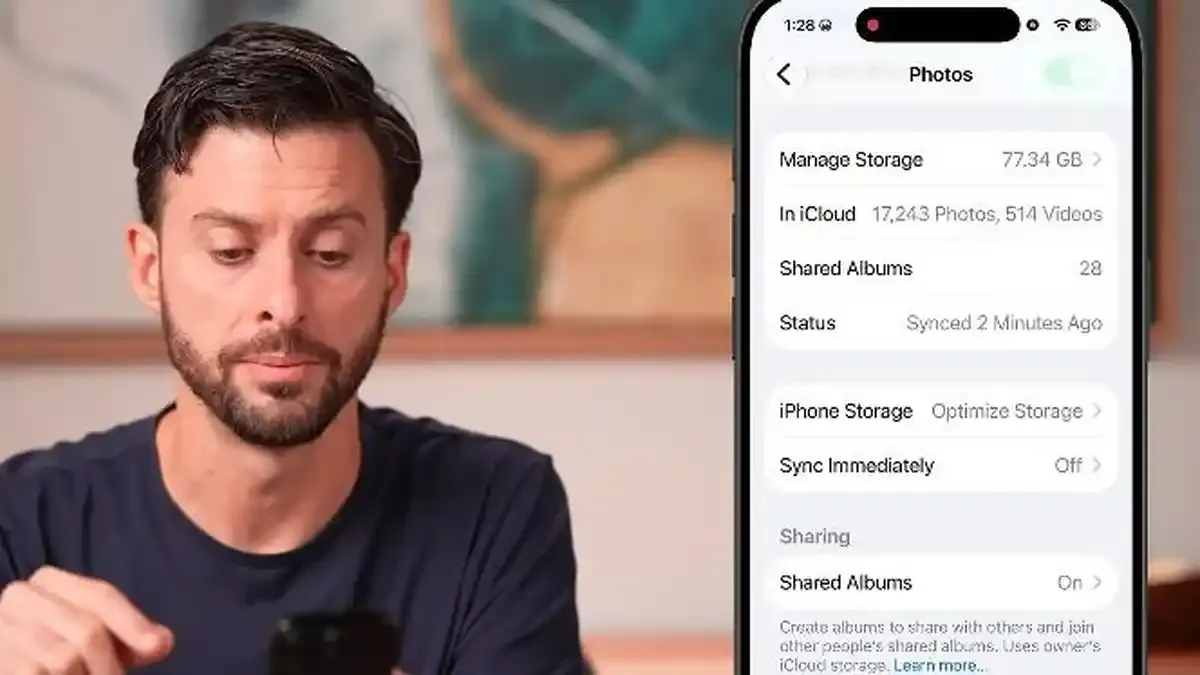
- Periksa status sinkronisasi iCloud Photos. Buka Settings, ketuk nama akun Apple, lalu pilih iCloud > Photos dan lihat apakah Sync this iPhone aktif. Jangan langsung menonaktifkan sinkronisasi hanya karena sebagian foto tidak muncul di perangkat, karena perubahan ini bisa memengaruhi akses foto yang masih tersimpan di awan.
- Tinjau pengaturan album bersama (Shared Albums). Jika sebelumnya sering menerima atau berbagi foto lewat album bersama dan kini album itu hilang, buka pengaturan Photos atau iCloud Photos (tergantung versi iOS) dan pastikan Shared Albums tidak dimatikan.
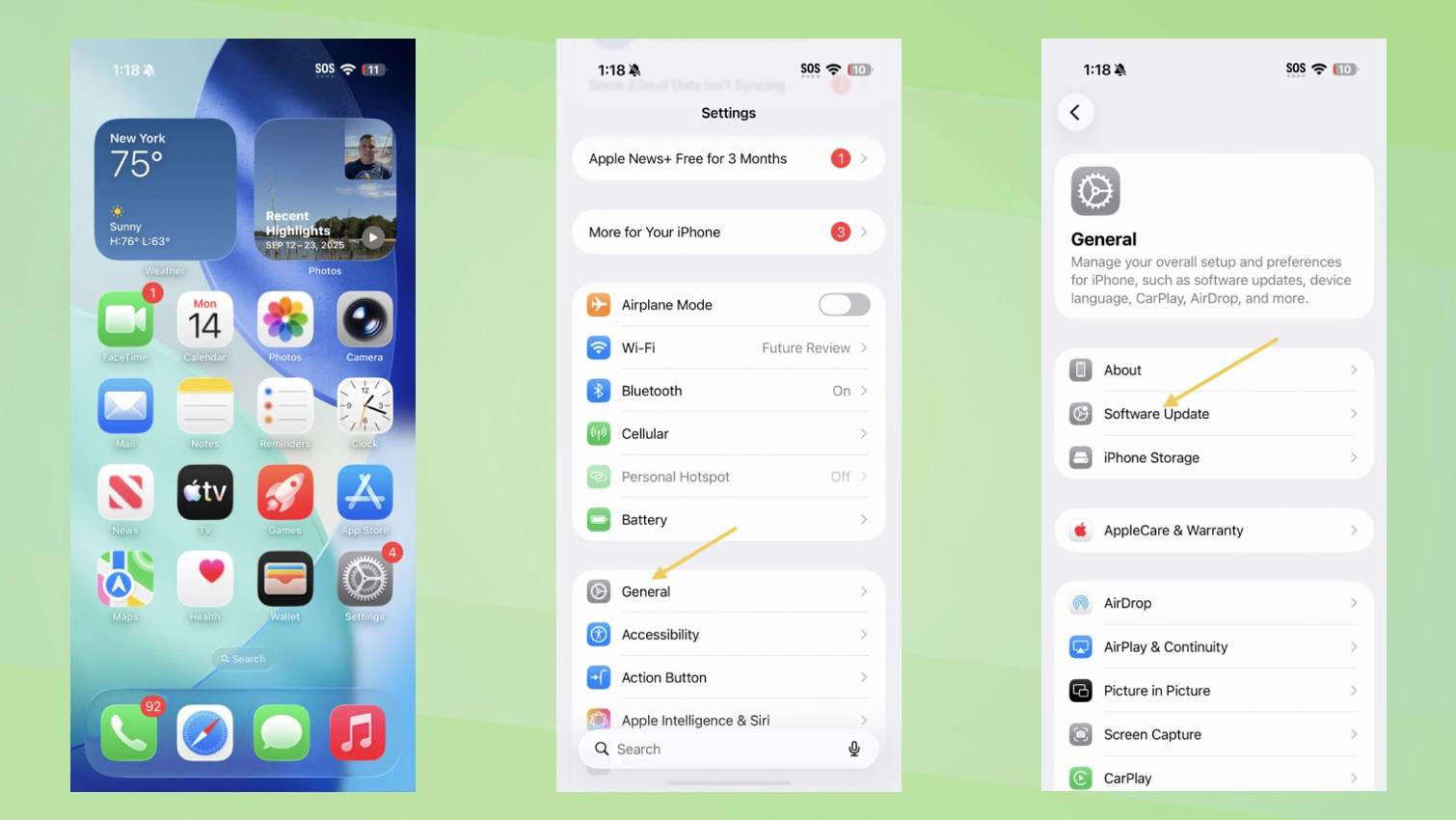
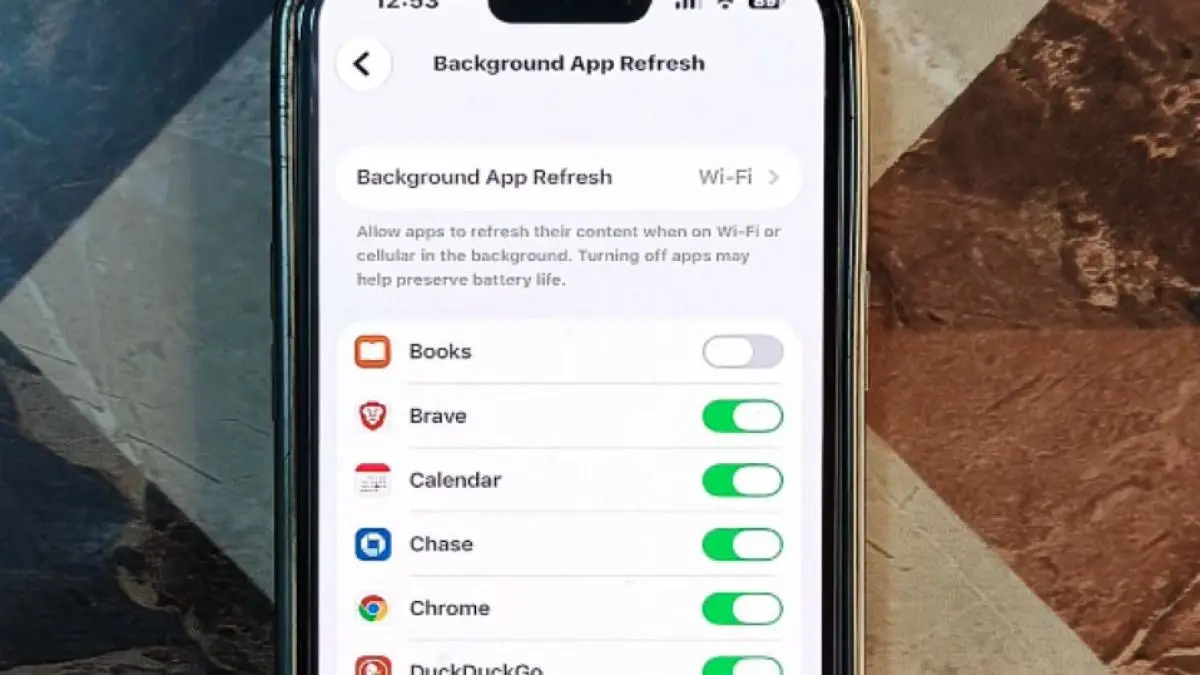
- Periksa batas penyimpanan perangkat dan data aplikasi. Buka Settings > General > iPhone Storage untuk melihat aplikasi apa yang paling banyak makan ruang. Ingat, data aplikasi, cache browser, lampiran pesan, dan berkas sistem juga bisa membuat storage penuh, bukan hanya foto.
- Tinjau ulang rencana pembersihan data. Sebelum menghapus aplikasi, data Safari, atau mengubah pengaturan penyimpanan pesan, pastikan data penting sudah disinkronkan atau dicadangkan. Dengan pengaturan durasi penyimpanan pesan, misalnya, pesan yang sudah melewati batas waktu akan dihapus secara otomatis, termasuk lampiran foto yang mungkin masih kamu butuhkan.
Dua kesalahan paling umum di tahap ini adalah menekan Delete App tanpa memastikan data sudah tersinkron atau dicadangkan, yang bisa menghilangkan data lokal dan sesi masuk akun, serta menghapus data Safari tanpa sadar bahwa tindakan itu akan mengeluarkanmu dari sejumlah situs dan menghapus informasi penelusuran tertentu. Keduanya bisa membuat proses pemulihan foto dan akses akun jadi lebih rumit.
Kenapa Jangan Gegabah Menghapus Data iCloud dan Cache
Saat storage hampir penuh, godaan untuk menghapus apa saja yang tampak besar ukurannya memang kuat. Namun beberapa metode pembersihan punya konsekuensi yang tidak terlihat di awal, seperti hilangnya data lokal atau pesan lama yang sebenarnya masih penting. Hal yang sama berlaku ketika kamu tergesa-gesa menonaktifkan sinkronisasi atau menghapus data iCloud tanpa mengecek dulu isi dan status foto di sana.
Pengguna perlu memeriksa beberapa pengaturan sebelum menonaktifkan sinkronisasi atau menghapus data iCloud; langkah ini penting agar foto yang masih tersimpan di awan tidak disangka hilang dan terhapus secara tidak sengaja. Opsi seperti Turn Off and Delete Photos di pengaturan iCloud Photos bukan sekadar mematikan sinkronisasi di satu perangkat, tetapi berkaitan dengan penghentian layanan iCloud Photos dan penghapusan foto yang tersimpan di iCloud sesuai ketentuan Apple, yang bisa berdampak ke semua perangkat dengan pustaka yang sama.
Mengosongkan cache atau menghapus foto secara permanen sebelum mengecek folder pemulihan dan status sinkronisasi bisa memutus satu-satunya jalur untuk mengembalikan foto yang sebenarnya masih ada. Karena itu, jadikan verifikasi pengaturan sebagai kebiasaan pertama, dan pembersihan storage sebagai langkah terakhir setelah kamu yakin semua foto penting sudah aman tersimpan di tempat lain.
Ringkasan: Worth It Mengecek Dulu, Bersih-bersih Belakangan
Jika foto iPhone hilang dari galeri, anggap itu sinyal untuk berhenti sebentar dan mengecek pengaturan, bukan langsung menghapus data. Dengan memahami perbedaan antara foto terhapus, tersembunyi, dan tersinkron iCloud, kamu bisa memanfaatkan folder Recently Deleted, pengaturan iCloud Photos, album bersama, dan pengaturan penyimpanan perangkat untuk mencari foto sebelum mengambil langkah permanen.
Membersihkan storage tetap penting, tetapi lakukan dengan strategi: cek dulu, cadangkan kalau perlu, baru hapus. Pendekatan ini mengurangi risiko kehilangan kenangan yang seharusnya masih bisa diselamatkan, dan membuatmu lebih tenang setiap kali harus mengutak-atik pengaturan foto iPhone.